Un relief qui dessine les dossiers
L'ombrage en coussin donne à chaque dossier un léger bombé : on voit où il commence et où il finit sans trait pour le séparer des autres. Choisissez Flat, Subtle, Normal ou Strong dans View ▸ Cushion Strength.
7× plus rapide que GrandPerspective sur le même dossier de départ
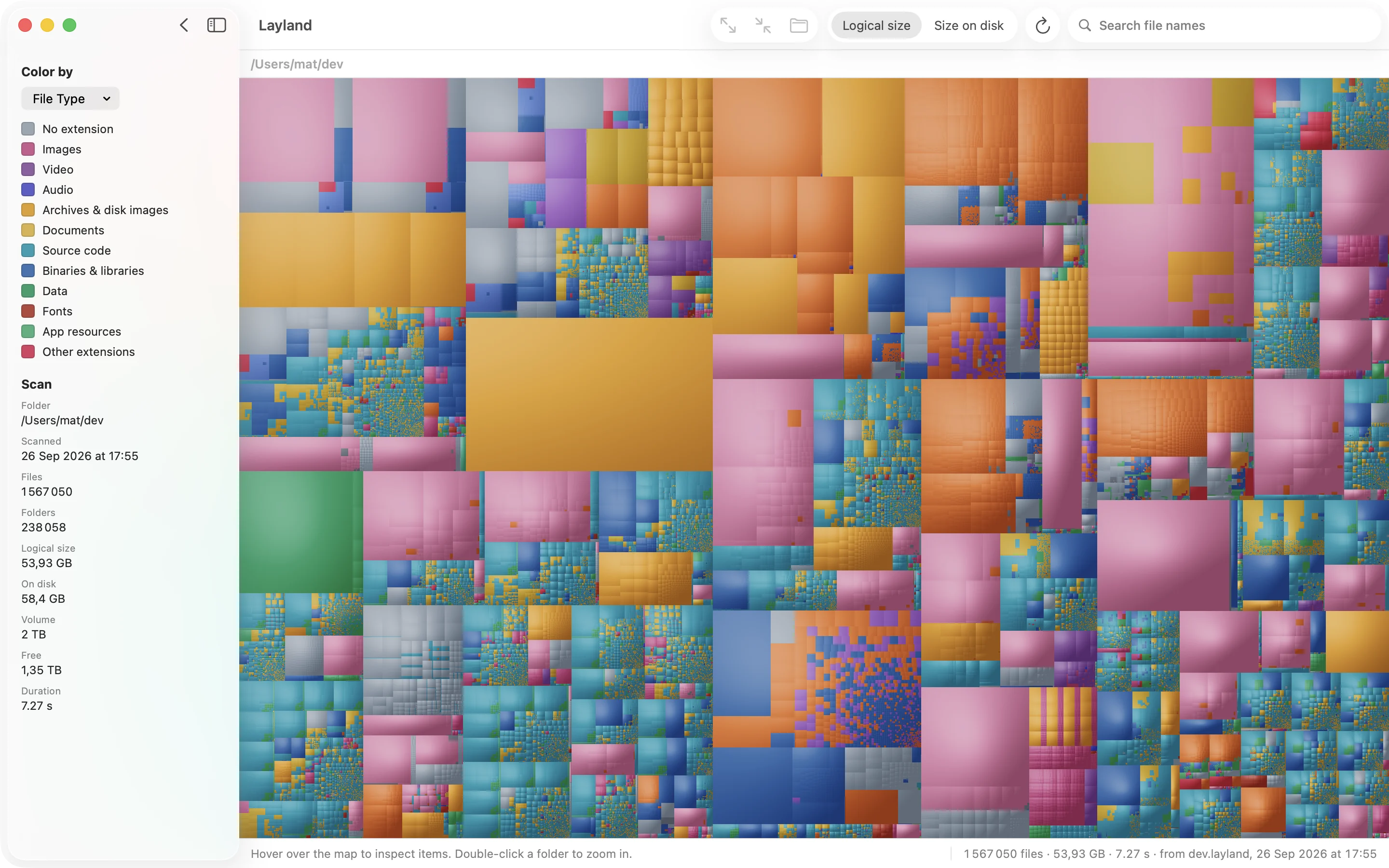
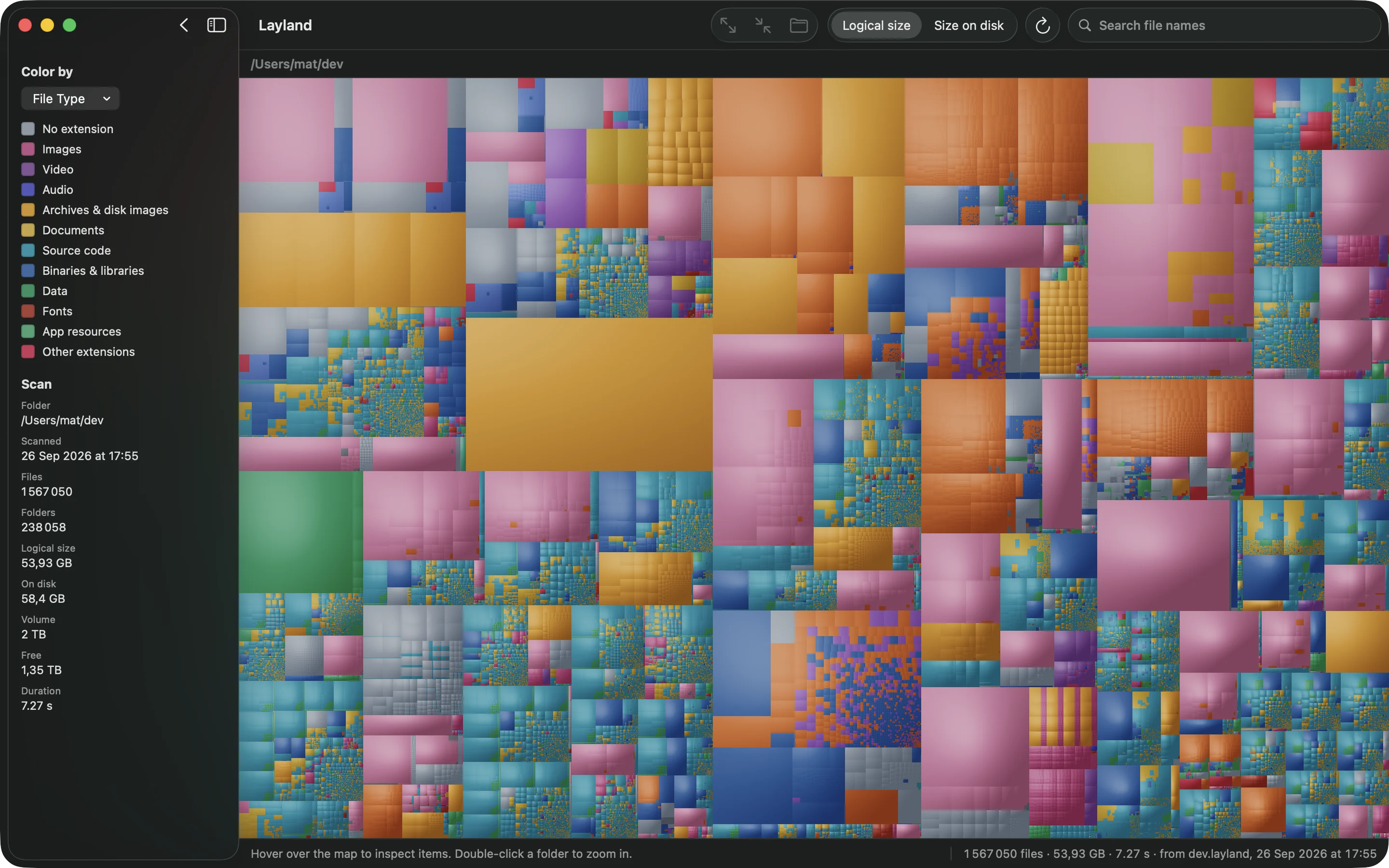
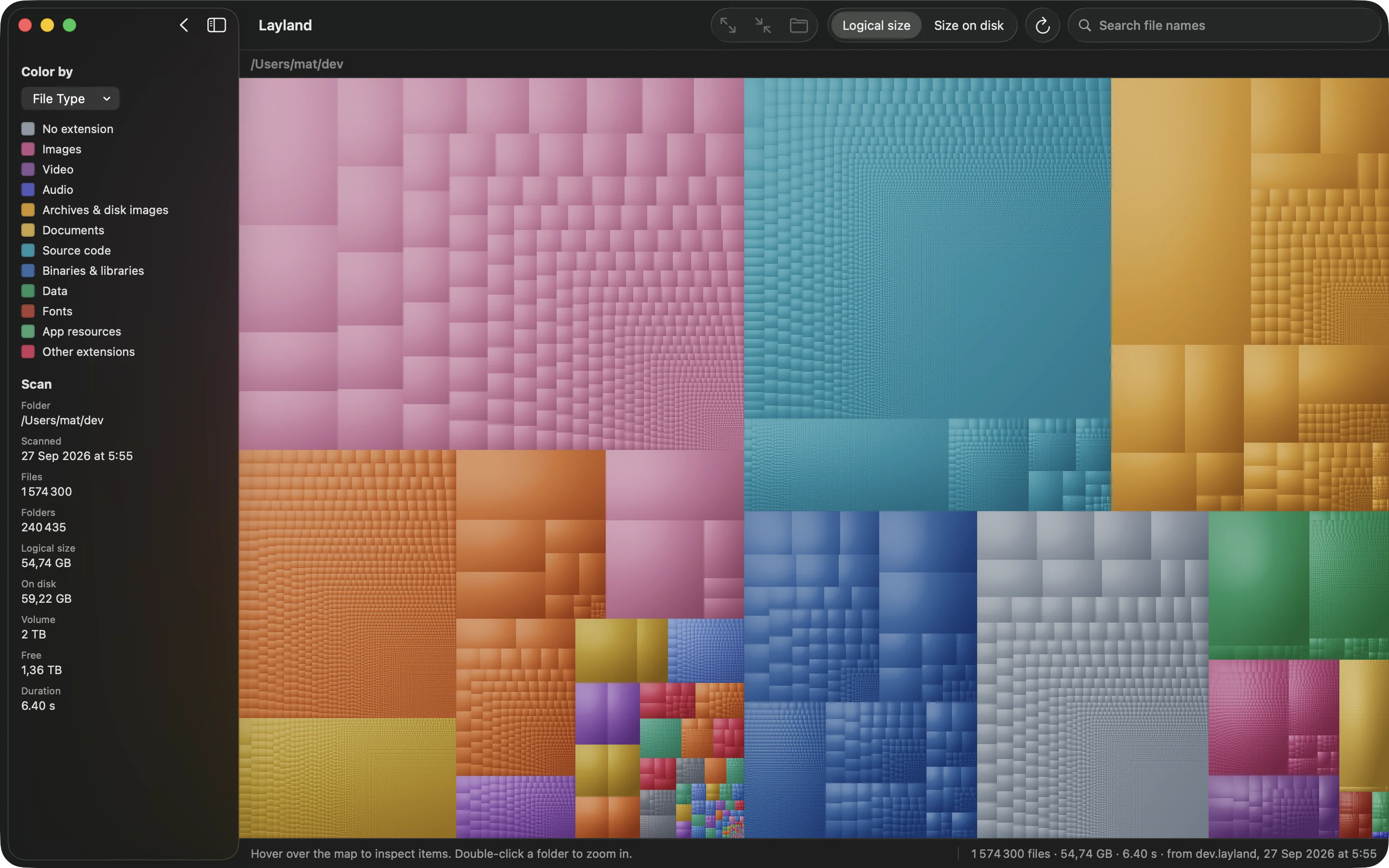
Layland analyse votre disque et dessine chaque fichier sous la forme d'un bloc proportionnel à la place qu'il occupe. La machine virtuelle de 38 Go que vous aviez oubliée se voit du premier regard. Un dossier de départ de 3,3 millions de fichiers est analysé en 14 secondes.
Jusqu'au 31 octobre : 5,99 $ au lieu de 9,99 $ · 14 jours pour changer d'avis
14 jours pour changer d'avis, sans justification
macOS 15 Sequoia ou version ultérieure · Apple silicon et Intel · Swift natif
Le problème
Le Finder présente les dossiers sous forme de liste, et dans une liste, on ne voit pas ce qui est gros. Les réglages de Stockage rangent la moitié de votre disque dans « Données système » et s'en tiennent là. du met plus d'une minute à parcourir un dossier de départ, puis aligne des colonnes de chiffres à n'en plus finir.
Un treemap montre tout le disque sur un seul écran. Chaque fichier est un bloc proportionnel à la place qu'il occupe, et chaque dossier, un bloc fait de blocs. Ce qui pèse lourd prend de la place à l'écran. Vous repérez les simulateurs Xcode oubliés, l'image Docker de 22 Go, les fichiers de rendu d'un projet livré en 2023, et vous faites le ménage.
De plus près


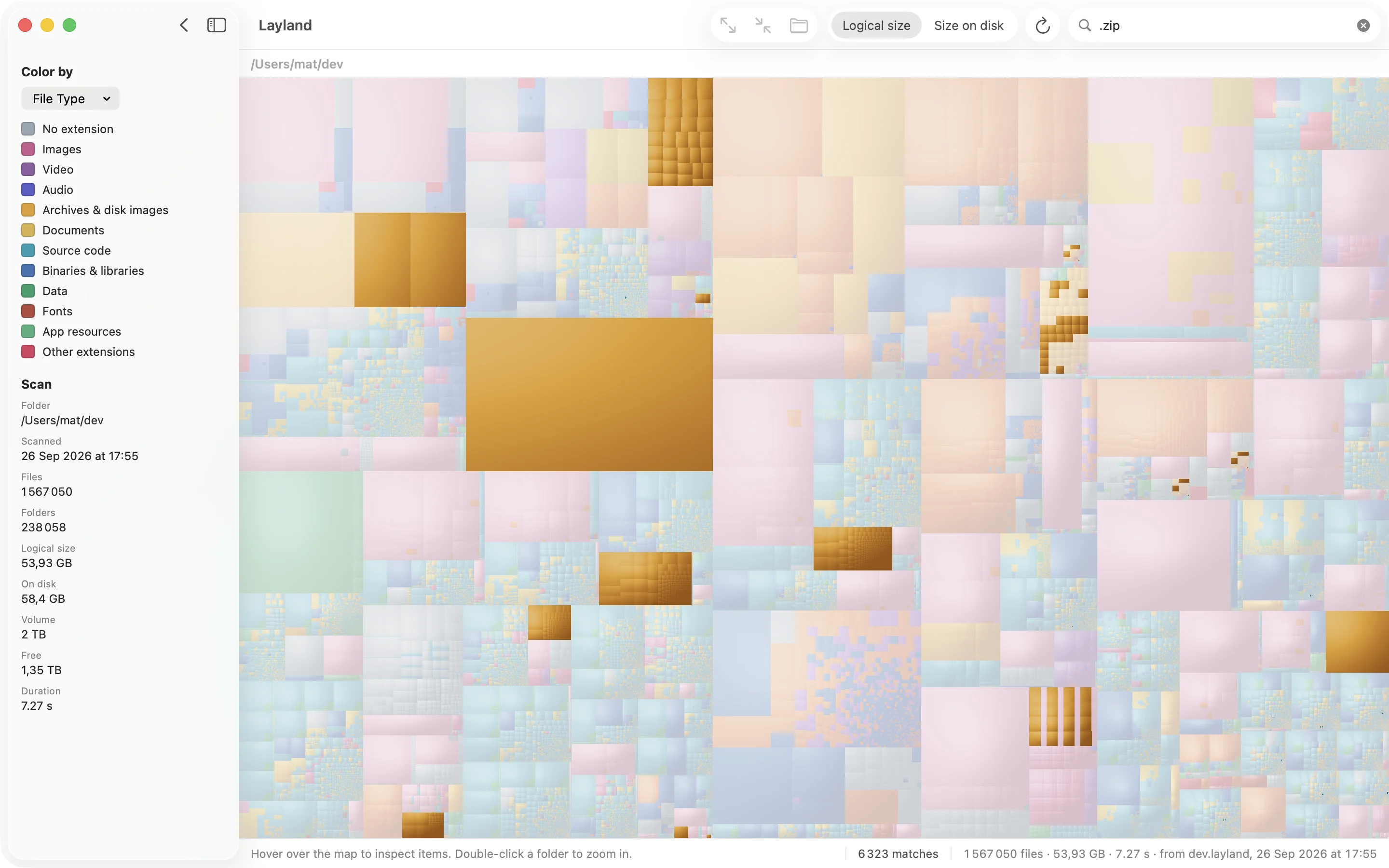
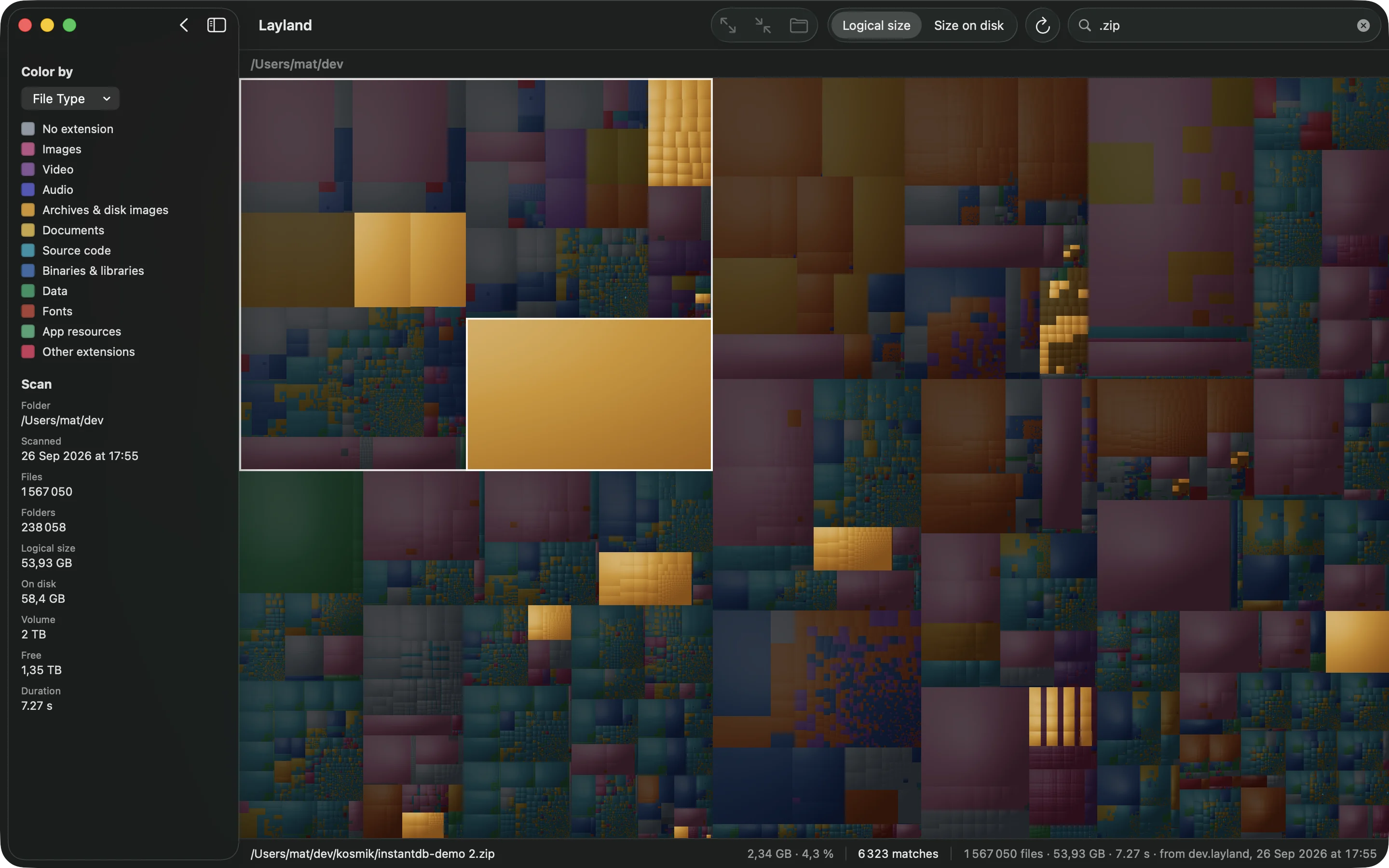
.zip, et tout ce qui ne correspond pas s'estompe. Il suffit d'environ 50 ms, même avec des millions de fichiers.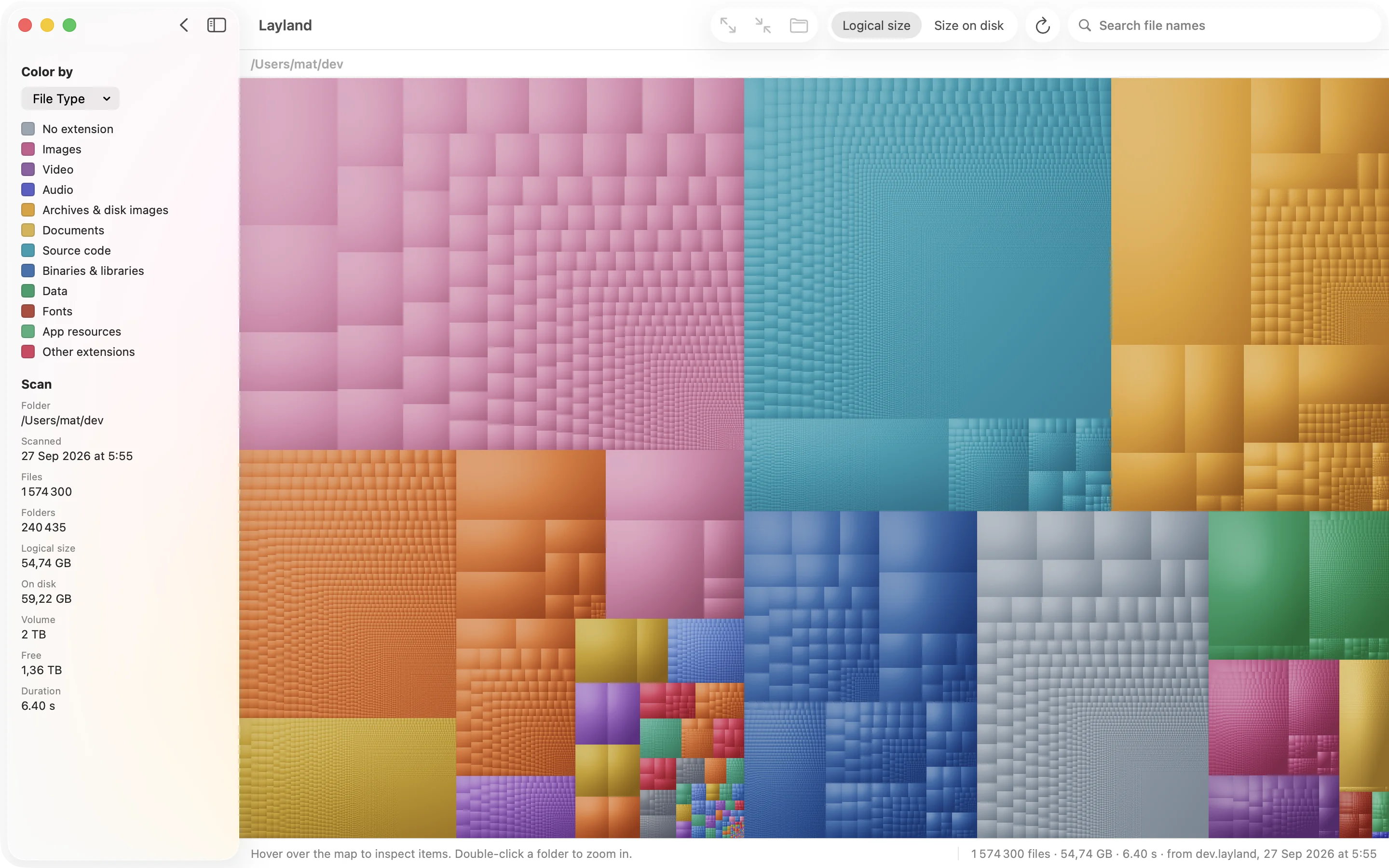
.zip, ne forment plus qu'un bloc.Vitesse
Avec les autres outils d'analyse de disque, vous avez le temps d'aller vous faire un café, et quand l'analyse se termine, vous avez déjà la tête ailleurs. Layland est assez rapide pour se lancer dès que la curiosité vous prend. Ces temps sont réels : tout le dossier de départ, 3,3 millions de fichiers, rejoué dix fois plus vite.
~ · 3,32 M fichiers · 500 k dossiers
 Layland
0.0 s
Layland
0.0 s
du -sk
0.0 s
| Dossier | Fichiers | Dossiers | GrandPerspective | Layland | Gain |
|---|---|---|---|---|---|
~/dev | 1,55 M | 234 k | 42,2 s | 6,3 s | 6,7× |
~/Library | 892 k | 126 k | 31,2 s | 4,3 s | 7,2× |
~ (dossier de départ) | 3,32 M | 500 k | 97,5 s | 14,2 s | 6,9× |
MacBook Pro, Apple silicon, 8 cœurs, 24 Go. macOS 26.6, APFS sur le SSD interne, cache chaud, Accès complet au disque accordé aux deux apps. GrandPerspective 3.8.1 a été compilé depuis ses sources, hors sandbox comme la version téléchargeable sur son site, et chronométré d'après sa propre ligne de journal. Les deux apps trouvent le même nombre de dossiers.
Sous le capot
Layland est écrit en Swift natif, sans aucune dépendance. Ce qui limite une analyse, c'est la vitesse à laquelle votre SSD répond, pas le processeur : Layland fait donc en sorte que le SSD n'attende jamais.
getattrlistbulk(2) renvoie d'un seul coup un lot d'entrées de répertoire avec leur type, leurs tailles, leur inode et leurs attributs. Donc pas de stat fichier par fichier, pas de FileManager, pas d'objets URL.
Chaque dossier est une tâche placée dans une file que sert un pool de threads, environ quatre par cœur, si bien que le SSD a toujours plusieurs requêtes en attente. C'est de là que vient l'essentiel de l'avance sur du.
Chaque dossier est ouvert avec openat par rapport à son parent : le système ne cherche qu'un nom à la fois, au lieu de résoudre le chemin complet à chaque fois.
Chaque fichier ou dossier est un enregistrement de 48 octets dans un seul tableau plat, et tous les noms partagent le même tampon. Résultat : 3,8 millions d'entrées tiennent dans 180 Mo environ, et rien n'est alloué ni compté par référence pendant l'analyse.
Les liens physiques ne sont comptés qu'une fois. L'analyse reste sur un seul volume et suit les firmlinks APFS comme /Users : analyser / donne le même total que le Finder.
Fonctions
L'ombrage en coussin donne à chaque dossier un léger bombé : on voit où il commence et où il finit sans trait pour le séparer des autres. Choisissez Flat, Subtle, Normal ou Strong dans View ▸ Cushion Strength.
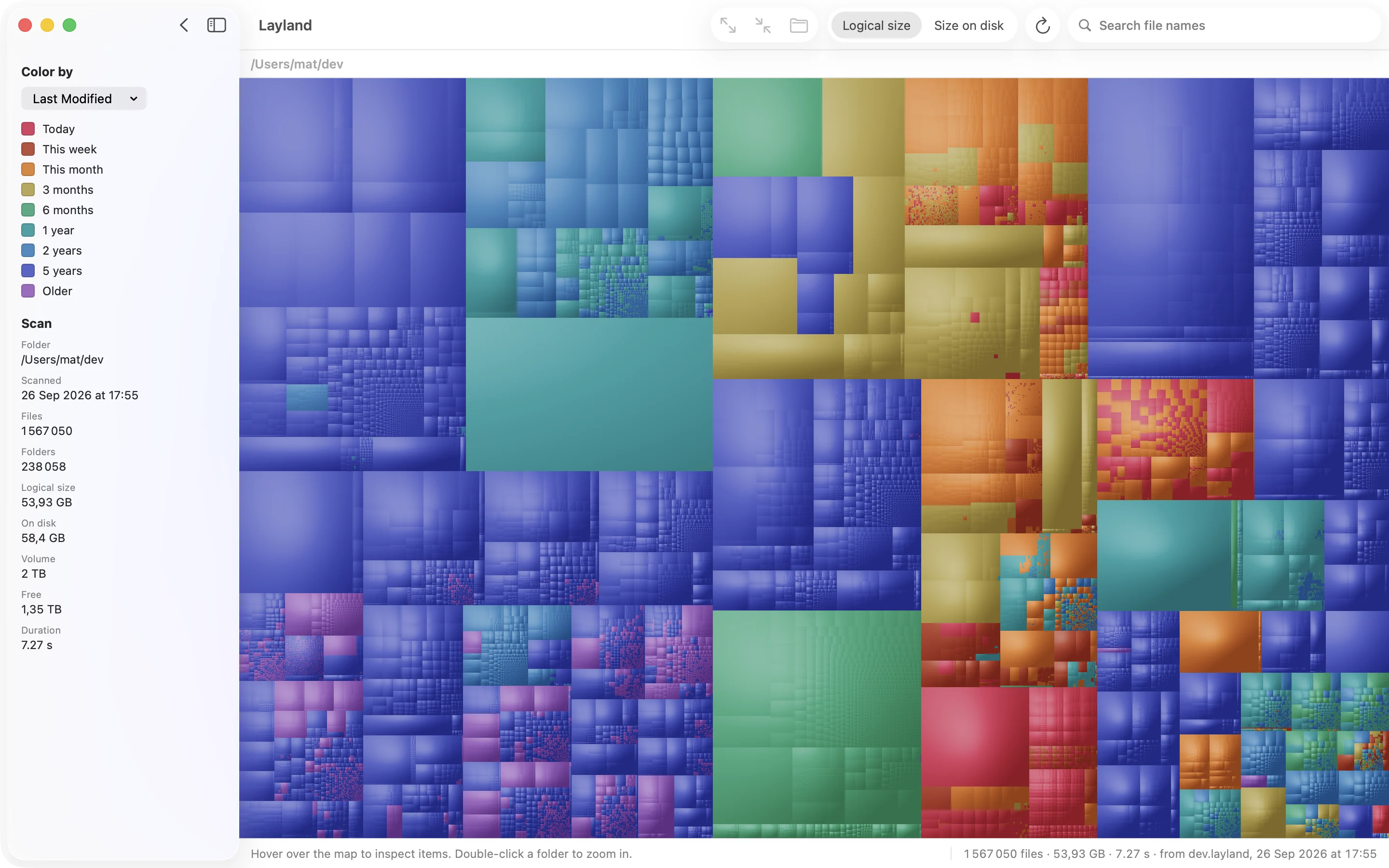
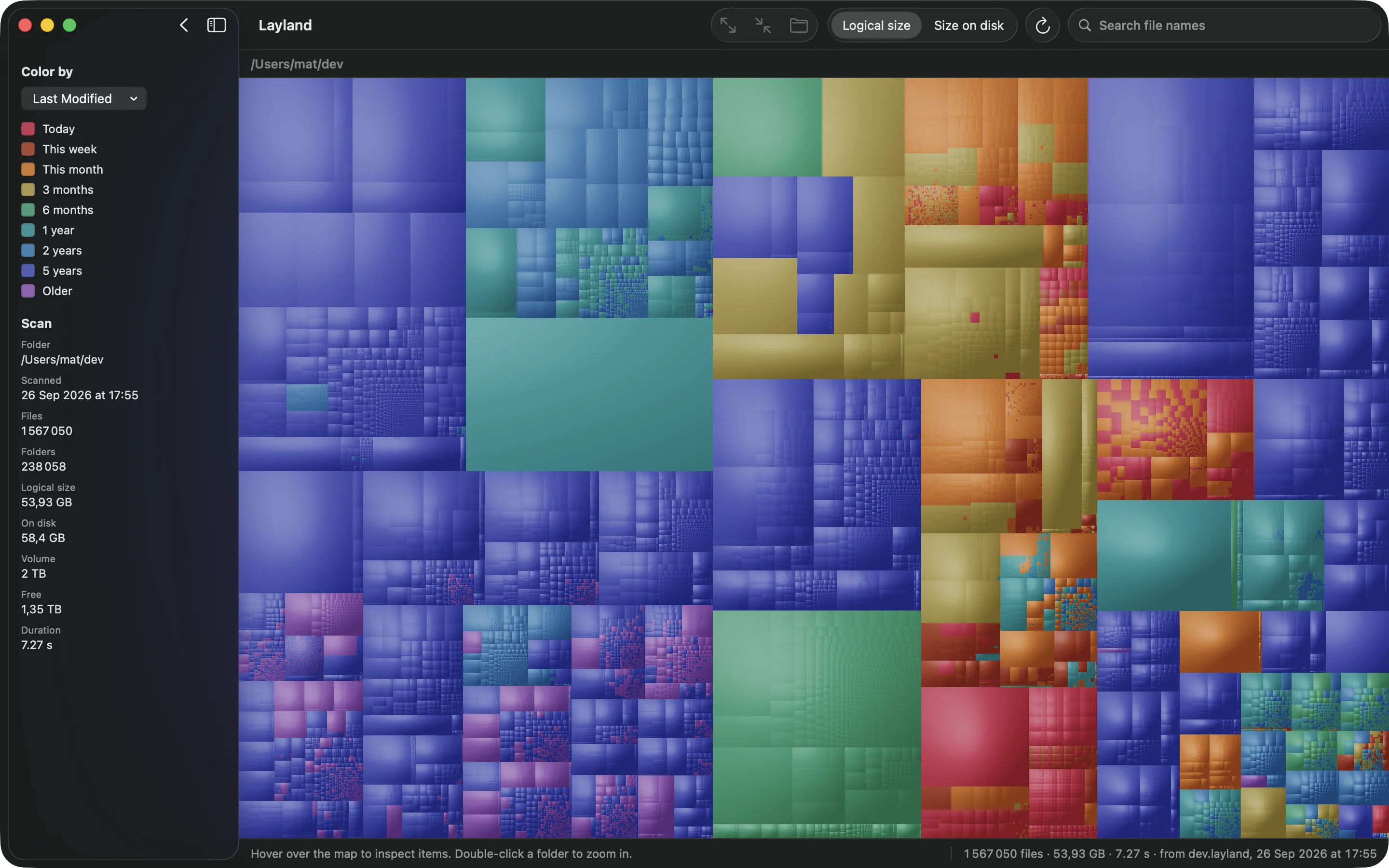
Vidéos, archives, code et photos ont chacun leur couleur. Ou colorez selon la date de dernière modification, d'aujourd'hui à plus de cinq ans, pour retrouver ce que vous n'avez pas touché depuis des années.
L'option Show Free Space ajoute à la carte l'espace libre et tout ce qui se trouve hors du dossier analysé. Vous voyez alors ce que ce dossier vous coûte à l'échelle du disque entier.
Tapez une partie d'un nom de fichier et tout le reste s'estompe, en 50 ms environ, même avec des millions de fichiers. Les dossiers qui contiennent un résultat s'éclairent aussi. ⌘G passe au suivant.
Appuyez sur la barre d'espace pour prévisualiser n'importe quel fichier avec Coup d'œil. Affichez-le dans le Finder ou placez-le dans la corbeille sans quitter la carte. Rien n'est supprimé sans votre accord.
Les flèches passent d'un bloc à son voisin. ⌘[ sélectionne le dossier parent, ⌘] le plus gros élément qu'il contient : en quelques touches, vous descendez jusqu'au plus gros fichier.
Les fichiers .layland sont compressés : un dossier de départ de 3,8 millions de fichiers pèse 64 Mo une fois enregistré et se rouvre en 0,3 seconde. Vous pouvez y revenir plus tard sans relancer d'analyse.
Choisissez parmi cinq palettes fournies, ou créez la vôtre dans l'éditeur, qui affiche un échantillon de chaque catégorie pendant que vous choisissez les couleurs. Enregistrez autant de palettes que vous voulez.
La carte est calculée et dessinée en arrière-plan. Il faut environ 50 ms pour disposer 3,8 millions de fichiers, et pendant que vous tirez le bord de la fenêtre, l'image précédente s'étire pour suivre : rien ne se fige.
Confidentialité
Layland lit le nom, la taille et la date des fichiers, rien d'autre. L'app n'ouvre pas vos fichiers et n'a nulle part où les envoyer. Pas de compte, pas de statistiques d'utilisation, pas de rapport de plantage.
Elle ne fait que deux sortes de requêtes, et aucune ne contient quoi que ce soit sur vos fichiers. Quand vous saisissez une clé de licence, elle demande à Gumroad si la clé est valide, puis recommence environ une fois par mois. Et une fois par jour, si vous avez accepté quand elle vous l'a proposé, elle vérifie sur ce site s'il existe une nouvelle version.
Pour tout voir, y compris les données des autres apps dans ~/Library, accordez à Layland l'Accès complet au disque dans Réglages Système. Sans lui, Layland ne mesure que les dossiers que macOS l'autorise à lire, et demande votre accord avant de lire Bureau, Documents et Téléchargements.
La politique de confidentialité complète est courte. Le code source est publié : vous n'avez à croire personne sur parole.
Tarifs
La version gratuite analyse n'importe quel dossier ou disque et dessine la carte complète. Une licence ajoute les détails dont vous avez besoin pour faire le ménage.
Jusqu'au 31 octobre : 5,99 $ au lieu de 9,99 $ · 14 jours pour changer d'avis14 jours pour changer d'avis, sans justification
0 $
Sans limite de durée, sans compte
9,99 $ en une fois
Un seul paiement, sans abonnement
.laylandLa clé de licence arrive par e-mail. Collez-la dans Layland ▸ License et l'app se déverrouille aussitôt. 14 jours pour changer d'avis, sans justification. Le code source est publié : vous pouvez aussi le lire ou le compiler vous-même.
FAQ
Le principe est le même : GrandPerspective et Disk Inventory X dessinent eux aussi des treemaps, DaisyDisk des anneaux. La différence, c'est la vitesse. Sur le même dossier de départ, Layland termine en 14 secondes, là où GrandPerspective en met 97. Le reste se joue dans les détails : l'ombrage en coussin, la couleur selon l'âge, la vue de l'espace libre, la recherche rapide et un redimensionnement sans à-coups.
Il n'est pas obligatoire, mais sans lui, macOS masque une partie de ~/Library et les conteneurs des autres apps, et c'est souvent là qu'est passée la place. Avec l'Accès complet au disque, les totaux de Layland correspondent à ceux du Finder. L'app ne lit que des noms, des tailles et des dates.
Avec une licence, elle peut placer des fichiers dans la corbeille : sélectionnez un fichier, choisissez Item ▸ Move to Trash, puis confirmez. Elle ne supprime jamais rien définitivement : comme d'habitude, vous pouvez toujours le récupérer dans la corbeille.
Oui. Choisissez le disque ou n'importe quel dossier qu'il contient. L'analyse reste sur le volume choisi et ne déborde pas sur les autres disques montés : les chiffres ne concernent que ce disque.
Pas encore. Elle est distribuée directement depuis ce site, signée avec un Developer ID Apple et notarisée par Apple. Une version sandboxée pour l'App Store est prévue.
Sur tout Mac équipé de macOS 15 Sequoia ou version ultérieure, Apple silicon ou Intel. Elle est plus rapide sur un SSD interne, car elle est conçue pour l'occuper avec de nombreuses requêtes à la fois.
Oui. Il est publié sous licence FSL-1.1-ALv2, qui devient Apache 2.0 deux ans après chaque version. Lisez-le ou compilez-le vous-même sur github.com/daformat/layland.
Elle se trouve dans l'e-mail de reçu de votre achat, et dans votre bibliothèque Gumroad, sous Layland.
Téléchargez-la, lancez-la sur votre dossier de départ et jugez par vous-même.
Jusqu'au 31 octobre : 5,99 $ au lieu de 9,99 $ · 14 jours pour changer d'avis
14 jours pour changer d'avis, sans justification