Quand le disque est plein, le gain le plus rapide vient souvent d'une poignée de gros fichiers oubliés : une vieille machine virtuelle, un export vidéo, un dossier d'installeurs. Voici quatre façons de les trouver, de celle qui est déjà sur votre Mac à celle qui montre tout d'un coup.
1. La liste des fichiers volumineux dans les réglages de Stockage
Ouvrez Réglages Système ▸ Général ▸ Stockage et cliquez sur le bouton ⓘ à côté de Documents. L'onglet Fichiers volumineux liste vos plus gros fichiers, du plus gros au plus petit, et vous pouvez les supprimer directement.
C'est le point de départ le plus simple. Mais il ne couvre que les documents de votre dossier de départ, et seulement des fichiers, pas des dossiers.
2. Une recherche par taille dans le Finder
Le Finder sait chercher par taille de fichier sur tout le Mac :
- Ouvrez une fenêtre du Finder et appuyez sur ⌘F. Cliquez sur Ce Mac.
- Cliquez sur le premier menu local (il indique Type) et choisissez Autre…. Trouvez Taille du fichier, cochez-la, puis cliquez sur OK.
- Réglez-la sur est supérieure à 1 Go, ou 500 Mo pour une liste plus longue.
- Passez en présentation par liste (⌘2) et cliquez sur la colonne Taille pour trier.
Cliquez sur Enregistrer pour garder la recherche dans la barre latérale. Elle s'appuie sur Spotlight, donc elle est instantanée, mais elle ignore tout ce que Spotlight n'indexe pas : les dossiers cachés, la majeure partie de ~/Library et certains disques externes. C'est justement là que se trouvent l'image disque de Docker et les simulateurs de Xcode : ils n'apparaîtront pas ici.
3. Une seule commande dans le Terminal
find passe en revue tous les fichiers, cachés ou non. Cette commande liste les fichiers de plus de 1 Go de votre dossier de départ, avec leur taille :
find ~ -type f -size +1G -exec ls -lh {} + 2>/dev/nullRemplacez +1G par +500M pour une liste plus longue, ou ~ par / pour tout le disque. La commande lit tous les dossiers : sur un gros dossier de départ, elle prend une minute ou plus, et le Terminal a besoin de l'Accès complet au disque pour tout voir.
Les gros dossiers comptent autant que les gros fichiers
Une recherche par taille trouve les gros fichiers isolés. Elle rate l'autre moitié : les dossiers remplis de petits fichiers. Un dossier node_modules, une photothèque ou un cache de 200 000 vignettes peuvent peser 20 Go sans un seul fichier de plus de 100 Mo. Pour les trouver, il faut la taille totale des dossiers, avec du -h -d 1 ~ | sort -h ou l'option Calculer toutes les tailles du Finder.
4. Un treemap : fichiers et dossiers ensemble
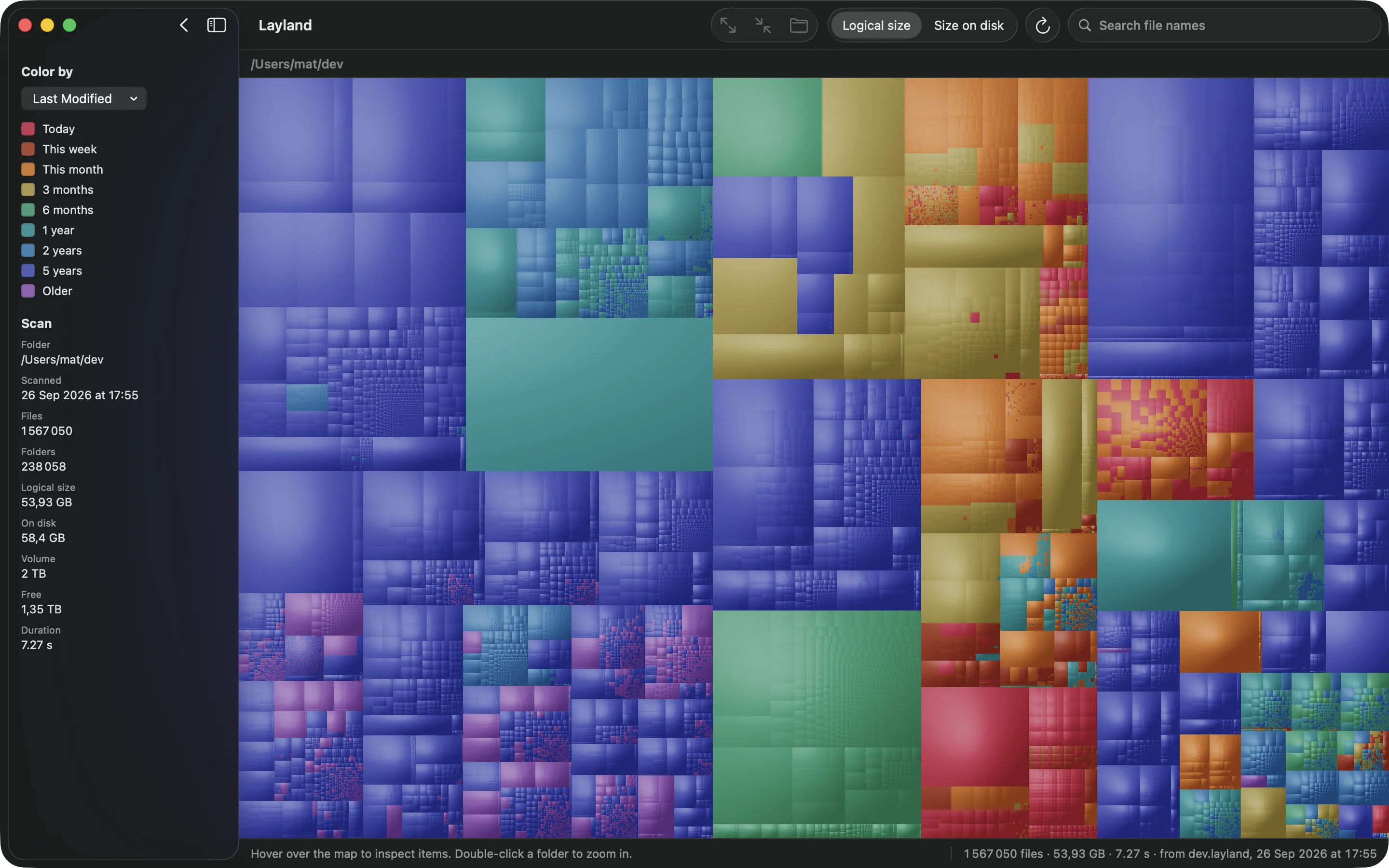
Un treemap montre les deux à la fois. Chaque fichier est un bloc proportionnel à la place qu'il occupe, et chaque dossier un bloc fait de son contenu. Un gros fichier isolé forme un seul grand bloc uni ; un dossier de petits fichiers, une zone de blocs minuscules, pour la même taille totale.
Layland analyse un dossier de départ de 3,3 millions de fichiers en 14 secondes environ. Une fois la carte affichée :
- Survolez n'importe quel bloc pour voir son chemin et sa taille.
- Appuyez sur ⌘] pour sélectionner le plus gros élément d'un dossier, encore et encore : en quelques touches, vous arrivez au plus gros fichier.
- Cherchez une partie d'un nom, comme
.dmg,.movou.zip, et tout le reste s'estompe. - Colorez selon l'âge (View ▸ Color By ▸ Last Modified) pour voir ce qui n'a pas bougé depuis des années. Gros et vieux : c'est ce qu'on supprime le plus facilement.
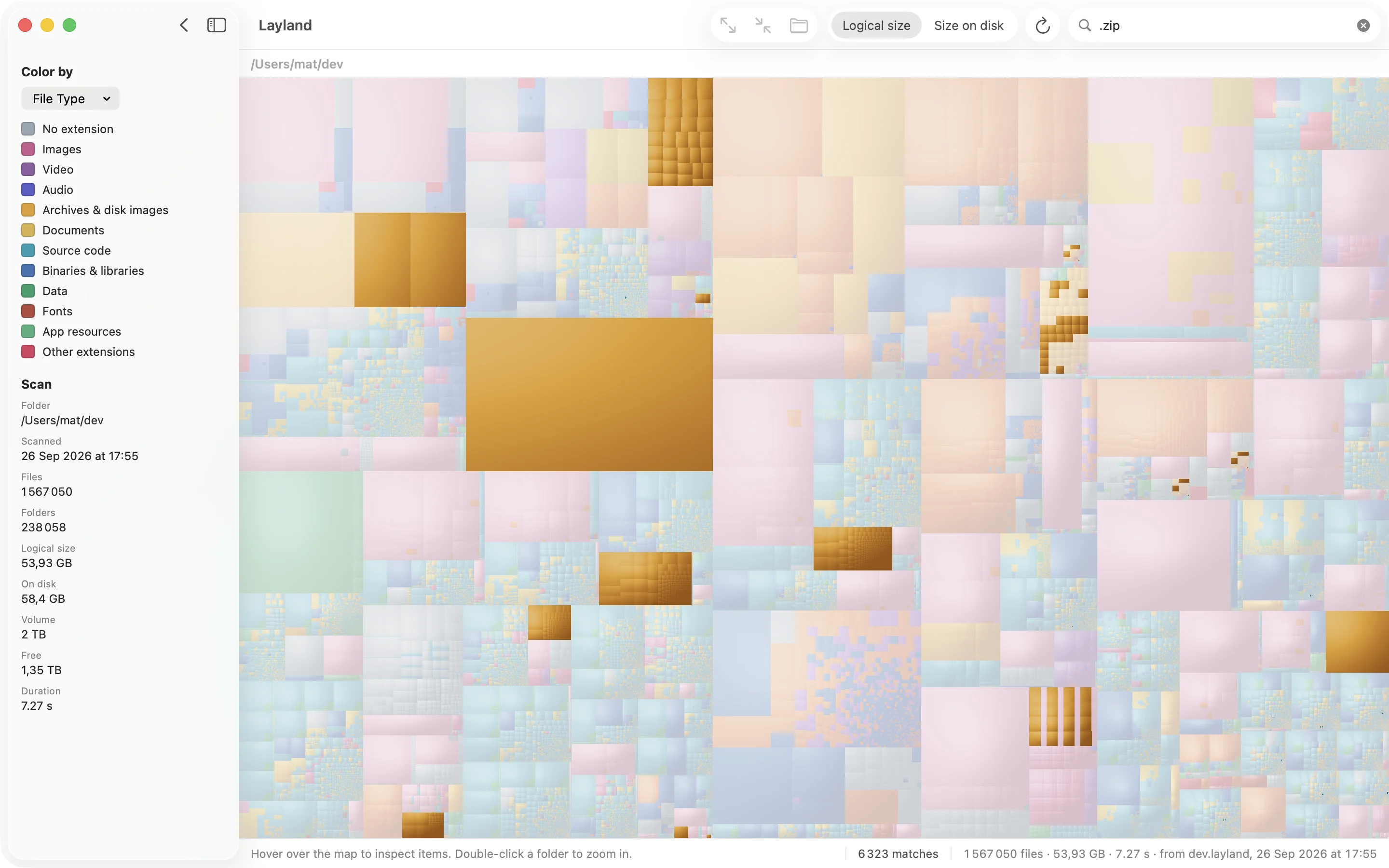
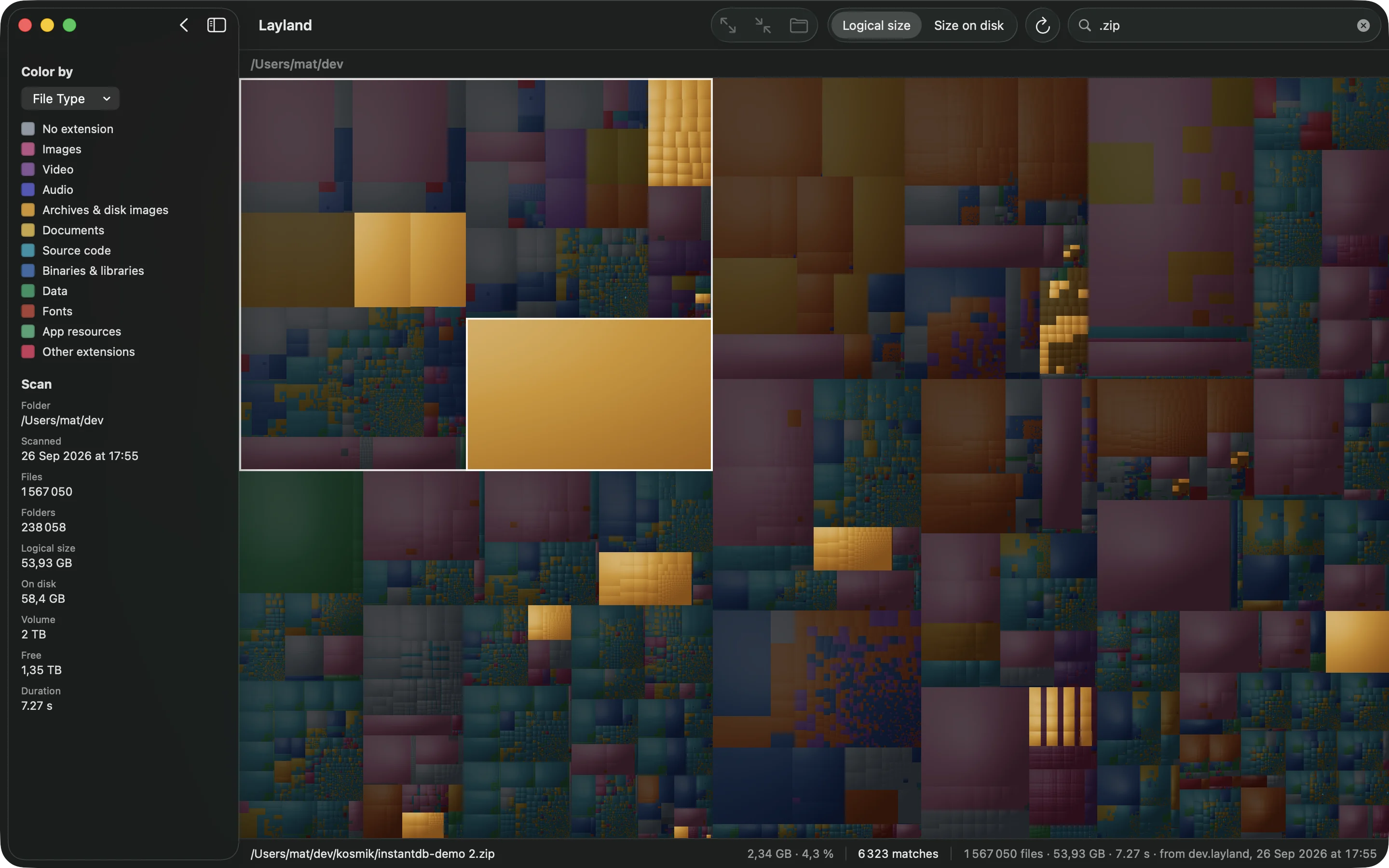
.zip : 6 323 archives ressortent, et tout le reste s'estompe.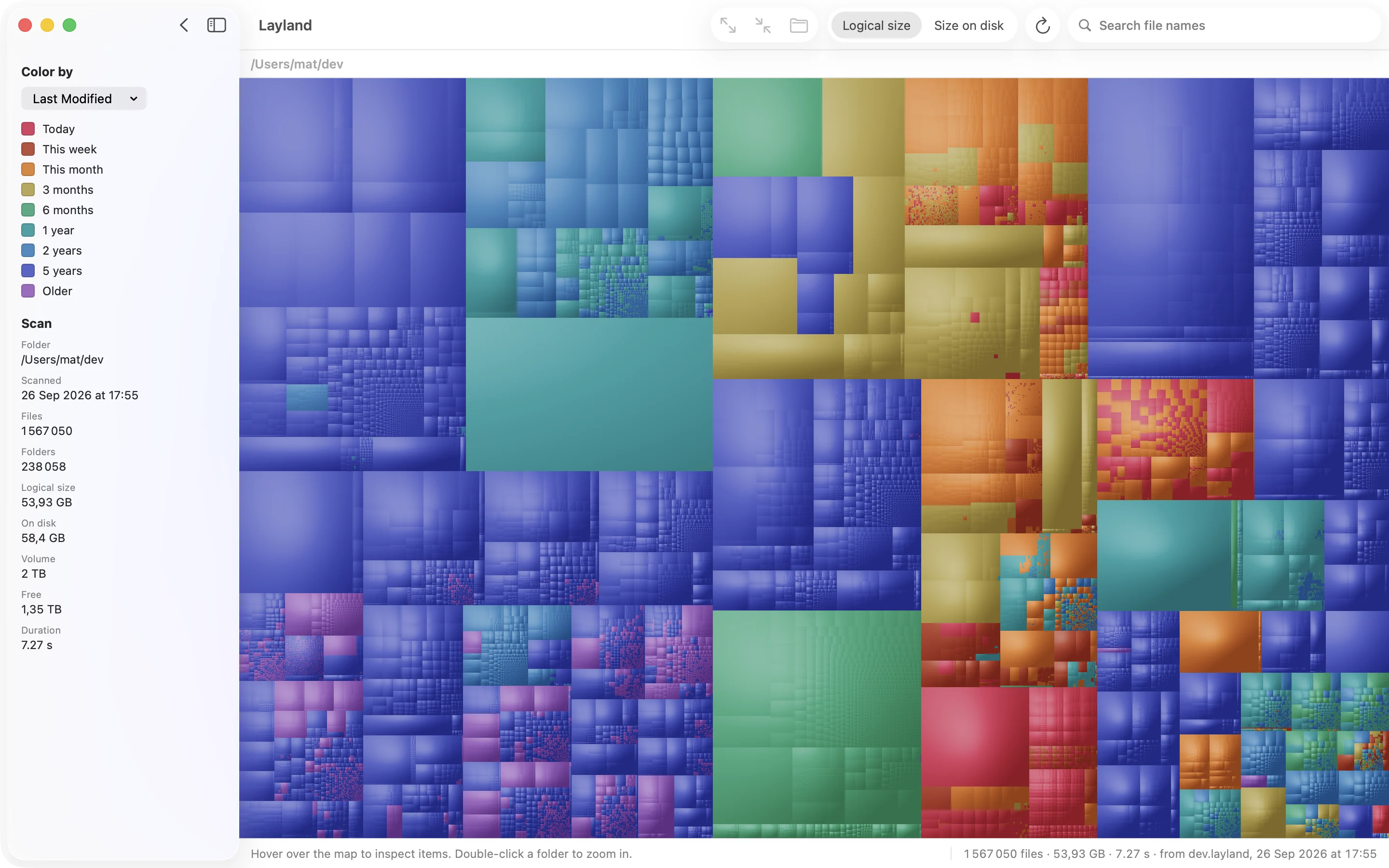
Appuyez ensuite sur la barre d'espace pour prévisualiser un fichier avec Coup d'œil, ou choisissez Item ▸ Move to Trash. Rien n'est supprimé définitivement : tout passe d'abord par la corbeille. L'analyse et la carte complète sont gratuites ; les noms de fichiers, la recherche et les actions demandent une licence.
Quoi chercher
- Les images disque et les installeurs (
.dmg,.pkg,.iso) restés dans Téléchargements une fois l'app installée. - Les vidéos : enregistrements d'écran, exports et rushes de caméra, souvent dans Films ou sur le Bureau.
- Les machines virtuelles Parallels, UTM ou VMware, plusieurs dizaines de gigaoctets chacune.
- Les archives (
.zip) que vous avez déjà décompressées. - Les anciennes sauvegardes d'iPhone et d'iPad, dans
~/Library/Application Support/MobileSync/Backup.
Une fois le tri fait, videz la corbeille. L'espace n'est libéré qu'à ce moment-là.
Questions
Comment trouver les plus gros fichiers de mon Mac ?
Commencez par Réglages Système ▸ Général ▸ Stockage, puis le bouton ⓘ à côté de Documents et l'onglet Fichiers volumineux. Pour tout le disque, lancez une recherche dans le Finder avec le critère Taille du fichier, exécutez find ~ -type f -size +1G dans le Terminal, ou faites une analyse avec une app de treemap comme Layland, qui montre ensemble les gros fichiers et les gros dossiers.
Pourquoi la recherche du Finder ne trouve-t-elle pas tous mes gros fichiers ?
Elle s'appuie sur Spotlight, qui n'indexe ni les dossiers cachés, ni la majeure partie de ~/Library, ni certains disques externes. Les gros fichiers qui s'y trouvent, comme l'image disque de Docker ou les simulateurs de Xcode, n'apparaîtront pas. La commande find dans le Terminal, ou un outil d'analyse de disque qui a l'Accès complet au disque, lit tous les dossiers.
Comment trouver les gros dossiers, et pas seulement les fichiers ?
Pour avoir la taille totale d'un dossier, il faut un outil qui additionne tout ce qu'il contient : l'option Calculer toutes les tailles du Finder en présentation par liste, du -h -d 1 ~ | sort -h dans le Terminal, ou un treemap, qui montre chaque dossier à sa taille réelle.
J'ai supprimé de gros fichiers, mais je n'ai pas plus d'espace libre. Pourquoi ?
Ils restent dans la corbeille tant que vous ne l'avez pas vidée. Si la corbeille est vide, des instantanés locaux de Time Machine conservent peut-être encore les données supprimées ; macOS les efface de lui-même quand il a besoin de la place.
Autres guides
Voir ce qui prend de la place sur votre Mac
Les réglages de Stockage, le Finder, le Terminal et un treemap : ce que chacun montre, et lequel choisir quand le disque est presque plein.
Données système : ce que c'est, et comment les réduire
La barre grise des réglages de Stockage, qui ne dit jamais ce qu'elle contient. Ce qu'on y trouve, et comment repérer la part que vous pouvez supprimer.

Voyez tout le disque en quelques secondes.
L'analyse et la carte complète sont gratuites, sans limite de durée.
Jusqu'au 31 octobre : 5,99 $ au lieu de 9,99 $ · 14 jours pour changer d'avis
14 jours pour changer d'avis, sans justification