폴더 경계가 보이는 음영
쿠션 음영이 폴더마다 완만하게 볼록한 입체감을 주어, 경계선 없이도 폴더가 어디서 시작해 어디서 끝나는지 보입니다. 세기는 View ▸ Cushion Strength에서 Flat, Subtle, Normal, Strong 중에 고를 수 있습니다.
같은 홈 폴더에서 GrandPerspective보다 7배 빠름
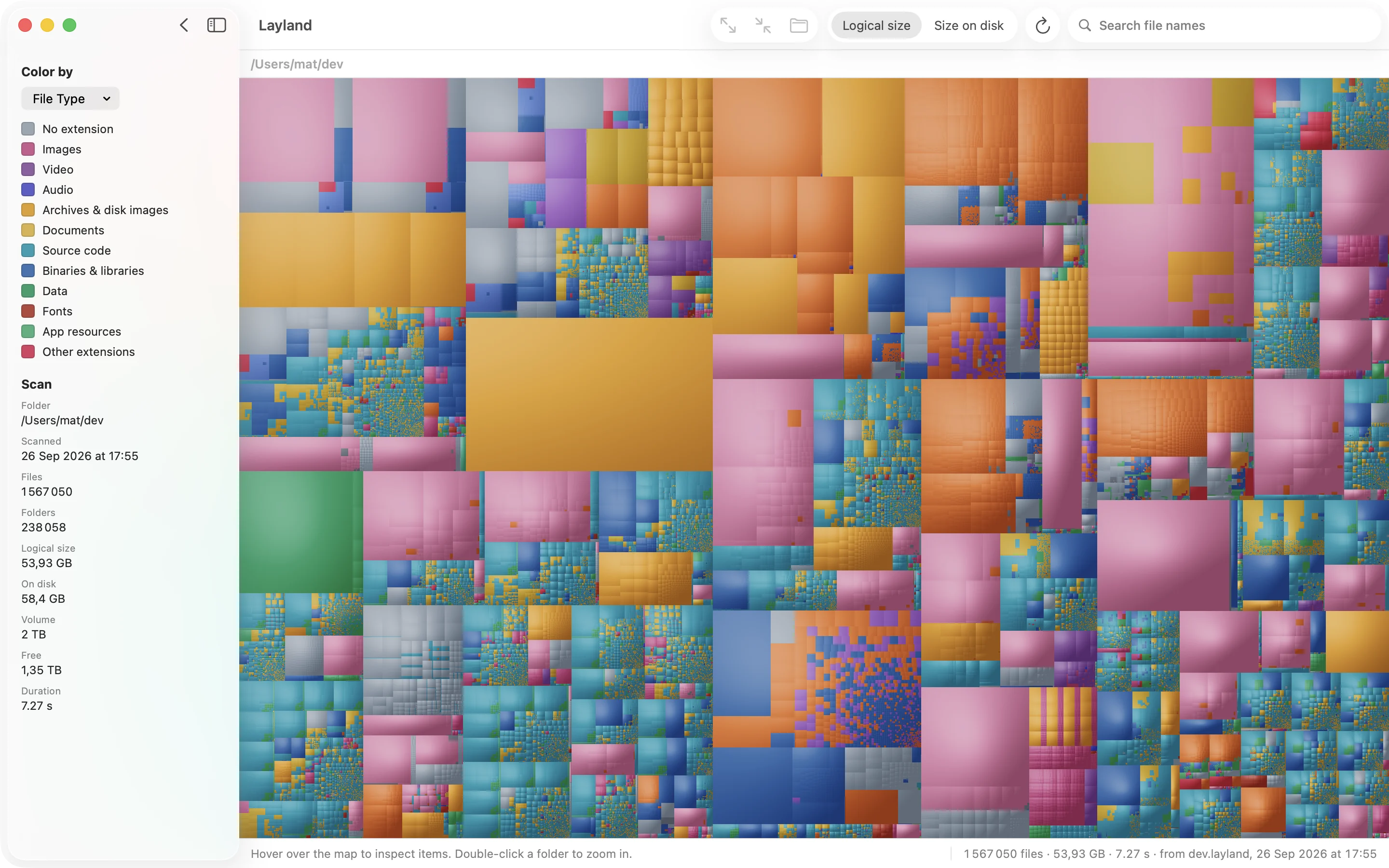
Layland는 디스크를 스캔해 모든 파일을 그 파일이 차지하는 용량만큼의 블록으로 그립니다. 잊고 있던 38 GB짜리 가상 머신도 한눈에 들어옵니다. 파일이 330만 개인 홈 폴더도 14초면 끝납니다.
10월 31일까지: $9.99 대신 $5.99 · 14일 이내 환불
14일 이내 환불, 이유는 묻지 않아요
macOS 15 Sequoia 이상 · Apple silicon 및 Intel · 네이티브 Swift
문제
Finder는 폴더를 목록으로 보여 주는데, 목록으로는 크기가 잘 보이지 않습니다. 저장 공간 설정은 디스크의 절반을 ‘시스템 데이터’로 묶어 놓고 더는 알려 주지 않습니다. du는 홈 폴더 하나를 훑는 데만 1분이 넘게 걸리고, 그러고 나서 숫자를 한가득 쏟아 냅니다.
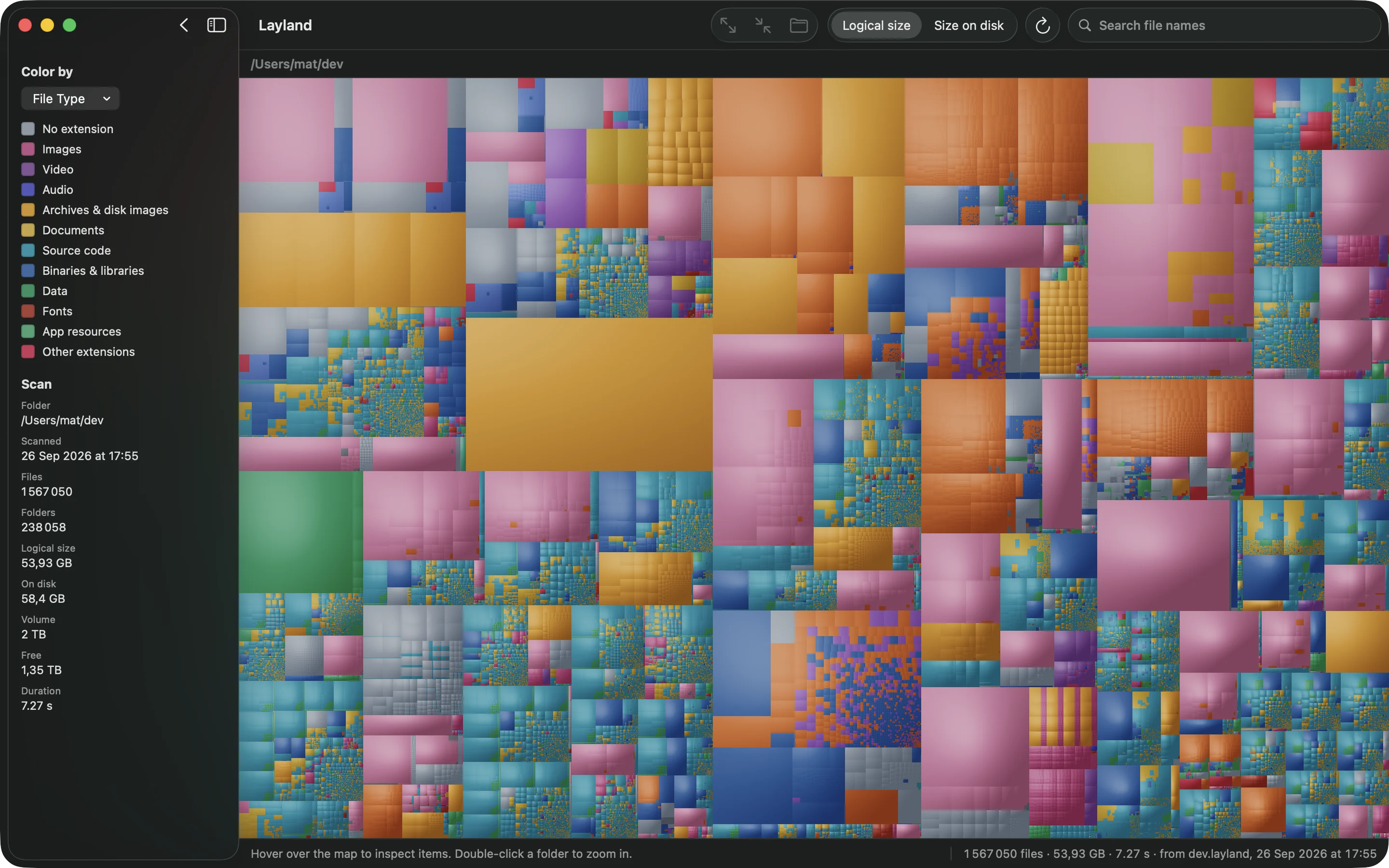
트리맵은 디스크 전체를 한 화면에 보여 줍니다. 파일은 저마다 차지하는 용량만큼의 블록이 되고, 폴더는 그 블록들을 담은 더 큰 블록이 됩니다. 큰 것은 그만큼 크게 보이죠. 잊고 있던 Xcode 시뮬레이터, 22 GB짜리 Docker 이미지, 2023년에 끝낸 프로젝트의 렌더 파일이 눈에 들어오고, 바로 정리할 수 있습니다.
자세히 보기


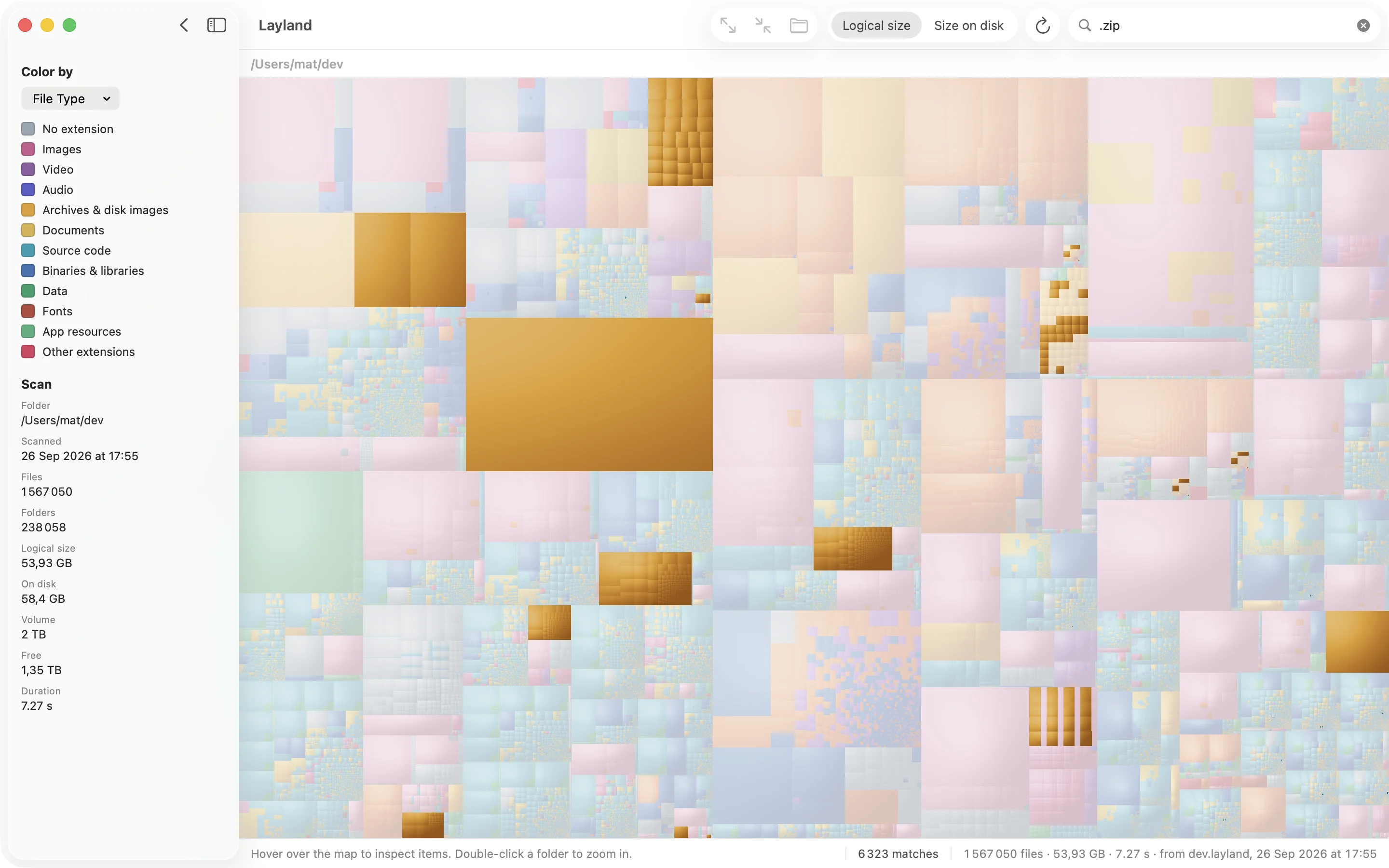
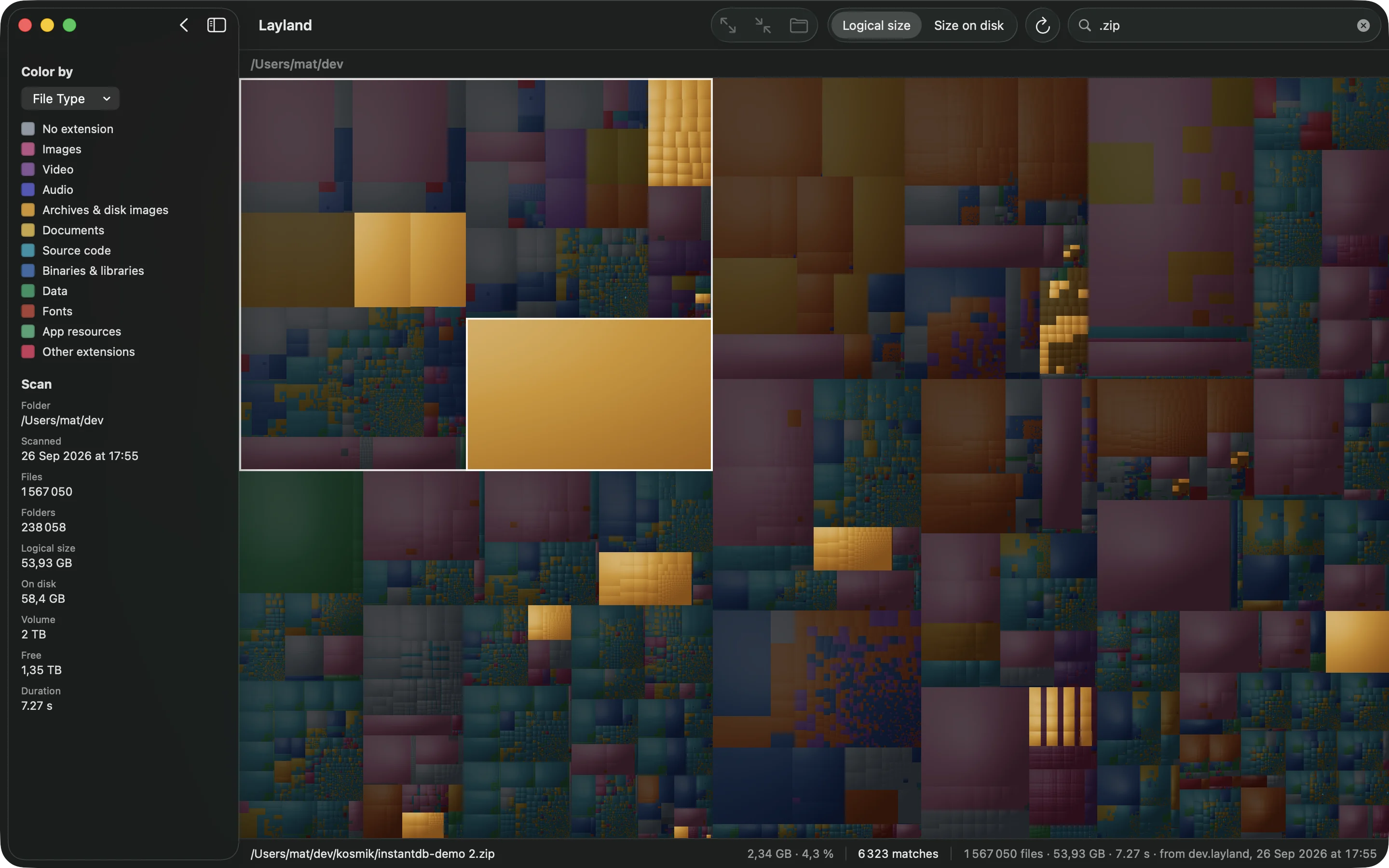
.zip을 입력하면 일치하지 않는 것은 모두 흐려집니다. 파일이 수백만 개여도 50 ms 정도면 됩니다.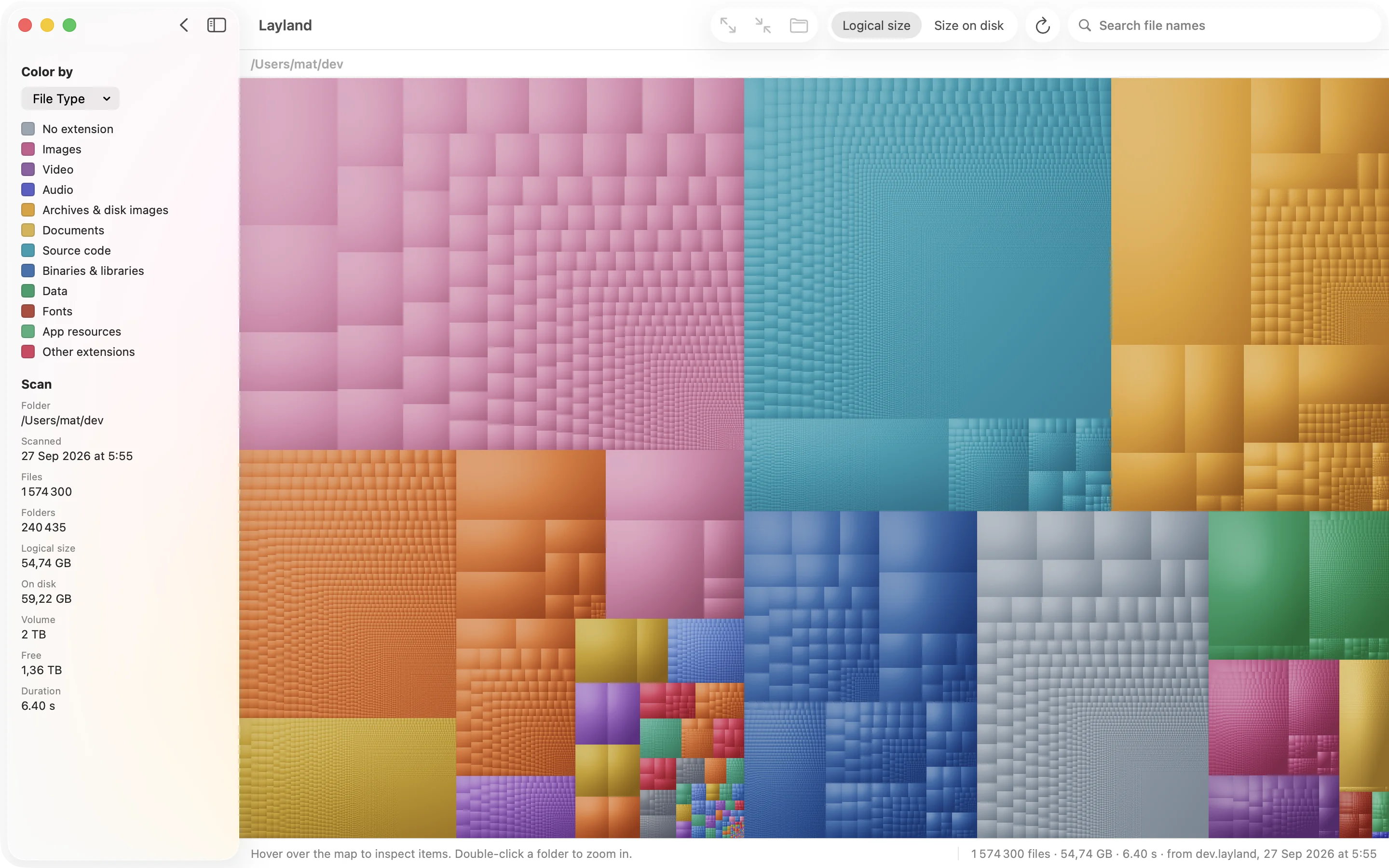
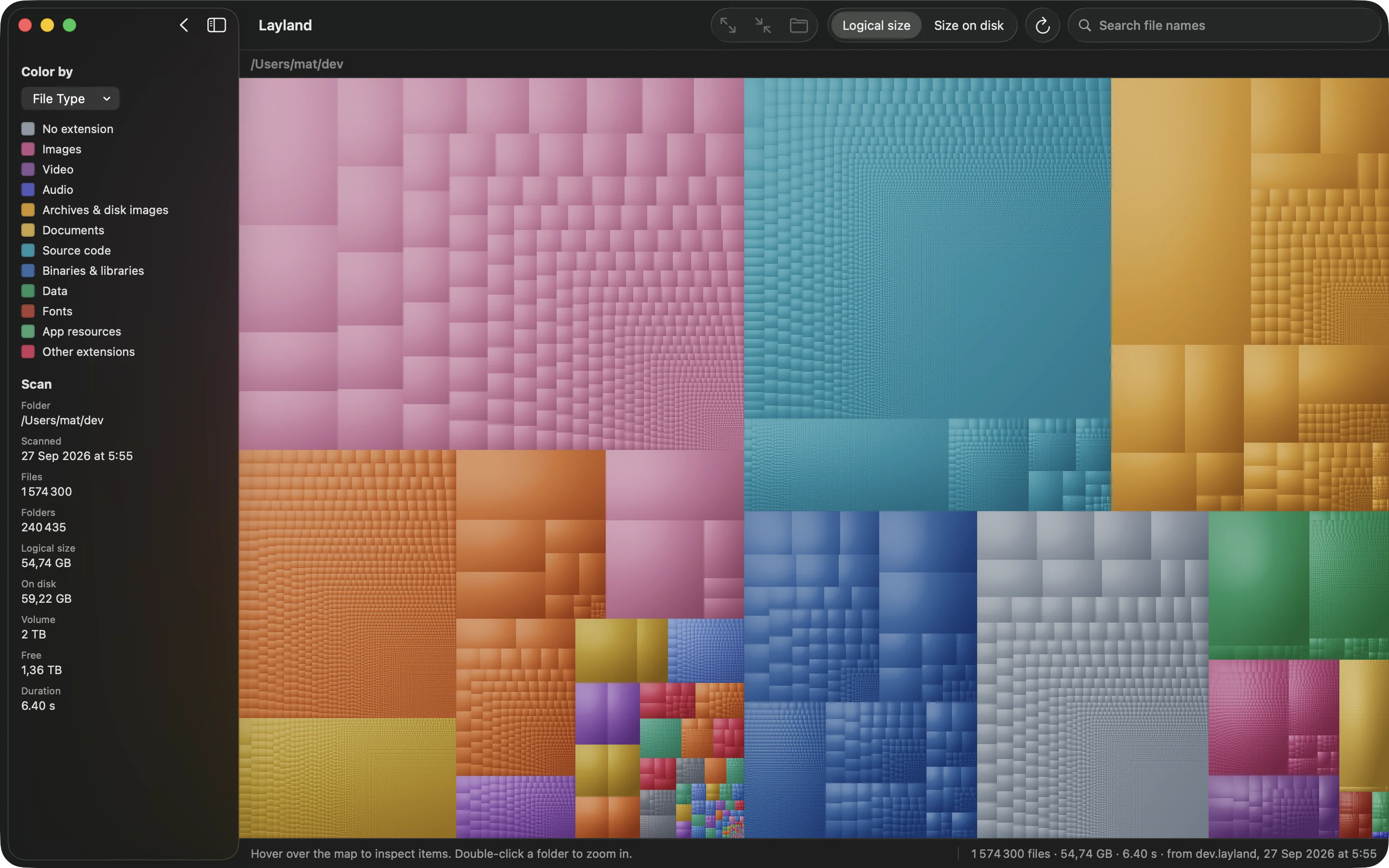
.zip이 하나의 블록이 됩니다.속도
다른 디스크 도구는 커피 한 잔 내려 올 만큼 기다리게 하고, 스캔이 끝날 즈음엔 이미 관심이 식어 있습니다. Layland는 궁금할 때마다 돌려 볼 수 있을 만큼 빠릅니다. 아래는 실제로 잰 시간입니다. 파일 330만 개가 든 홈 폴더 전체를 10배속으로 재생합니다.
~ · 파일 332만 개 · 폴더 50만 개
 Layland
0.0 s
Layland
0.0 s
du -sk
0.0 s
| 폴더 | 파일 수 | 폴더 수 | GrandPerspective | Layland | 속도 차이 |
|---|---|---|---|---|---|
~/dev | 155만 | 23.4만 | 42.2초 | 6.3초 | 6.7배 |
~/Library | 89.2만 | 12.6만 | 31.2초 | 4.3초 | 7.2배 |
~ (홈) | 332만 | 50만 | 97.5초 | 14.2초 | 6.9배 |
MacBook Pro, Apple silicon, 8코어, 메모리 24GB. macOS 26.6, 내장 SSD의 APFS, 캐시가 채워진 상태, 두 앱 모두 전체 디스크 접근 권한 허용. GrandPerspective 3.8.1은 소스에서 빌드해 웹사이트에서 받는 버전처럼 샌드박스 없이 실행했고, 앱이 직접 남기는 로그로 시간을 쟀습니다. 두 앱이 보고하는 폴더 수는 같습니다.
내부 구조
외부 의존성 없이 네이티브 Swift로 만들었습니다. 스캔 속도를 좌우하는 건 CPU가 아니라 SSD가 얼마나 빨리 응답하느냐여서, Layland는 스캔 내내 SSD가 쉴 틈이 없게 합니다.
getattrlistbulk(2)는 디렉터리 항목 한 묶음을 종류, 크기, inode, 플래그와 함께 한 번에 돌려줍니다. 그래서 파일마다 stat을 부를 필요가 없고, FileManager도 URL 객체도 쓰지 않습니다.
폴더 하나하나가 큐의 작업 항목이 되고, 코어당 네 개쯤 되는 스레드 풀이 이를 처리하므로 SSD 앞에는 늘 요청 여러 개가 기다리고 있습니다. du보다 훨씬 빠른 이유는 대부분 여기에 있습니다.
폴더는 상위 폴더를 기준으로 openat으로 열기 때문에, 시스템이 매번 전체 경로를 해석하지 않고 이름 하나만 찾으면 됩니다.
파일이나 폴더 하나는 평평한 배열 하나 안의 48바이트 레코드이고, 이름은 모두 버퍼 하나를 함께 씁니다. 항목 380만 개가 약 180 MB에 들어가며, 스캔하는 동안에는 메모리 할당도 참조 카운팅도 일어나지 않습니다.
하드 링크는 한 번만 셉니다. 스캔은 한 볼륨 안에서만 이뤄지고 /Users 같은 APFS 펌링크는 따라가므로, /를 스캔하면 Finder에 표시되는 값과 합계가 일치합니다.
기능
쿠션 음영이 폴더마다 완만하게 볼록한 입체감을 주어, 경계선 없이도 폴더가 어디서 시작해 어디서 끝나는지 보입니다. 세기는 View ▸ Cushion Strength에서 Flat, Subtle, Normal, Strong 중에 고를 수 있습니다.
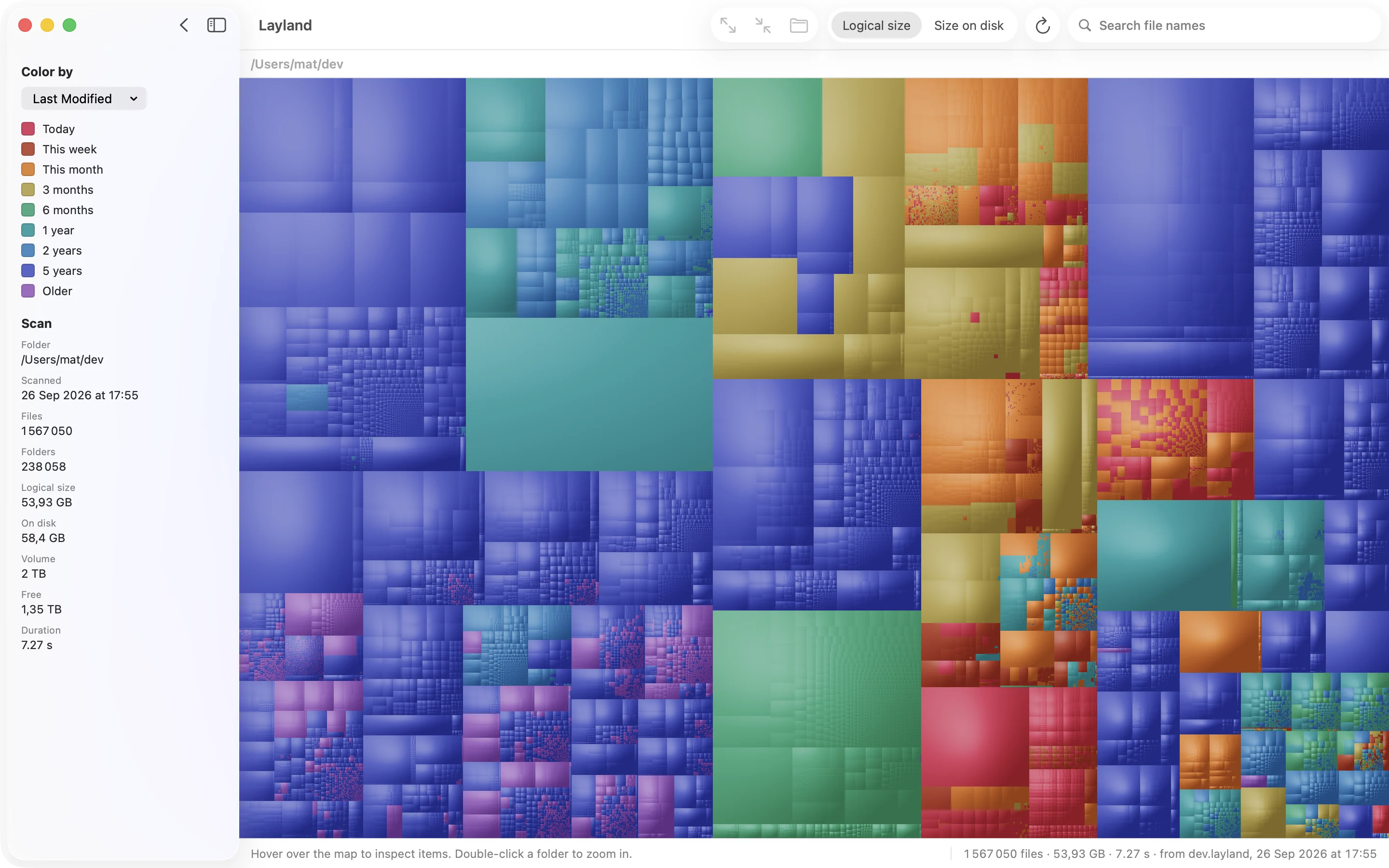
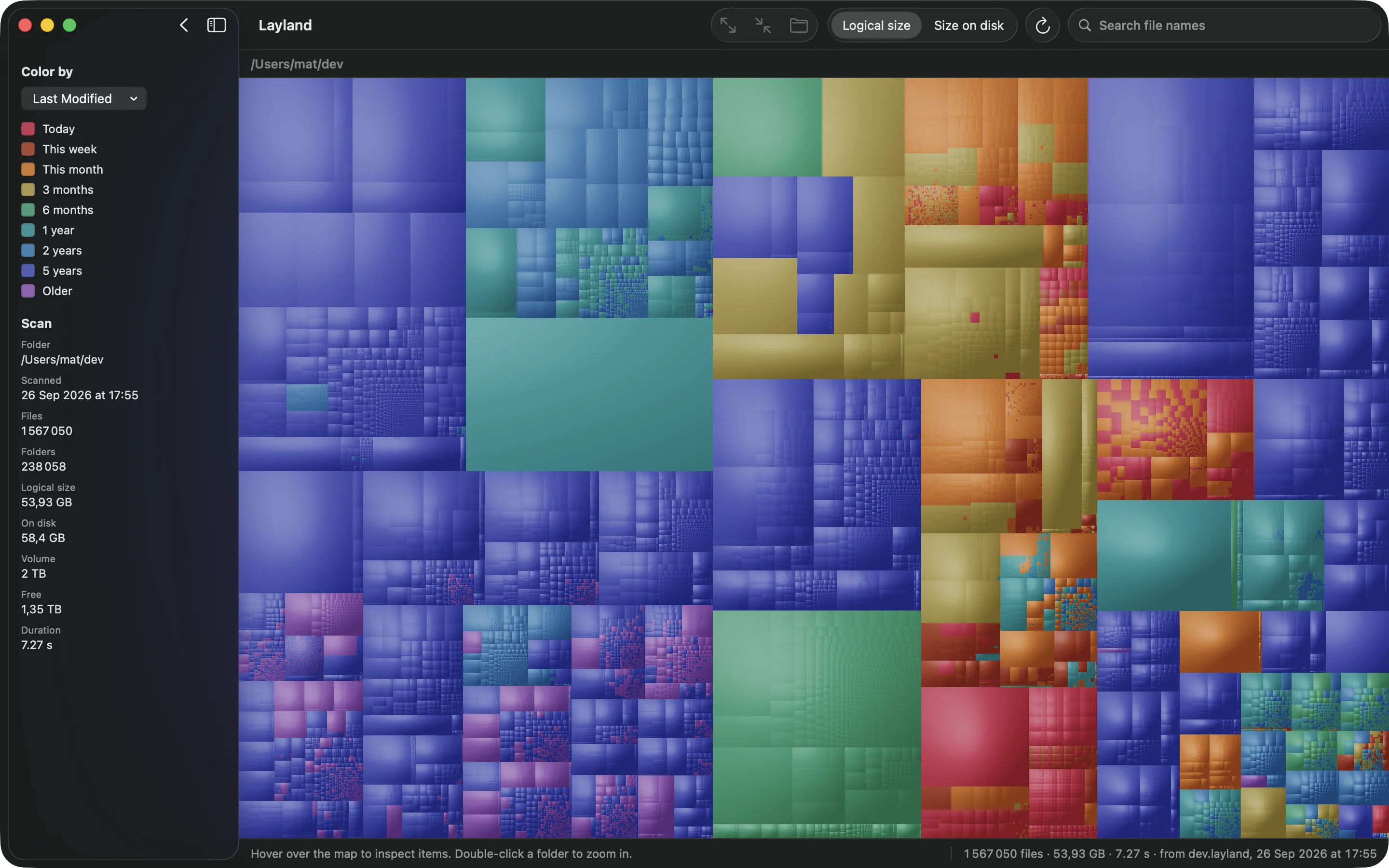
동영상, 압축 파일, 코드, 사진은 각자 고유한 색을 갖습니다. 아니면 오늘부터 5년 넘은 것까지 마지막 수정일로 색을 입혀, 몇 년째 손대지 않은 것을 찾아낼 수 있습니다.
Show Free Space를 켜면 여유 공간과, 스캔한 폴더 바깥의 모든 것이 맵에 더해집니다. 폴더 하나가 디스크 전체에서 얼마만큼을 차지하는지 바로 비교할 수 있습니다.
파일 이름의 일부를 입력하면 나머지는 모두 흐려지는데, 파일이 수백만 개여도 50 ms 정도면 됩니다. 일치하는 항목이 든 폴더도 함께 밝아집니다. ⌘G를 누르면 다음 항목으로 넘어갑니다.
스페이스 바를 누르면 어떤 파일이든 훑어보기로 미리 볼 수 있습니다. Finder에서 위치를 보거나 휴지통으로 옮기는 것도 맵을 떠나지 않고 할 수 있습니다. 먼저 묻지 않고 삭제하는 일은 없습니다.
화살표 키로 이웃한 블록 사이를 오갑니다. ⌘[는 상위 폴더를, ⌘]는 그 안에서 가장 큰 항목을 선택하니, 키 몇 번이면 가장 큰 파일까지 파고들 수 있습니다.
.layland 파일은 압축되어 있어서, 파일 380만 개짜리 홈 폴더가 64 MB로 저장되고 0.3초 만에 다시 열립니다. 나중에 다시 스캔하지 않고도 이어서 볼 수 있습니다.
기본 팔레트 다섯 개 중에서 고르거나 실시간 편집기에서 직접 만드세요. 색을 고르는 동안 모든 분류가 담긴 샘플을 보여 줍니다. 팔레트는 원하는 만큼 저장할 수 있습니다.
맵의 배치와 그리기는 백그라운드에서 이뤄집니다. 파일 380만 개를 배치하는 데 50 ms 정도면 되고, 창 가장자리를 끄는 동안에는 직전 이미지가 늘어나 크기에 맞춰지므로 화면이 멈추지 않습니다.
개인정보
Layland가 읽는 것은 파일 이름, 크기, 날짜뿐입니다. 파일을 열지 않고, 파일을 보낼 곳도 없습니다. 계정도, 사용 통계 수집도, 충돌 리포터도 없습니다.
앱이 보내는 요청은 두 가지뿐이고, 어느 쪽에도 파일에 관한 정보는 들어 있지 않습니다. 라이선스 키를 입력하면 키가 유효한지 Gumroad에 확인하고, 그 뒤로 한 달에 한 번쯤 다시 확인합니다. 그리고 앱이 물었을 때 허락했다면, 하루에 한 번 이 사이트에 새 버전이 있는지 확인합니다.
다른 앱이 ~/Library에 둔 데이터까지 전부 보려면 시스템 설정에서 Layland에 전체 디스크 접근 권한을 주세요. 권한이 없으면 Layland는 macOS가 읽도록 허용한 폴더만 측정하고, 데스크탑, 문서, 다운로드 폴더는 읽기 전에 먼저 묻습니다.
개인정보 처리방침 전문도 짧습니다. 소스가 공개되어 있으니, 무엇 하나 그냥 믿으실 필요가 없습니다.
가격
무료 버전도 어떤 폴더나 디스크든 스캔해 완전한 맵을 그립니다. 라이선스는 정리에 필요한 세부 정보를 더해 줍니다.
10월 31일까지: $9.99 대신 $5.99 · 14일 이내 환불14일 이내 환불, 이유는 묻지 않아요
$0
기간 제한 없음, 계정 없음
$9.99 1회 결제
한 번 결제, 구독 없음
.layland 스캔 저장 및 열기라이선스 키는 이메일로 받습니다. Layland ▸ License에 붙여 넣으면 앱이 바로 잠금 해제됩니다. 14일 이내 환불, 이유는 묻지 않아요. 소스가 공개되어 있으니 직접 읽거나 빌드할 수도 있습니다.
자주 묻는 질문
기본 발상은 같습니다. GrandPerspective와 Disk Inventory X도 트리맵을 그리고, DaisyDisk는 원형 고리로 그립니다. 차이는 속도입니다. 같은 홈 폴더에서 GrandPerspective가 97초 걸릴 때 Layland는 14초면 끝납니다. 그다음은 세부 사항의 차이입니다. 쿠션 음영, 오래된 정도별 색칠, 여유 공간 보기, 빠른 검색, 그리고 크기를 바꿔도 끊기지 않는 창.
꼭 필요하지는 않습니다. 다만 권한이 없으면 macOS가 ~/Library의 일부와 다른 앱의 컨테이너를 가리는데, 용량을 차지하는 주범이 바로 거기 있는 경우가 많습니다. 전체 디스크 접근 권한을 주면 Layland의 합계가 Finder와 일치합니다. 앱은 이름, 크기, 날짜만 읽습니다.
라이선스가 있으면 파일을 휴지통으로 옮길 수 있습니다. 파일을 선택하고 Item ▸ Move to Trash를 고른 뒤 확인하면 됩니다. 영구 삭제는 절대 하지 않으니, 평소처럼 휴지통에서 되돌려 놓을 수 있습니다.
네. 드라이브나 그 안의 아무 폴더를 고르세요. 스캔은 고른 볼륨 안에서만 이뤄지고 마운트된 다른 드라이브로 넘어가지 않으니, 나오는 숫자는 그 드라이브만의 것입니다.
아직은 아닙니다. 이 사이트에서 직접 배포하며, Apple Developer ID로 서명하고 Apple의 공증을 받았습니다. 샌드박스를 적용한 App Store 버전도 계획에 있습니다.
macOS 15 Sequoia 이상이 설치된 Mac이라면 Apple silicon이든 Intel이든 모두 됩니다. 내장 SSD에서 가장 빠른데, 많은 요청을 한꺼번에 보내 SSD를 쉬지 않게 하도록 만들었기 때문입니다.
네. FSL-1.1-ALv2로 공개되어 있고, 각 릴리스로부터 2년이 지나면 Apache 2.0이 됩니다. github.com/daformat/layland에서 읽거나 직접 빌드하세요.
구매 영수증 이메일에 있고, Gumroad 라이브러리의 Layland 항목에도 있습니다.
내려받아서 홈 폴더를 스캔해 보고 직접 확인하세요.
10월 31일까지: $9.99 대신 $5.99 · 14일 이내 환불
14일 이내 환불, 이유는 묻지 않아요