Un Mac offre trois moyens intégrés de savoir ce qui occupe le disque, et chacun s'arrête en chemin. Voici ce que chacun montre, où il cale, et quoi faire ensuite. Les trois premiers sont gratuits et déjà sur votre Mac.
1. Les réglages de Stockage : la vue d'ensemble
Ouvrez Réglages Système ▸ Général ▸ Stockage. La barre du haut répartit le disque en catégories (Applications, Documents, Photos, macOS, Données système et quelques autres), et la liste en dessous propose un bouton ⓘ pour la plupart d'entre elles. Celui de Documents est le plus utile : il liste les fichiers volumineux, les téléchargements et les apps que vous n'utilisez plus, et permet de les supprimer sur place.
C'est le bon point de départ, et pour beaucoup de gens, il suffit. Il cale à deux endroits. Les catégories sont celles d'Apple, pas vos dossiers : un dossier de projet de 40 Go n'est qu'une partie de « Documents ». Et les Données système n'ont pas de bouton ⓘ du tout, alors que c'est souvent la plus grosse catégorie.
2. Le Finder : dossier par dossier
Le Finder affiche la taille des dossiers, à condition de le lui demander. Ouvrez un dossier, passez en présentation par liste (⌘2), choisissez Présentation ▸ Afficher les options de présentation (⌘J) et cochez Calculer toutes les tailles. Cliquez sur la colonne Taille pour trier, du plus gros au plus petit.
Cela ne marche qu'un dossier à la fois : pour trouver un gros dossier trois niveaux plus bas, il faut ouvrir chaque niveau et attendre que les tailles s'affichent. Le Finder masque aussi ~/Library et les autres dossiers cachés, et c'est souvent là qu'est passée la place. ⌘⇧. affiche les fichiers cachés, et Aller ▸ Aller au dossier (⌘⇧G) ouvre directement ~/Library.
3. Le Terminal : tous les dossiers d'un coup
du (pour « disk usage ») additionne la taille de tous les dossiers contenus dans celui que vous lui indiquez. Cette commande liste les dossiers de votre dossier de départ, du plus petit au plus gros, si bien que les plus gros arrivent en bas :
du -h -d 1 ~ 2>/dev/null | sort -hRelancez-la ensuite sur le plus gros, par exemple du -h -d 1 ~/Library | sort -h, et descendez ainsi niveau par niveau. Le 2>/dev/null masque les lignes « Operation not permitted » des dossiers que macOS protège (voir Accès complet au disque plus bas).
C'est exact et gratuit, mais lent sur un gros dossier. Sur un dossier de départ de 3,3 millions de fichiers, du met 76 secondes, et chaque niveau suivant demande de relancer la commande. Et vous obtenez une colonne de chiffres, qui montre les gros dossiers mais pas leur poids les uns par rapport aux autres.
4. Un treemap : tout le disque sur un seul écran
Un treemap dessine chaque fichier sous la forme d'un rectangle proportionnel à la place qu'il occupe, et chaque dossier sous la forme d'un rectangle fait de son contenu. Un dossier qui remplit la moitié du disque remplit la moitié de l'image, à quelque profondeur qu'il se trouve. Les gros fichiers se voient, sans rien avoir à ouvrir.
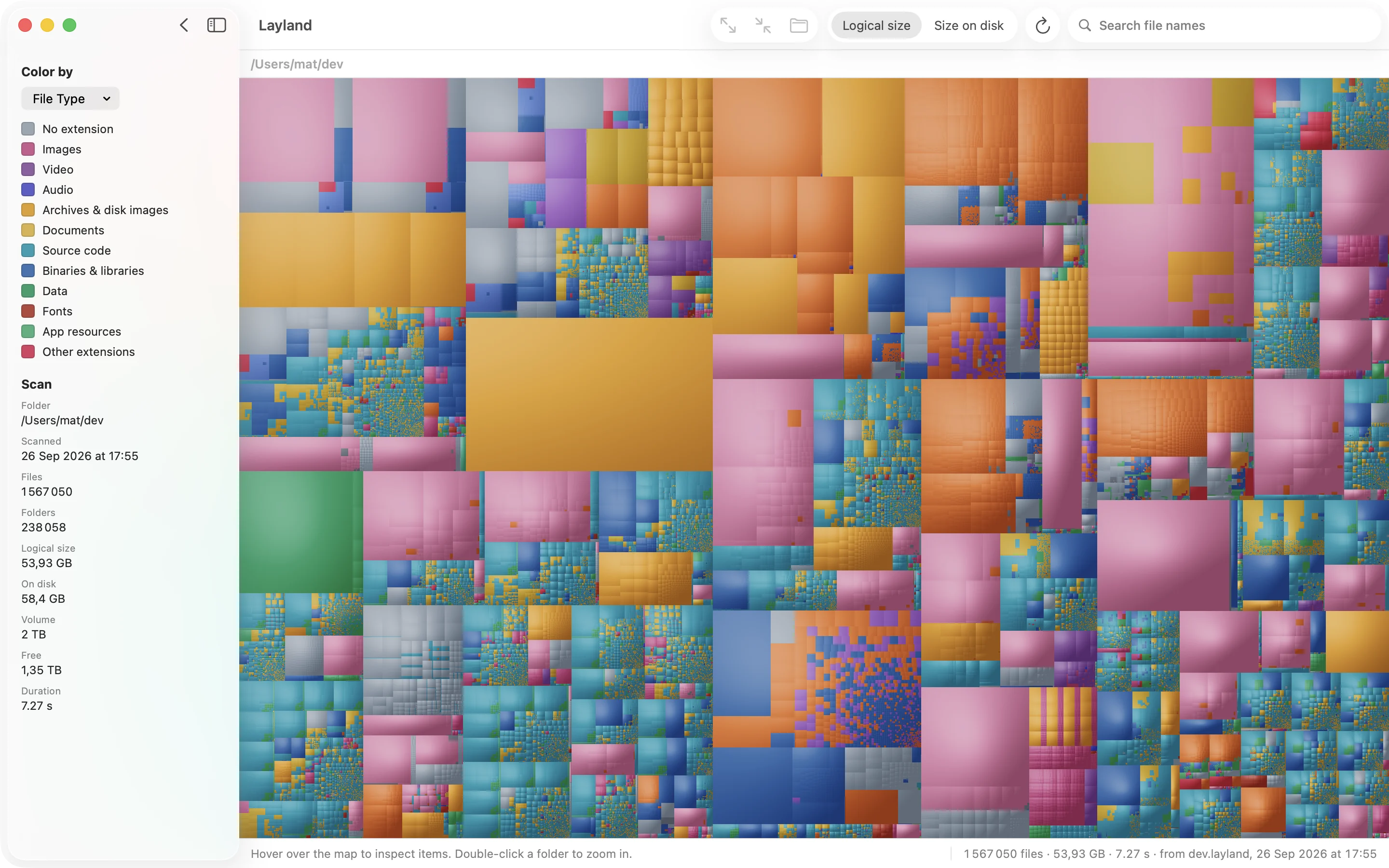
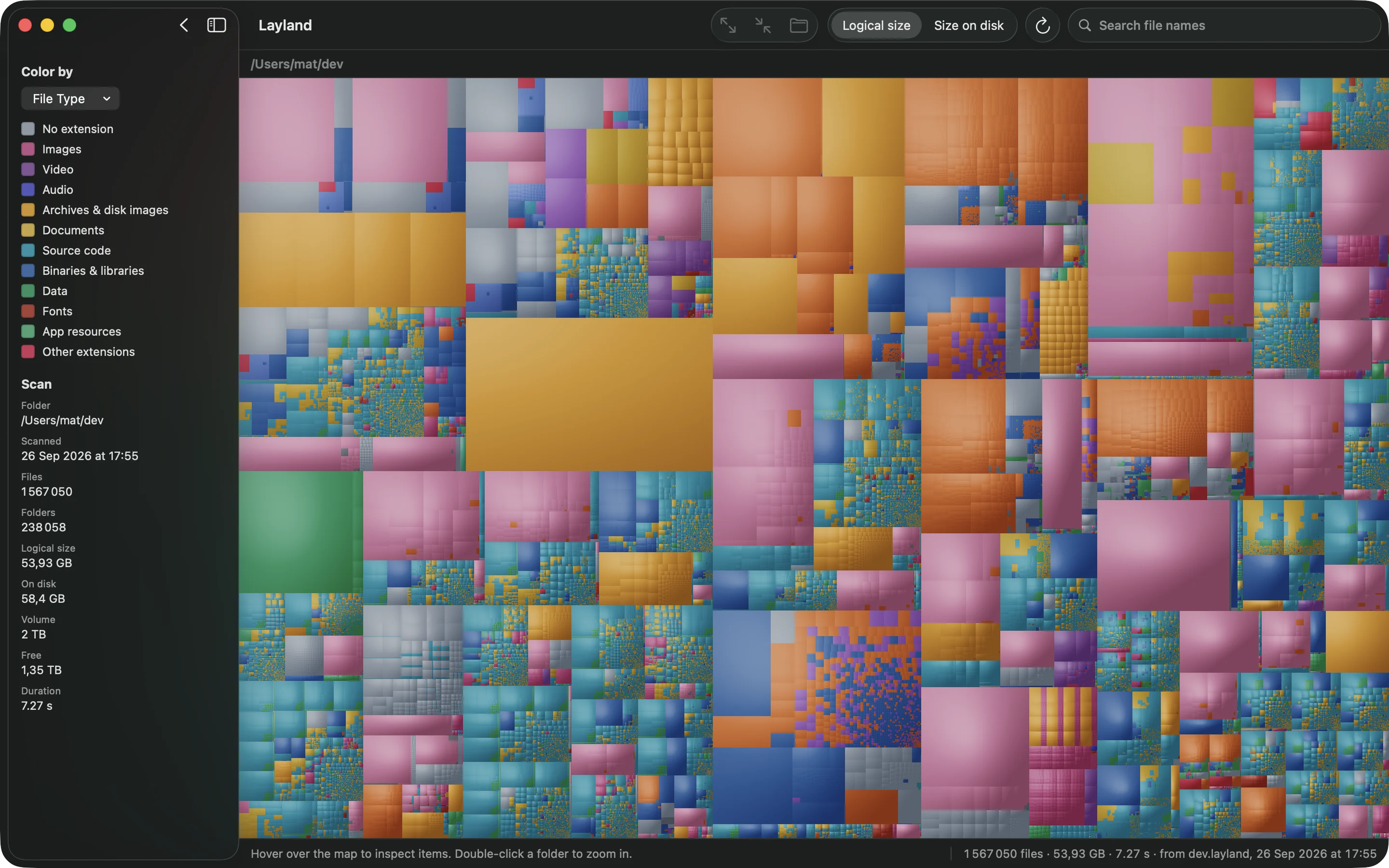
Layland est une app de treemap pour macOS pensée pour la vitesse : elle analyse un dossier de départ de 3,3 millions de fichiers en 14 secondes environ, là où du en met 76 et GrandPerspective 97. Survolez un bloc pour voir son chemin et sa taille. Cliquez-en un et appuyez sur ⌘[ pour sélectionner le dossier qui le contient, ou sur ⌘] pour sélectionner le plus gros élément d'un dossier : en quelques touches, vous arrivez au plus gros fichier.
Deux vues aident une fois la carte affichée. La couleur selon l'âge (View ▸ Color By ▸ Last Modified) colore les fichiers selon la date de leur dernière modification : les vieux fichiers forment une seule zone aux couleurs froides. Show Free Space ajoute à la carte l'espace libre et le reste du disque, pour voir la taille d'un dossier par rapport au disque entier.


L'analyse et la carte complète sont gratuites. Les noms des dossiers s'affichent sur deux niveaux ; une licence affiche tous les noms de fichiers et ajoute la recherche, Quick Look, Reveal in Finder et Move to Trash.
Où passe d'habitude la place
Un disque plein, c'est presque toujours la faute des mêmes suspects. Commencez par ceux-ci :
- Les machines virtuelles et les conteneurs. Docker Desktop garde une seule image disque pour tous ses conteneurs dans
~/Library/Containers/com.docker.docker, et elle ne fait que grossir. Les machines virtuelles Parallels, UTM et VMware sont des fichiers uniques de plusieurs dizaines de gigaoctets. - Xcode.
~/Library/Developercontient les dossiers de compilation (DerivedData), les simulateurs et les fichiers de prise en charge de chaque iPhone que vous avez branché. Il peut dépasser 50 Go. - Les sauvegardes d'iPhone et d'iPad, dans
~/Library/Application Support/MobileSync/Backup. Une par appareil, et celles des anciens appareils restent là tant que vous ne les supprimez pas. - La photothèque Photos, si l'option Optimiser le stockage du Mac n'est pas activée dans Photos ▸ Réglages ▸ iCloud.
- Téléchargements : des installeurs, des images disque et des archives ouverts une seule fois.
- Les caches, dans
~/Library/Caches. Les apps les recréent : vous pouvez les supprimer sans risque, mais ils reviennent. - Les pièces jointes de Messages et de Mail, dans
~/Library/Messages/Attachmentset~/Library/Mail.
Avant de supprimer quoi que ce soit que vous ne reconnaissez pas, renseignez-vous. Placez les fichiers dans la corbeille plutôt que d'utiliser rm, pour pouvoir revenir sur une erreur.
L'Accès complet au disque, et pourquoi les totaux ne concordent pas
macOS protège certains dossiers des apps, comme les conteneurs des autres apps dans ~/Library, Mail et Messages, sauf si vous les y autorisez. Un outil d'analyse de disque sans cette autorisation compte trop peu, et la partie manquante est souvent justement celle où est passée la place. Accordez-lui l'Accès complet au disque dans Réglages Système ▸ Confidentialité et sécurité ▸ Accès complet au disque, y compris au Terminal si vous utilisez du.
Même dans ce cas, plusieurs outils peuvent donner des totaux différents pour un même disque, et pour de bonnes raisons :
- L'espace purgeable. Le Finder compte comme disponible l'espace que macOS peut libérer quand il en a besoin (fichiers iCloud gardés en local, instantanés locaux de Time Machine). D'autres outils le comptent comme utilisé.
- Taille logique ou taille sur le disque. Un fichier creux, comme l'image disque d'une machine virtuelle, peut annoncer 64 Go tout en occupant bien moins. La barre d'outils de Layland passe de l'un à l'autre (Logical size, Size on disk).
- Les clones APFS. Dupliquer un fichier dans le Finder sur le même disque crée un clone qui partage ses données avec l'original : deux copies de 10 Go peuvent n'occuper que 10 Go, et non 20. Les outils qui additionnent la taille des fichiers les comptent deux fois.
Questions
Quel est le moyen le plus rapide de voir ce qui prend de la place sur un Mac ?
Pour une vue d'ensemble, Réglages Système ▸ Général ▸ Stockage. Pour trouver les dossiers et les fichiers eux-mêmes, une app de treemap comme Layland analyse un dossier de départ entier en quelques secondes et montre chaque fichier à l'échelle : les plus gros sautent aux yeux sans ouvrir les dossiers un par un.
Comment afficher la taille des dossiers dans le Finder ?
Ouvrez le dossier en présentation par liste, choisissez Présentation ▸ Afficher les options de présentation, puis cochez Calculer toutes les tailles. Cliquez ensuite sur la colonne Taille pour trier. Cela ne marche qu'un dossier à la fois.
Peut-on supprimer sans risque des fichiers dans ~/Library ?
Une partie seulement. Les caches de ~/Library/Caches sont recréés par les apps qui les ont produits. D'autres dossiers contiennent des réglages et des données d'apps que vous perdriez : renseignez-vous sur tout ce que vous ne reconnaissez pas, et placez les fichiers dans la corbeille plutôt que de les supprimer directement.
Pourquoi mon outil d'analyse de disque n'affiche-t-il pas le même chiffre que le Finder ?
En général, pour l'une de ces trois raisons : l'espace purgeable, que le Finder compte comme disponible ; les fichiers creux, dont la taille logique dépasse ce qu'ils occupent réellement sur le disque ; et les clones APFS, qui partagent leurs données mais sont comptés deux fois par les outils qui additionnent la taille des fichiers. Sans l'Accès complet au disque, un outil compte aussi trop peu.
Layland est-elle gratuite ?
L'analyse et la carte complète sont gratuites, sans limite de durée, et les noms des dossiers s'affichent sur deux niveaux. Une licence, payée une seule fois, affiche tous les noms de fichiers et ajoute la recherche, Quick Look, Reveal in Finder et Move to Trash.
Autres guides
Données système : ce que c'est, et comment les réduire
La barre grise des réglages de Stockage, qui ne dit jamais ce qu'elle contient. Ce qu'on y trouve, et comment repérer la part que vous pouvez supprimer.
Trouver les gros fichiers
Une recherche dans le Finder, la liste des fichiers volumineux, une commande dans le Terminal, et pourquoi le plus gros dossier compte souvent plus que le plus gros fichier.

Voyez tout le disque en quelques secondes.
L'analyse et la carte complète sont gratuites, sans limite de durée.
Jusqu'au 31 octobre : 5,99 $ au lieu de 9,99 $ · 14 jours pour changer d'avis
14 jours pour changer d'avis, sans justification