디스크가 가득 찼을 때 가장 빨리 효과를 보는 방법은 대개 잊고 있던 큰 파일 몇 개를 찾는 것입니다. 오래된 가상 머신, 내보낸 동영상, 설치 프로그램이 쌓인 폴더 같은 것들이죠. Mac에 이미 들어 있는 방법부터 모든 것을 한꺼번에 보여 주는 방법까지, 네 가지를 소개합니다.
1. 저장 공간 설정의 ‘대용량 파일’ 목록
시스템 설정 ▸ 일반 ▸ 저장 공간을 열고 문서 옆의 ⓘ를 클릭하세요. 대용량 파일 탭에 가장 큰 파일이 큰 순서대로 나열되고, 그 자리에서 바로 삭제할 수 있습니다.
가장 손쉽게 시작할 수 있는 곳입니다. 다만 홈 폴더에 있는 문서만, 그리고 폴더가 아닌 파일만 보여 줍니다.
2. Finder에서 크기로 검색하기
Finder에서는 Mac 전체를 대상으로 파일 크기로 검색할 수 있습니다.
- Finder 윈도우를 열고 ⌘F를 누른 다음 이 Mac을 클릭합니다.
- 첫 번째 팝업 메뉴(종류라고 표시된 것)를 클릭하고 기타…를 선택합니다. 파일 크기를 찾아 체크하고 승인을 클릭합니다.
- 조건을 보다 큼, 1 GB로 설정합니다. 목록을 더 길게 보려면 500 MB로 설정하세요.
- 목록 보기(⌘2)로 바꾸고 ‘크기’ 열을 클릭해 정렬합니다.
저장을 클릭하면 이 검색을 사이드바에 남겨 둘 수 있습니다. Spotlight를 쓰기 때문에 결과가 즉시 나오지만, Spotlight가 색인하지 않는 곳은 건너뜁니다. 숨김 폴더, ~/Library의 대부분, 일부 외장 드라이브가 그렇습니다. Docker의 디스크 이미지와 Xcode의 시뮬레이터가 바로 거기 있으니, 이 방법으로는 나타나지 않습니다.
3. 터미널 명령 하나
find는 숨김 여부와 상관없이 모든 파일을 살펴봅니다. 아래 명령은 홈 폴더에서 1 GB가 넘는 파일을 크기와 함께 나열합니다.
find ~ -type f -size +1G -exec ls -lh {} + 2>/dev/null목록을 더 길게 보려면 +1G를 +500M으로, 디스크 전체를 보려면 ~를 /로 바꾸세요. 모든 폴더를 읽기 때문에 큰 홈 폴더에서는 1분 이상 걸리고, 모든 것을 보려면 터미널에 전체 디스크 접근 권한이 있어야 합니다.
큰 파일만큼 큰 폴더도 중요합니다
크기로 검색하면 큰 파일 하나하나는 찾지만, 나머지 절반인 작은 파일이 잔뜩 든 폴더는 놓칩니다. node_modules 폴더, 사진 보관함, 썸네일 20만 개가 든 캐시는 100 MB가 넘는 파일 하나 없이도 20 GB를 차지할 수 있습니다. 이런 폴더를 찾으려면 du -h -d 1 ~ | sort -h나 Finder의 모든 크기 계산처럼 폴더 합계를 보여 주는 방법이 필요합니다.
4. 트리맵: 파일과 폴더를 함께
트리맵은 둘을 한꺼번에 보여 줍니다. 파일은 저마다 차지하는 용량만큼의 블록이 되고, 폴더는 그 안의 내용물로 이뤄진 블록이 됩니다. 큰 파일 하나는 크고 평평한 블록 하나로, 작은 파일이 많은 폴더는 같은 크기의 영역에 아주 작은 블록이 빼곡한 모습으로 나타납니다.
Layland는 파일 330만 개가 든 홈 폴더를 약 14초 만에 스캔합니다. 맵이 뜨면 이렇게 해 보세요.
- 블록 위에 포인터를 올리면 경로와 크기가 보입니다.
- ⌘]를 누를 때마다 폴더 안에서 가장 큰 항목이 선택되니, 몇 번만 누르면 가장 큰 파일에 닿습니다.
- 검색에
.dmg,.mov,.zip처럼 이름의 일부를 입력하면 나머지는 모두 흐려집니다. - 오래된 정도별로 색칠(View ▸ Color By ▸ Last Modified)해서 몇 년째 바뀌지 않은 것을 확인하세요. 크고 오래된 것이 가장 지우기 쉽습니다.
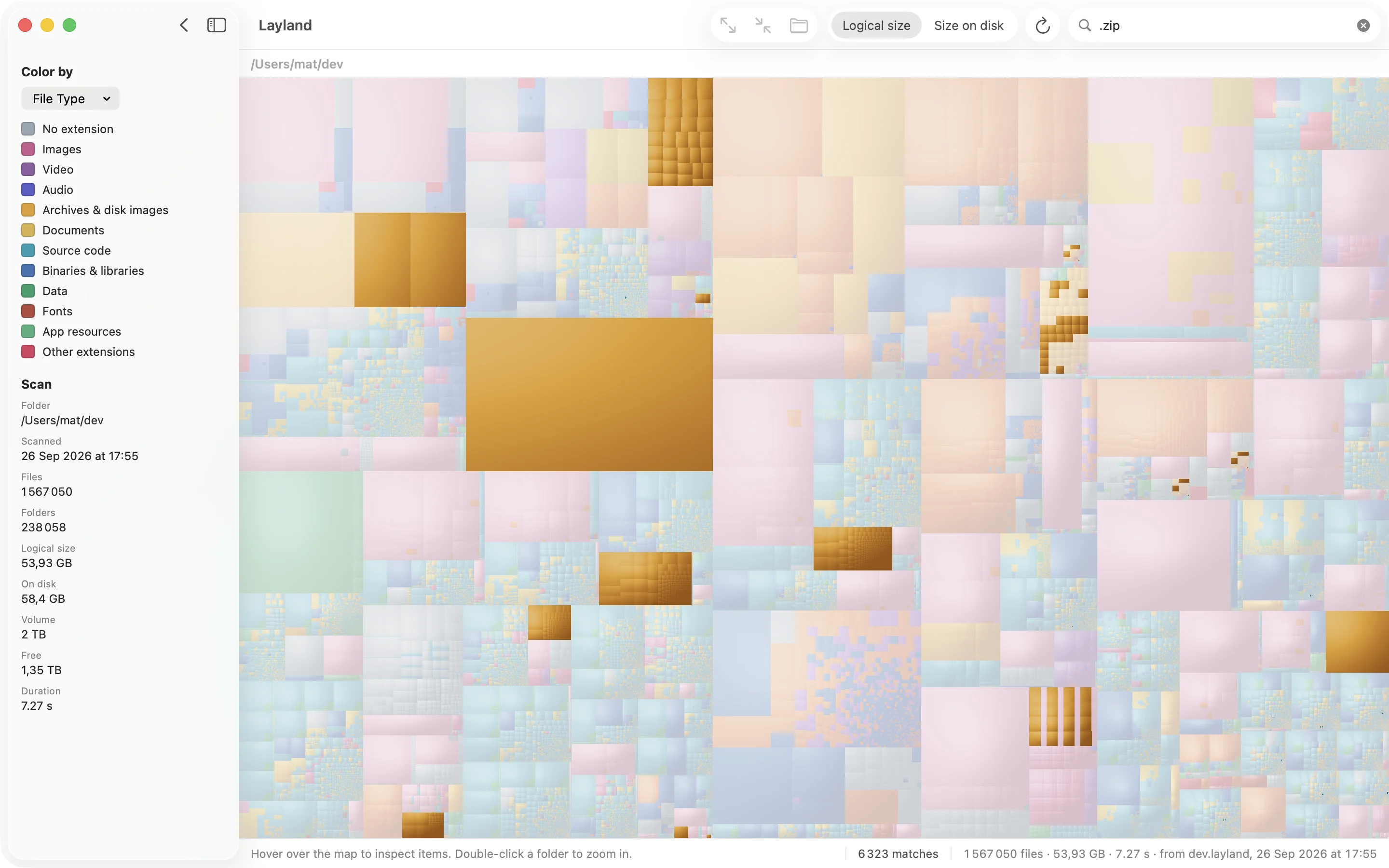
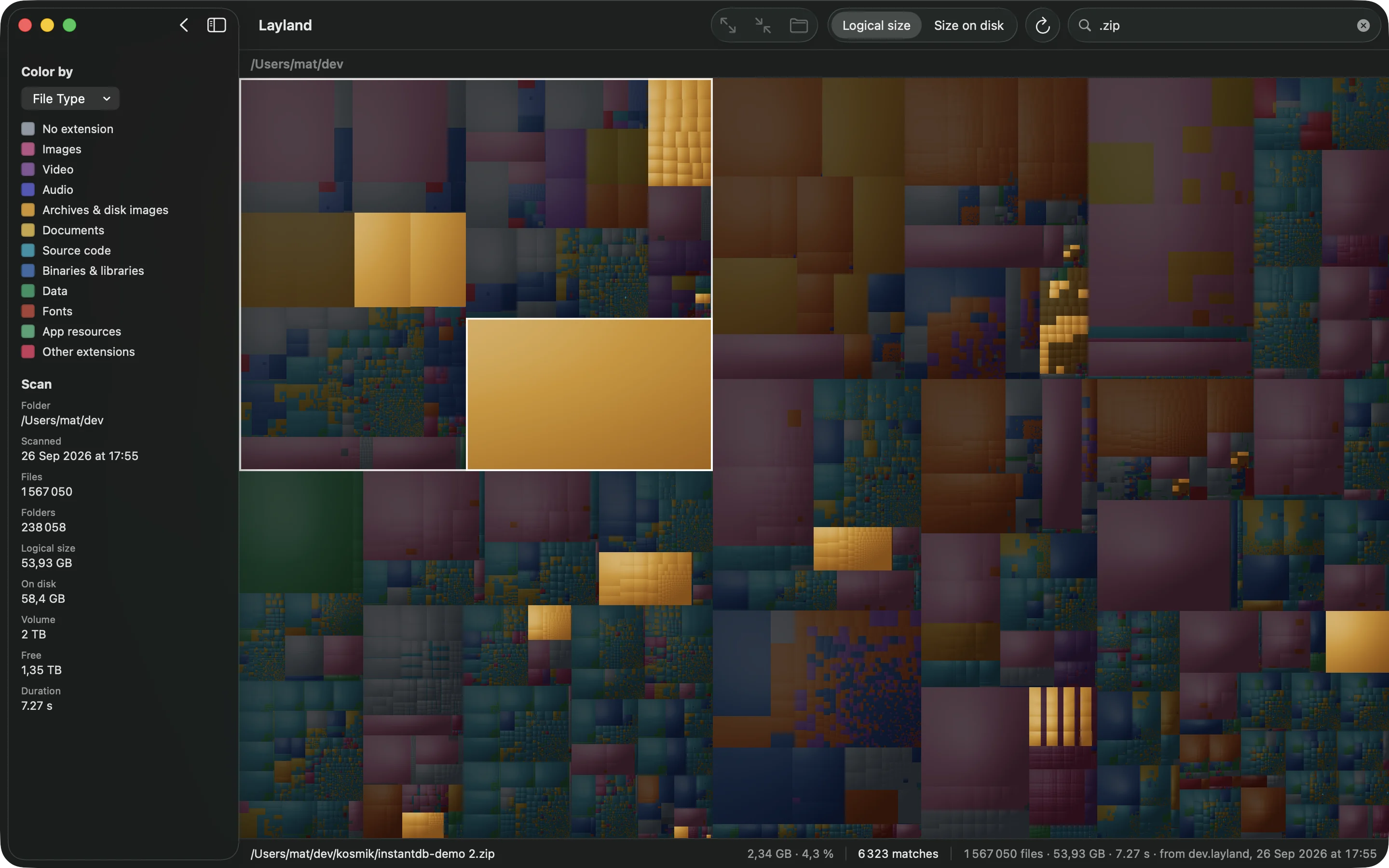
.zip 검색: 압축 파일 6,323개가 밝게 드러나고 나머지는 모두 흐려집니다.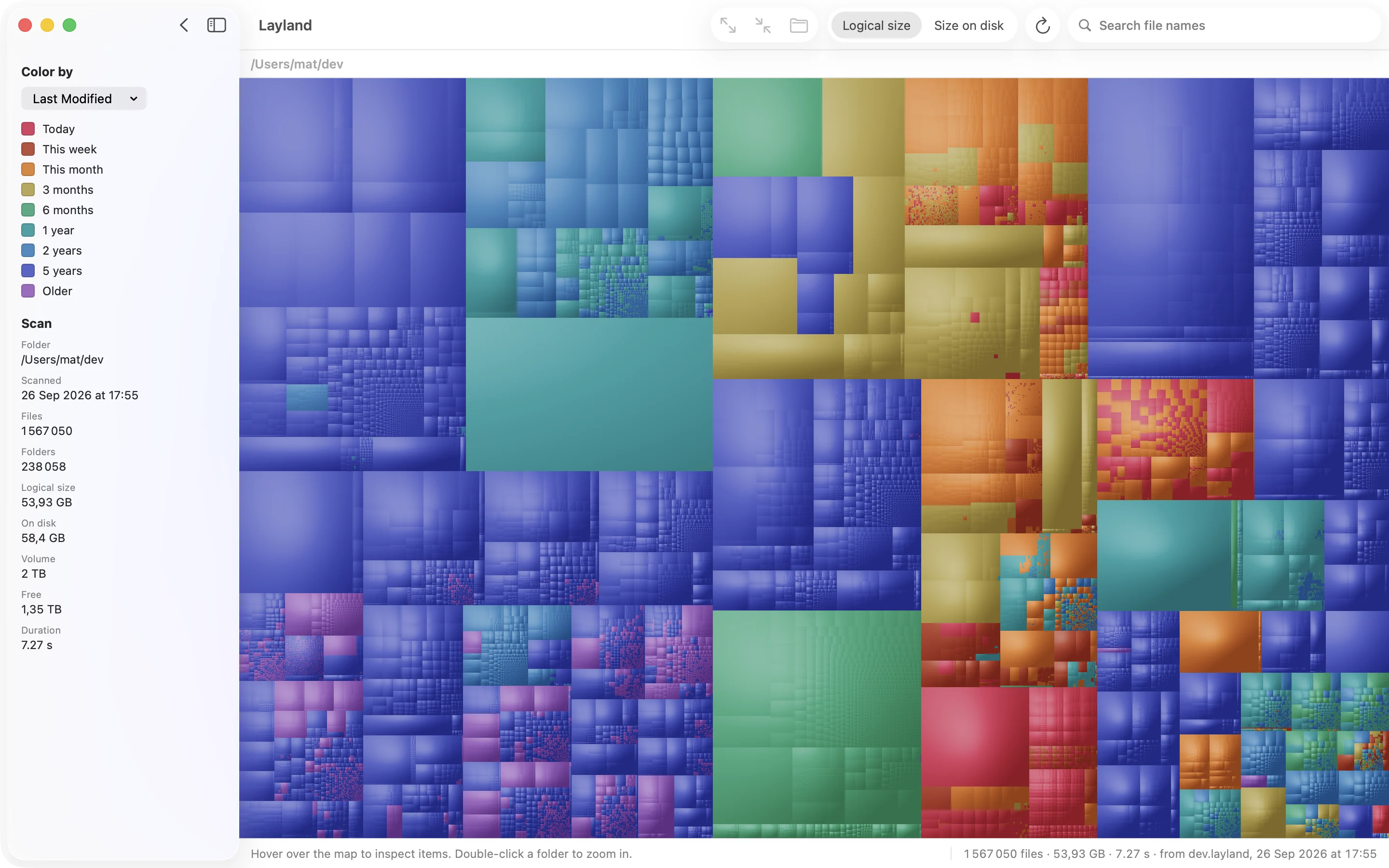
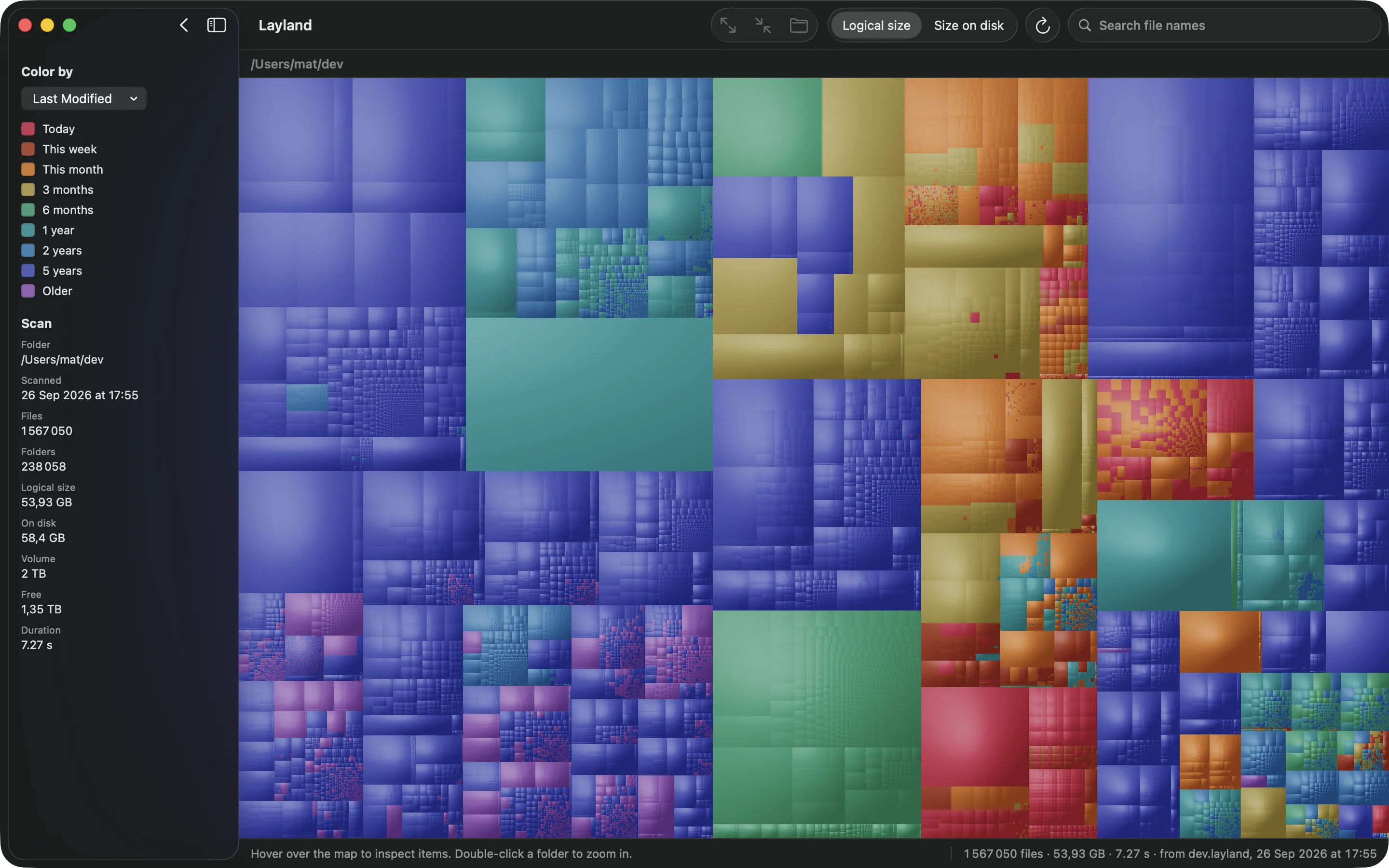
그런 다음 스페이스 바를 눌러 훑어보기로 파일을 미리 보거나, Item ▸ Move to Trash를 선택하세요. 영구 삭제되는 것은 없고, 모두 먼저 휴지통으로 갑니다. 스캔과 전체 맵은 무료이고, 파일 이름, 검색, 파일 작업에는 라이선스가 필요합니다.
먼저 살펴볼 것
- 디스크 이미지와 설치 프로그램(
.dmg,.pkg,.iso): 앱을 설치한 뒤에도 다운로드 폴더에 남아 있는 것. - 동영상: 화면 기록, 내보낸 영상, 카메라 원본. 동영상 폴더나 데스크탑에 있는 경우가 많습니다.
- 가상 머신: Parallels, UTM, VMware의 가상 머신은 하나에 수십 기가바이트입니다.
- 압축 파일(
.zip): 이미 풀어 둔 것. - 오래된 iPhone 및 iPad 백업:
~/Library/Application Support/MobileSync/Backup에 있습니다.
지울 것을 다 지웠다면 휴지통을 비우세요. 비우기 전까지는 공간이 확보되지 않습니다.
자주 묻는 질문
Mac에서 가장 큰 파일을 찾으려면 어떻게 하나요?
시스템 설정 ▸ 일반 ▸ 저장 공간에서 문서 옆의 ⓘ를 누르고 ‘대용량 파일’ 탭부터 보세요. 디스크 전체를 보려면 Finder에서 파일 크기 조건으로 검색하거나, 터미널에서 find ~ -type f -size +1G를 실행하거나, 큰 파일과 큰 폴더를 함께 보여 주는 Layland 같은 트리맵 앱으로 스캔하세요.
Finder 검색으로 큰 파일이 다 나오지 않는 이유는?
Finder 검색은 Spotlight를 쓰는데, Spotlight는 숨김 폴더, ~/Library의 대부분, 일부 외장 드라이브를 색인하지 않습니다. Docker의 디스크 이미지나 Xcode의 시뮬레이터처럼 그런 곳에 있는 큰 파일은 나타나지 않습니다. 터미널의 find나 전체 디스크 접근 권한이 있는 디스크 도구는 모든 폴더를 읽습니다.
파일만이 아니라 큰 폴더를 찾으려면 어떻게 하나요?
폴더 합계를 보려면 안에 든 모든 것을 더해 주는 도구가 필요합니다. 목록 보기에서 Finder의 ‘모든 크기 계산’ 옵션, 터미널의 du -h -d 1 ~ | sort -h, 또는 모든 폴더를 전체 크기대로 보여 주는 트리맵이 있습니다.
큰 파일을 지웠는데 여유 공간이 늘지 않아요. 왜 그런가요?
휴지통을 비우기 전까지는 파일이 휴지통에 남아 있습니다. 휴지통이 비어 있다면 로컬 Time Machine 스냅샷이 삭제한 데이터를 아직 붙들고 있을 수 있는데, 이 스냅샷은 공간이 필요할 때 macOS가 알아서 지웁니다.
다른 가이드

디스크 전체를 몇 초 만에 확인하세요.
스캔과 전체 맵은 기간 제한 없이 무료입니다.
10월 31일까지: $9.99 대신 $5.99 · 14일 이내 환불
14일 이내 환불, 이유는 묻지 않아요