Mac에는 “무엇이 디스크를 쓰고 있나?”에 답하는 방법이 기본으로 세 가지 있고, 저마다 어딘가에서 멈춥니다. 각각 무엇을 보여 주는지, 어디서 한계에 부딪히는지, 그다음엔 무엇을 하면 되는지 정리했습니다. 처음 세 가지는 무료이고 이미 Mac에 들어 있습니다.
1. 저장 공간 설정: 전체 개요
시스템 설정 ▸ 일반 ▸ 저장 공간을 여세요. 맨 위 막대는 디스크를 여러 범주(응용 프로그램, 문서, 사진, macOS, 시스템 데이터 등)로 나눠 보여 주고, 그 아래 목록에는 대부분의 범주에 ⓘ 버튼이 있습니다. 가장 쓸모 있는 것은 문서의 버튼으로, 대용량 파일, 다운로드한 파일, 더 이상 쓰지 않는 앱을 보여 주고 그 자리에서 삭제할 수 있게 해 줍니다.
처음 들러 보기에 알맞은 곳이고, 많은 사람에게는 이것으로 충분합니다. 한계는 두 가지입니다. 범주는 내 폴더가 아니라 Apple이 나눈 것이라서, 40 GB짜리 프로젝트 폴더도 그저 ‘문서’의 일부일 뿐입니다. 그리고 시스템 데이터에는 ⓘ 버튼이 아예 없는데, 가장 큰 범주가 바로 이것인 경우가 많습니다.
2. Finder: 폴더 하나씩
Finder는 설정만 하면 폴더 크기도 보여 줍니다. 폴더를 열어 목록 보기(⌘2)로 바꾼 다음, 보기 ▸ 보기 옵션 보기(⌘J)를 선택하고 모든 크기 계산을 체크하세요. ‘크기’ 열을 클릭하면 큰 것부터 정렬됩니다.
다만 한 번에 폴더 하나씩만 볼 수 있어서, 세 단계 아래에 있는 큰 폴더를 찾으려면 단계마다 폴더를 열고 크기가 채워지기를 기다려야 합니다. 게다가 Finder는 ~/Library를 비롯한 숨김 폴더를 보여 주지 않는데, 용량을 차지하는 주범이 거기 있는 경우가 많습니다. ⌘⇧.를 누르면 숨김 파일이 보이고, 이동 ▸ 폴더로 이동(⌘⇧G)으로 ~/Library를 바로 열 수 있습니다.
3. 터미널: 모든 폴더를 한꺼번에
du(‘disk usage’)는 지정한 폴더 아래의 모든 폴더 크기를 합산합니다. 아래 명령은 홈 폴더 안의 폴더를 작은 것부터 큰 것 순으로 나열하므로, 가장 큰 폴더가 맨 아래에 옵니다.
du -h -d 1 ~ 2>/dev/null | sort -h그런 다음 가장 큰 폴더에 대해 다시 실행하고(예: du -h -d 1 ~/Library | sort -h), 이렇게 한 단계씩 내려갑니다. 2>/dev/null은 macOS가 보호하는 폴더에서 나오는 “Operation not permitted” 줄을 숨깁니다(아래 전체 디스크 접근 권한 참고).
정확하고 무료지만, 큰 폴더에서는 느립니다. 파일 330만 개가 든 홈 폴더에서 du는 76초가 걸리고, 한 단계 내려갈 때마다 다시 실행해야 합니다. 결과도 숫자가 늘어선 목록이라, 큰 폴더는 알 수 있어도 서로 얼마나 차이 나는지는 한눈에 보이지 않습니다.
4. 트리맵: 디스크 전체를 한 화면에
트리맵은 파일마다 차지하는 용량만큼의 사각형으로 그리고, 폴더는 그 안의 내용물로 이뤄진 사각형으로 그립니다. 디스크의 절반을 차지하는 폴더는 몇 단계 아래에 있든 그림의 절반을 차지합니다. 큰 파일은 크게 보이니, 아무것도 열어 보지 않고도 찾을 수 있습니다.
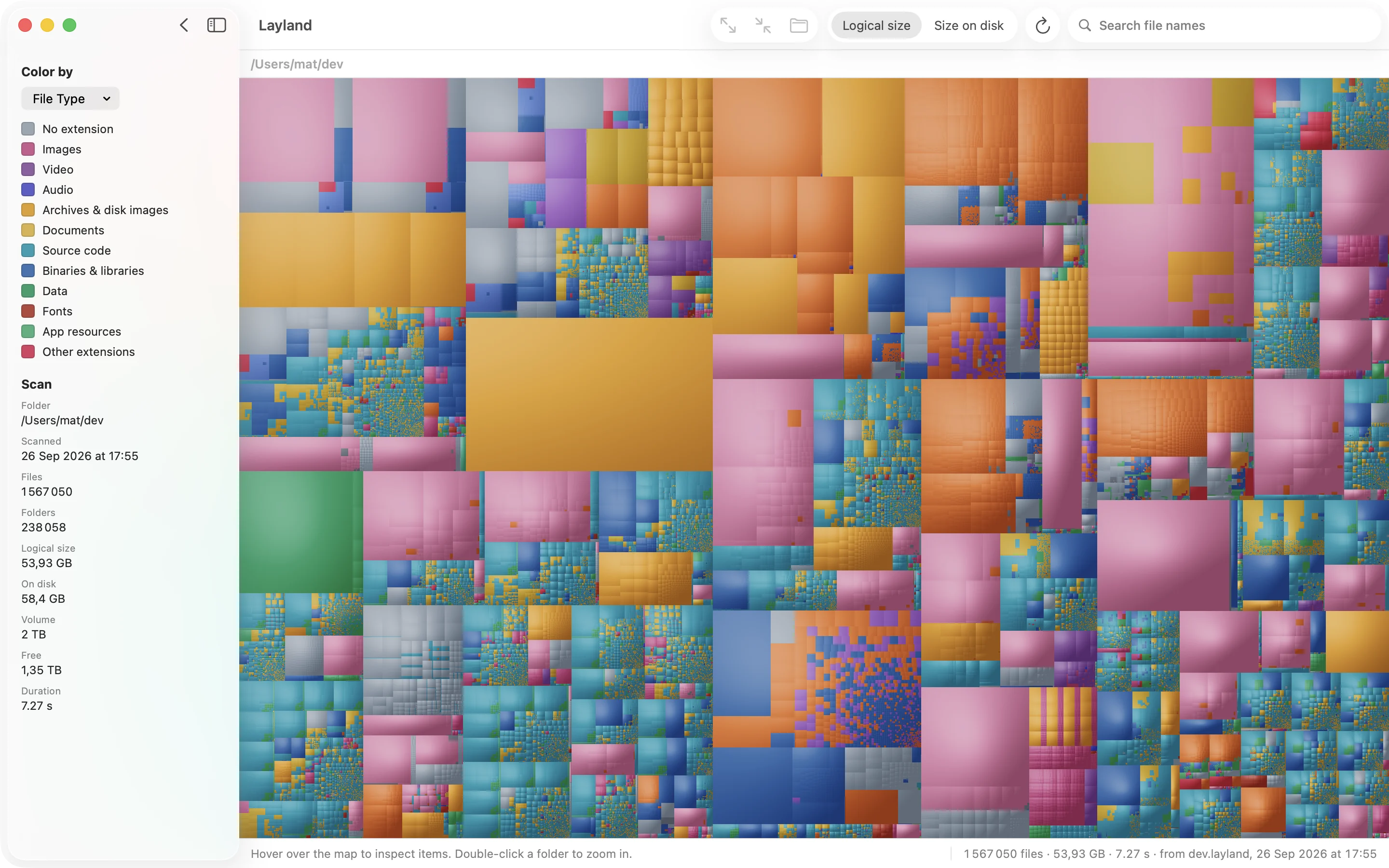
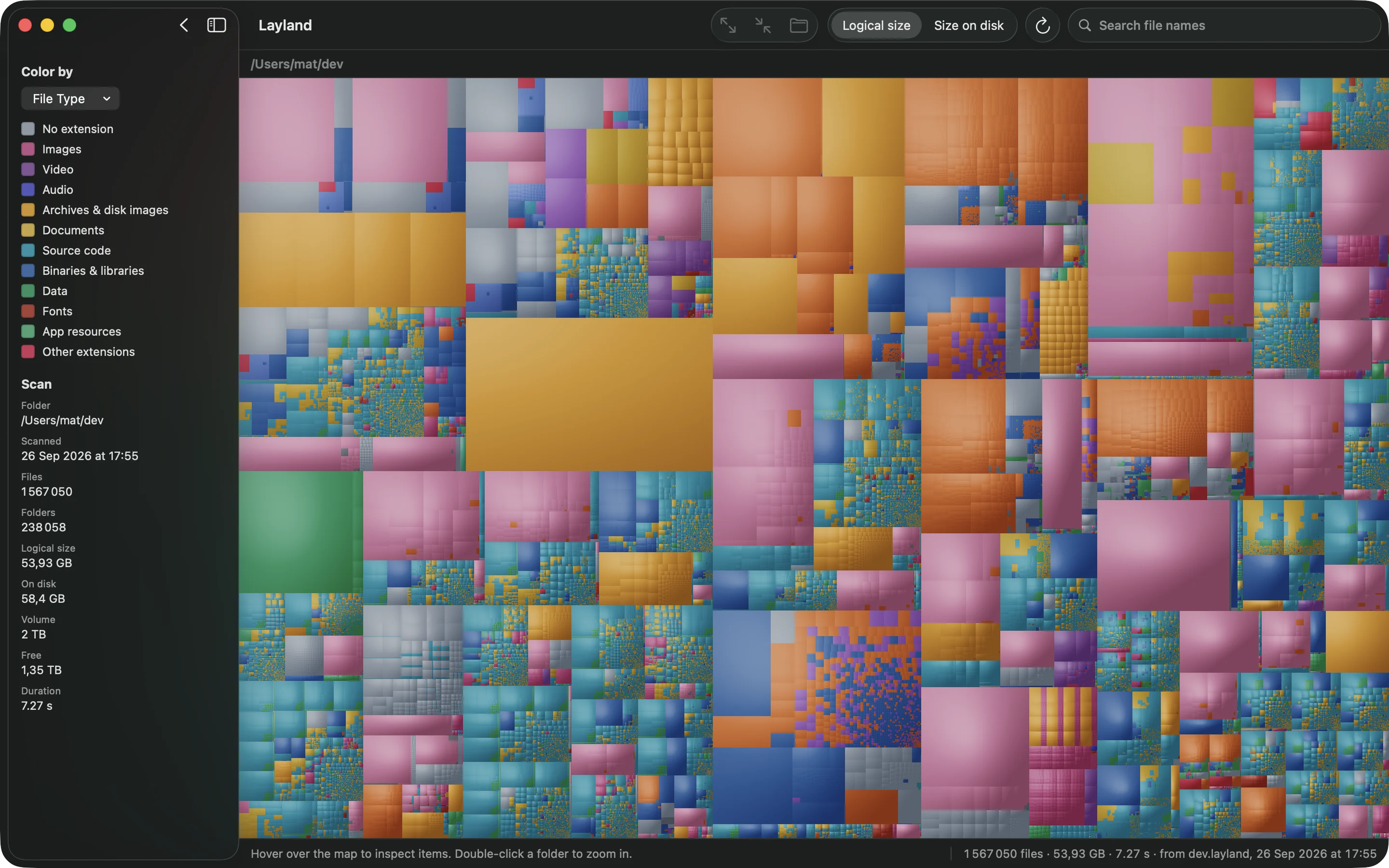
Layland는 속도를 목표로 만든 macOS용 트리맵 앱입니다. 파일 330만 개가 든 홈 폴더를 약 14초 만에 스캔하는데, 같은 폴더에 du는 76초, GrandPerspective는 97초가 걸립니다. 블록 위에 포인터를 올리면 경로와 크기가 보입니다. 블록을 클릭하고 ⌘[를 누르면 그 블록을 담은 폴더가, ⌘]를 누르면 폴더 안에서 가장 큰 항목이 선택되니, 키 몇 번이면 가장 큰 파일에 닿습니다.
맵이 뜬 뒤에는 두 가지 보기가 도움이 됩니다. 오래된 정도별 색칠(View ▸ Color By ▸ Last Modified)은 마지막으로 바뀐 시점에 따라 파일을 색칠해, 오래된 파일이 차가운 색의 한 덩어리로 드러납니다. Show Free Space는 여유 공간과 디스크의 나머지 부분을 맵에 더해, 폴더 하나가 디스크 전체에 비해 얼마나 큰지 보여 줍니다.


스캔과 전체 맵은 무료입니다. 폴더 이름은 두 단계 깊이까지 표시되고, 라이선스가 있으면 모든 파일 이름이 보이며 검색, Quick Look, Reveal in Finder, Move to Trash가 더해집니다.
용량은 보통 어디에 쓰일까
디스크가 가득 차는 원인은 대개 몇 가지로 좁혀집니다. 이것부터 확인하세요.
- 가상 머신과 컨테이너. Docker Desktop은 모든 컨테이너를 디스크 이미지 하나에 담아
~/Library/Containers/com.docker.docker에 두는데, 이 파일은 커지기만 합니다. Parallels, UTM, VMware의 가상 머신은 파일 하나가 수십 기가바이트에 이릅니다. - Xcode.
~/Library/Developer에는 빌드 폴더(DerivedData), 시뮬레이터, 그리고 연결한 적 있는 모든 iPhone의 지원 파일이 쌓입니다. 50 GB를 넘기도 합니다. - iPhone 및 iPad 백업:
~/Library/Application Support/MobileSync/Backup에 있습니다. 기기마다 하나씩 생기고, 더 이상 쓰지 않는 기기의 백업도 직접 지우기 전까지 남아 있습니다. - 사진 ▸ 설정 ▸ iCloud에서 Mac 저장 공간 최적화로 설정하지 않았다면 사진 보관함.
- 다운로드 폴더: 한 번 열고 만 설치 프로그램, 디스크 이미지, 압축 파일.
- 캐시:
~/Library/Caches에 있습니다. 앱이 다시 만들기 때문에 지워도 안전하지만, 다시 쌓입니다. - 메시지와 Mail 첨부 파일:
~/Library/Messages/Attachments와~/Library/Mail에 있습니다.
무엇인지 모르는 것은 지우기 전에 먼저 찾아보세요. 실수해도 되돌릴 수 있도록 rm 대신 휴지통으로 옮기세요.
전체 디스크 접근 권한, 그리고 합계가 서로 다른 이유
macOS는 ~/Library에 있는 다른 앱의 컨테이너, Mail, 메시지 같은 일부 폴더를 허락 없이는 앱이 읽지 못하게 막습니다. 이 권한이 없는 디스크 도구는 용량을 적게 세고, 빠진 부분이 바로 용량을 차지하는 주범인 경우가 많습니다. 시스템 설정 ▸ 개인정보 보호 및 보안 ▸ 전체 디스크 접근 권한에서 해당 도구에 전체 디스크 접근 권한을 주세요. du를 쓴다면 터미널에도 주어야 합니다.
그래도 같은 디스크인데 도구마다 합계가 다르게 나올 수 있고, 그럴 만한 이유가 있습니다.
- 제거 가능한 공간. Finder는 macOS가 필요할 때 비울 수 있는 공간(로컬에 보관된 iCloud 파일, 로컬 Time Machine 스냅샷)을 사용 가능한 공간으로 셉니다. 다른 도구는 이를 사용 중인 공간으로 셉니다.
- 논리적 크기(Logical size)와 디스크상 크기(Size on disk). 가상 머신의 디스크 이미지 같은 희소 파일은 크기가 64 GB로 표시되어도 실제로는 훨씬 적게 쓸 수 있습니다. Layland의 도구 막대에서 둘 사이를 전환할 수 있습니다.
- APFS 복제본. 같은 디스크 안에서 Finder로 파일을 복사하면 원본과 데이터를 공유하는 복제본이 만들어지므로, 10 GB짜리 사본 두 개가 20 GB가 아니라 10 GB만 쓸 수 있습니다. 파일 크기를 단순히 더하는 도구는 이를 두 번 셉니다.
자주 묻는 질문
Mac에서 무엇이 용량을 차지하는지 가장 빨리 확인하는 방법은?
전체 개요는 시스템 설정 ▸ 일반 ▸ 저장 공간에서 볼 수 있습니다. 실제 폴더와 파일을 찾으려면 Layland 같은 트리맵 앱이 홈 폴더 전체를 몇 초 만에 스캔하고 모든 파일을 실제 비율대로 보여 주므로, 폴더를 하나하나 열지 않아도 가장 큰 것이 바로 보입니다.
Finder에서 폴더 크기를 보려면 어떻게 하나요?
폴더를 목록 보기로 열고 보기 ▸ 보기 옵션 보기를 선택한 다음 모든 크기 계산을 체크하세요. 그다음 ‘크기’ 열을 클릭하면 정렬됩니다. 한 번에 폴더 하나씩만 됩니다.
~/Library 안의 파일을 지워도 안전한가요?
일부는 그렇습니다. ~/Library/Caches의 캐시는 그것을 만든 앱이 다시 만듭니다. 다른 폴더에는 지우면 사라지는 앱 설정과 데이터가 들어 있으니, 모르는 것은 먼저 찾아보고, 바로 삭제하지 말고 휴지통으로 옮기세요.
디스크 도구에 나오는 숫자가 Finder와 다른 이유는?
대개 셋 중 하나입니다. Finder가 사용 가능한 공간으로 세는 제거 가능한 공간, 논리적 크기가 실제 디스크 사용량보다 큰 희소 파일, 그리고 데이터를 공유하지만 파일 크기를 더하는 도구에서는 두 번 세어지는 APFS 복제본입니다. 전체 디스크 접근 권한이 없으면 도구가 용량을 적게 세기도 합니다.
Layland는 무료인가요?
스캔과 전체 맵은 기간 제한 없이 무료이고, 폴더 이름은 두 단계 깊이까지 표시됩니다. 한 번 결제하는 라이선스가 있으면 모든 파일 이름이 보이고 검색, Quick Look, Reveal in Finder, Move to Trash가 더해집니다.
다른 가이드

디스크 전체를 몇 초 만에 확인하세요.
스캔과 전체 맵은 기간 제한 없이 무료입니다.
10월 31일까지: $9.99 대신 $5.99 · 14일 이내 환불
14일 이내 환불, 이유는 묻지 않아요