
Layland 설치하기
디스크 이미지를 열면 앱과 응용 프로그램 폴더, 두 가지가 든 윈도우가 나타나고, 앱을 폴더 위로 옮기면 설치가 끝납니다. 그 뒤는 모두 첫 실행 과정입니다.
-
디스크 이미지 열기
Layland.dmg는 다운로드 폴더나 브라우저의 다운로드 목록에 있습니다. 더블클릭하세요.
-
Layland를 응용 프로그램 폴더로 드래그하기
같은 윈도우 안의 응용 프로그램(Applications) 폴더 위에 앱을 놓으세요. 설치는 그게 전부입니다. 앱은 이제 응용 프로그램 폴더에 있으니, 그다음 디스크 이미지를 추출하고 DMG 파일은 지워도 됩니다.
-
응용 프로그램 폴더에서 열기
Layland는 Apple의 서명과 공증을 받았기 때문에, macOS는 인터넷에서 내려받은 앱을 정말 열 것인지만 묻습니다. 열어도 됩니다.
-
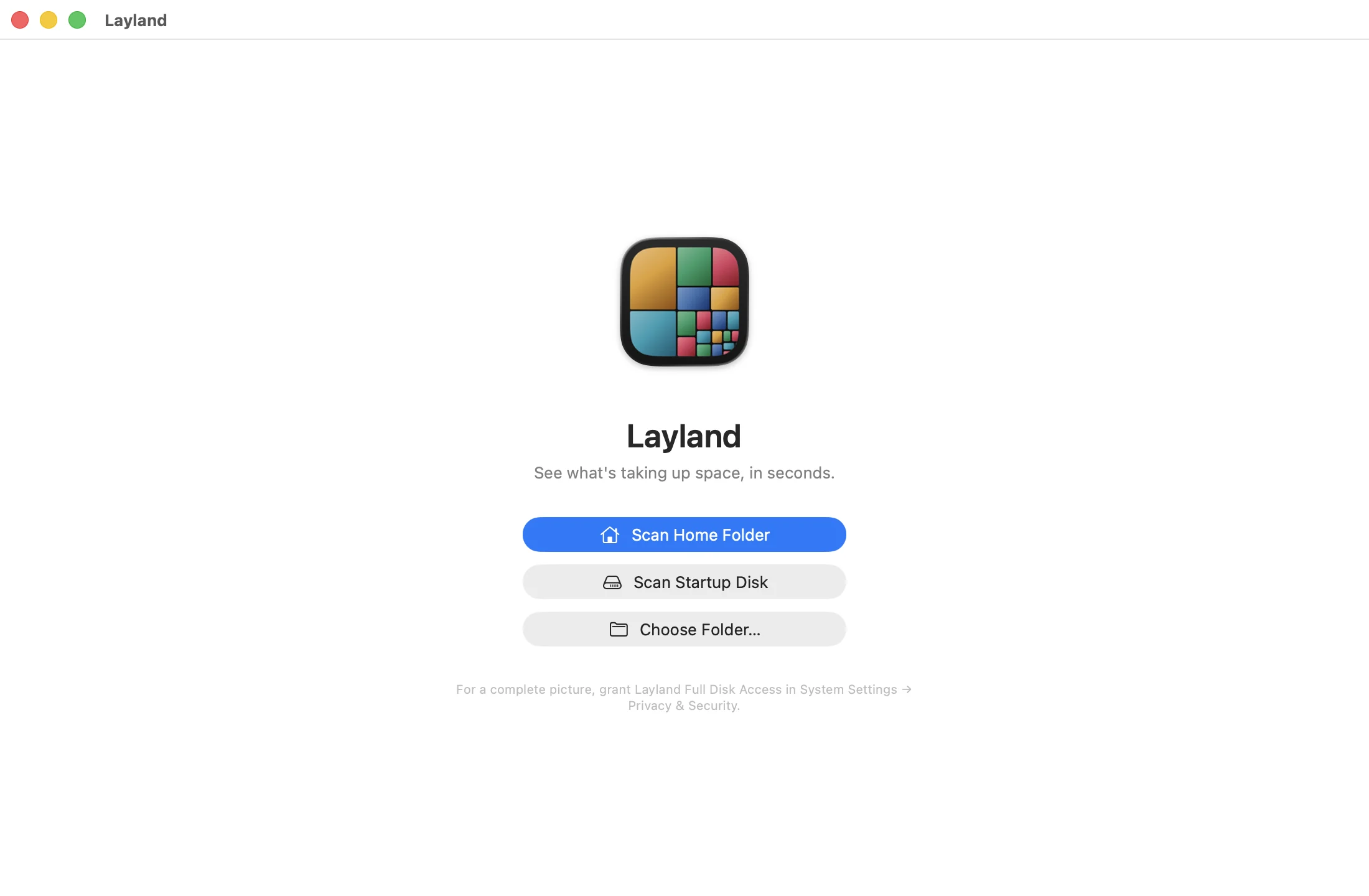
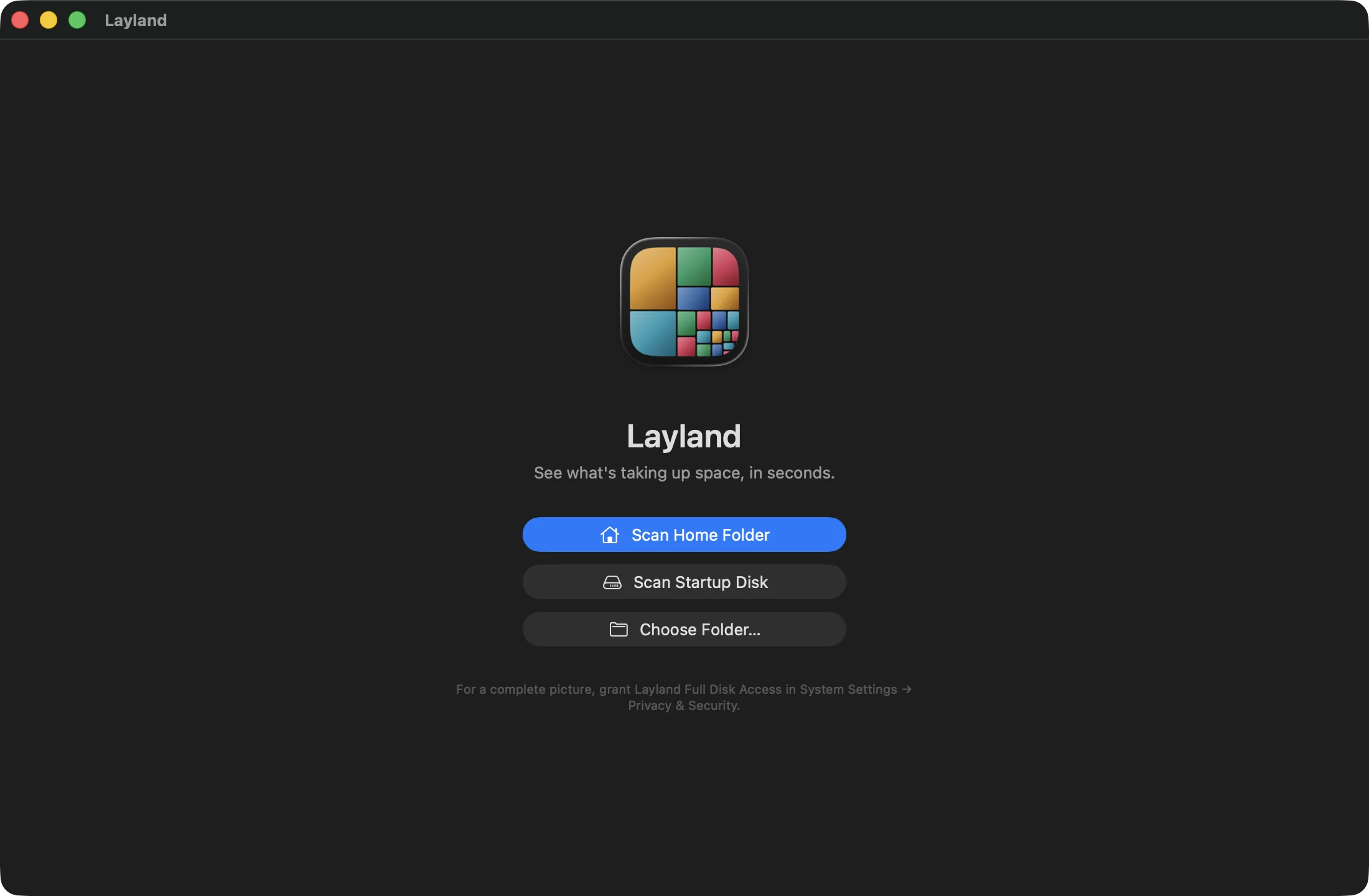
무엇이든 스캔하기
첫 윈도우에서 홈 폴더, 시동 디스크 전체, 또는 직접 고른 폴더 중 하나를 스캔할 수 있습니다. Layland가 데스크탑, 문서, 다운로드 폴더를 읽기 전에 macOS가 허락을 구하니, 포함하려면 허용하세요. 홈 폴더는 몇 초면 끝납니다.
-
선택 사항: 전체 디스크 접근 권한 주기
권한이 없으면 macOS가
~/Library의 일부와 다른 앱의 데이터를 가리는데, 용량을 차지하는 주범이 거기 있는 경우가 많습니다. 시스템 설정 ▸ 개인정보 보호 및 보안 ▸ 전체 디스크 접근 권한을 열고 Layland를 켠 다음 다시 스캔하세요. 스캔이 끝나면 Layland가 읽지 못한 폴더가 몇 개인지 알려 줍니다.
알아 두면 좋은 것
- 원하는 만큼 계속 무료. 무료 버전은 기간이 정해진 체험판이 아닙니다. 무엇이든 스캔하고, 모든 크기가 담긴 전체 맵을 그리며, 상위 단계의 폴더 이름을 보여 줍니다. $9.99 한 번 결제하는 라이선스는 모든 깊이의 모든 이름, 모든 항목에 대한 Quick Look, Reveal in Finder, Move to Trash, 검색, 스캔 저장을 더해 줍니다. 지금이든 나중이든 원할 때 구매하세요.
- macOS 15 Sequoia 이상, Apple silicon 또는 Intel.
- 파일에 관한 정보는 Mac 밖으로 나가지 않습니다. 앱이 보내는 요청은 라이선스 키를 입력한 뒤의 키 확인, 그리고 두 번째 실행 때 묻는 질문에 동의했다면 하루 한 번의 업데이트 확인뿐입니다. 자세한 내용은 개인정보 처리방침에 있습니다.