
安装 Layland
磁盘映像打开后,窗口里只有两样东西:app 和你的“应用程序”文件夹。安装就是把前者拖到后者上。之后的一切都属于第一次启动。
-
打开磁盘映像
Layland.dmg 在你的“下载”文件夹里,或者在浏览器自己的下载列表里。连按它。
-
把 Layland 拖到“应用程序”
在同一个窗口里,把 app 放到文件夹上。安装就这么多。之后可以推出磁盘映像、删掉 DMG;app 已经在“应用程序”里了。
-
从“应用程序”打开它
Layland 经过签名,并由 Apple 公证,所以 macOS 只会问你是否确定要打开一个从互联网下载的 app。你确定。
-
扫描点什么
第一个窗口里可以选择你的个人文件夹、整个启动磁盘,或者任何你指定的文件夹。Layland 读取“桌面”“文稿”和“下载”之前,macOS 会先问你;想把它们算进去,就选允许。扫描一个个人文件夹只要几秒钟。
-
可选:给它完全磁盘访问权限
没有这项权限,macOS 会把
~/Library的一部分和其他 app 的数据藏起来,而空间往往就耗在那里。打开“系统设置”▸“隐私与安全性”▸“完全磁盘访问权限”,打开 Layland 的开关,然后重新扫描。扫描结束后,Layland 会告诉你有多少个文件夹没能读取。
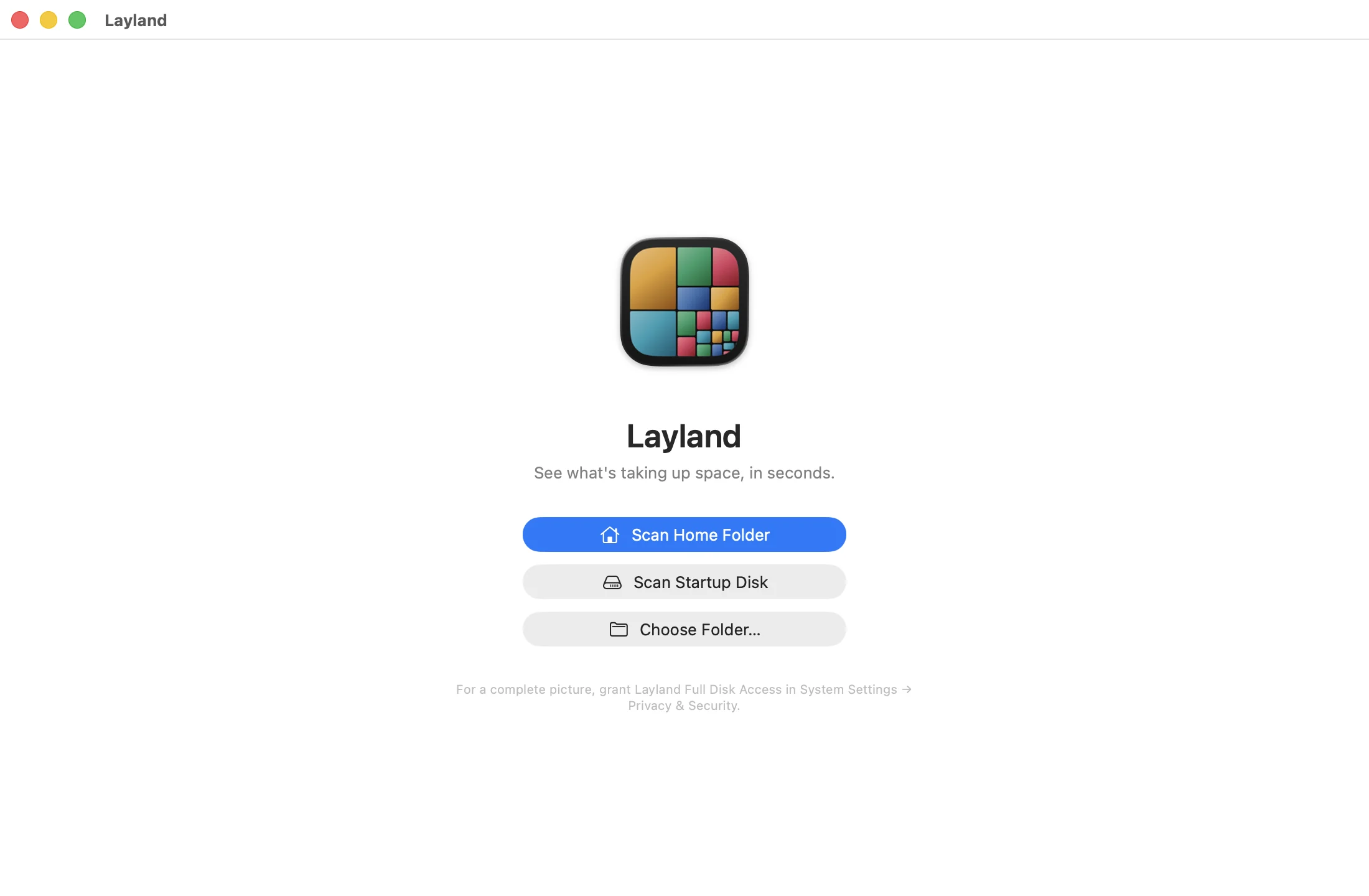
你会得到什么
- 免费,想用多久用多久。免费版不是限时试用。它什么都能扫,画出整张图和每一项的大小,并显示靠近顶层的文件夹名称。许可证一次性 $9.99,加上任意层级的所有名称、对每一项的 Quick Look、Reveal in Finder 和 Move to Trash、搜索,以及保存扫描结果。现在就购买,或者什么时候想买再买。
- macOS 15 Sequoia 或更高版本,Apple silicon 或 Intel 均可。
- 关于你文件的任何信息都不会离开这台 Mac。这个 app 发出的请求只有两种:你输入许可证密钥之后对密钥的核对;以及每天一次的更新检查,前提是它在第二次启动时问你,而你同意了。详情见隐私政策。