
Layland · التنزيل
بدأ التنزيل.
يأتي Layland.dmg من GitHub، حيث تُنشر الإصدارات. إن لم يحدث شيء، أو سألك Safari إن كنت تسمح بالتنزيل فرفضت، نزّله مرة أخرى. التثبيت يستغرق دقيقة، وتجد خطواته كلها أدناه.
تثبيت Layland
تُفتح صورة القرص على نافذة فيها شيئان، التطبيق ومجلد «التطبيقات»، والتثبيت هو نقل الأول إلى الثاني. وكل ما بعد ذلك هو التشغيل الأول.
-
افتح صورة القرص
ستجد Layland.dmg في مجلد التنزيلات، أو في قائمة التنزيلات في المتصفح. انقر عليه نقرًا مزدوجًا.
-
اسحب Layland إلى «التطبيقات»
أفلت التطبيق فوق المجلد في النافذة نفسها. هذا هو التثبيت كله. يمكنك بعدها إخراج صورة القرص وحذف ملف DMG؛ فالتطبيق صار في مجلد التطبيقات.
-
افتحه من «التطبيقات»
Layland موقَّع وموثَّق من Apple، فلا يسألك macOS إلا إن كنت متأكدًا من فتح تطبيق نُزِّل من الإنترنت. وأنت متأكد.
-
افحص شيئًا
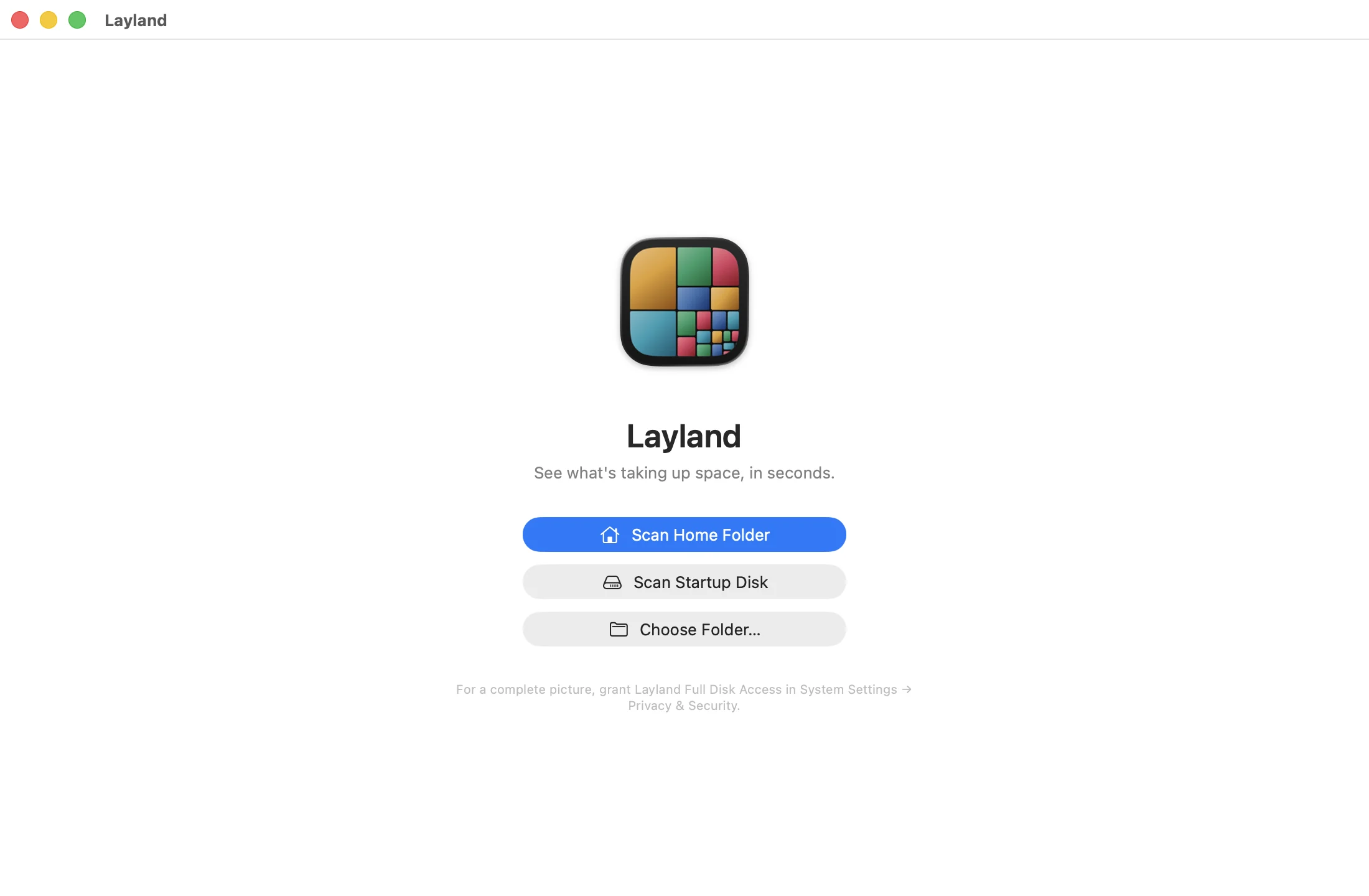
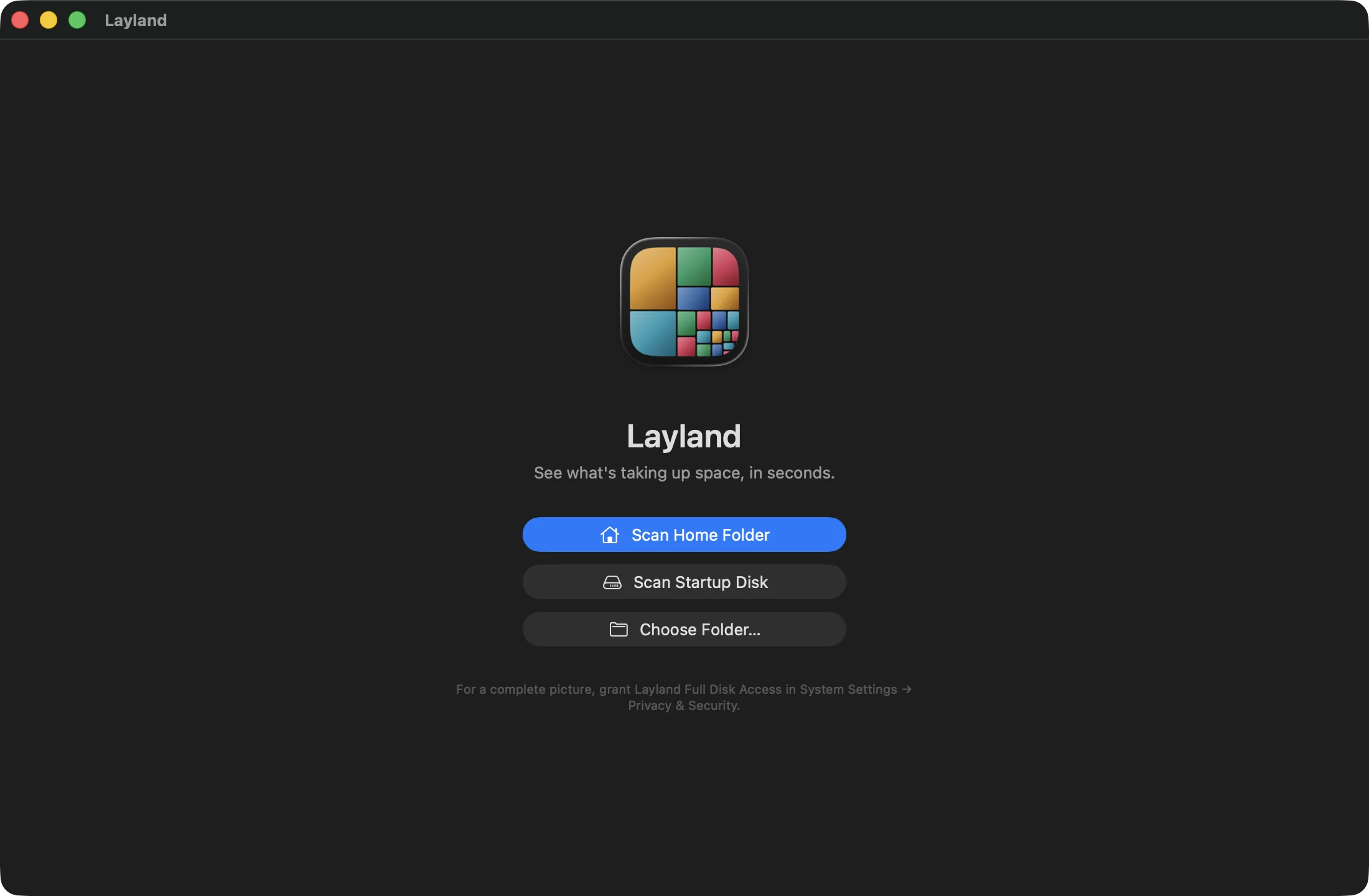
تعرض عليك النافذة الأولى مجلد المستخدم، أو قرص بدء التشغيل كله، أو أي مجلد تختاره. ويستأذنك macOS قبل أن يقرأ Layland سطح المكتب والمستندات والتنزيلات؛ وافق لتدخل في الفحص. ومجلد المستخدم يستغرق ثوانيَ.
-
اختياري: امنحه «الوصول الكامل إلى القرص»
من دونه يُخفي macOS أجزاء من
~/Libraryوبيانات التطبيقات الأخرى، وكثيرًا ما تكون المساحة المفقودة هناك. افتح إعدادات النظام ▸ الخصوصية والأمن ▸ الوصول الكامل إلى القرص، وفعّل Layland، ثم افحص من جديد. وبعد كل فحص يخبرك Layland بعدد المجلدات التي لم يستطع قراءتها.
ما الذي تتوقعه
- مجاني، ما دمت تريد. النسخة المجانية ليست تجربة محدودة المدة. تفحص أي شيء، وترسم الخريطة كاملة بكل الأحجام، وتسمّي المجلدات في المستويات العليا. والترخيص، $9.99 مرة واحدة، يضيف كل الأسماء على كل عمق، وQuick Look وReveal in Finder وMove to Trash على كل عنصر، والبحث، وحفظ عمليات الفحص. اشترِه الآن أو متى شئت.
- macOS 15 Sequoia أو أحدث، بمعالج Apple silicon أو Intel.
- لا شيء عن ملفاتك يغادر الـ Mac. الطلبات الوحيدة التي يُجريها التطبيق هي التحقق من مفتاح الترخيص بعد أن تُدخله، وإن وافقت حين يسألك في التشغيل الثاني، البحث يوميًا عن تحديثات. وتجد التفاصيل في سياسة الخصوصية.