
Layland · ダウンロード
ダウンロードが始まりました。
Layland.dmg は、リリースを置いている GitHub からダウンロードされます。何も起きなかった場合や、Safari にダウンロードを許可するか聞かれて許可しなかった場合は、もう一度ダウンロードしてください。 インストールは 1 分ほどで終わり、手順はすべて下にあります。
Layland をインストールする
ディスクイメージを開くと、アプリと「アプリケーション」フォルダの 2 つが入ったウインドウが表示されます。インストールは、前者を後者に移すだけです。そのあとは初回の起動です。
-
ディスクイメージを開く
Layland.dmg は「ダウンロード」フォルダか、ブラウザのダウンロード一覧にあります。ダブルクリックしてください。
-
Layland を「アプリケーション」にドラッグする
同じウインドウの中のフォルダにアプリをドロップします。インストールはこれだけです。アプリはもう「アプリケーション」に入っているので、あとでディスクイメージを取り出して DMG を削除してかまいません。
-
「アプリケーション」から開く
Layland は署名済みで Apple の公証も受けているので、macOS が確認するのは、インターネットからダウンロードしたアプリを本当に開くかどうかだけです。開いて大丈夫です。
-
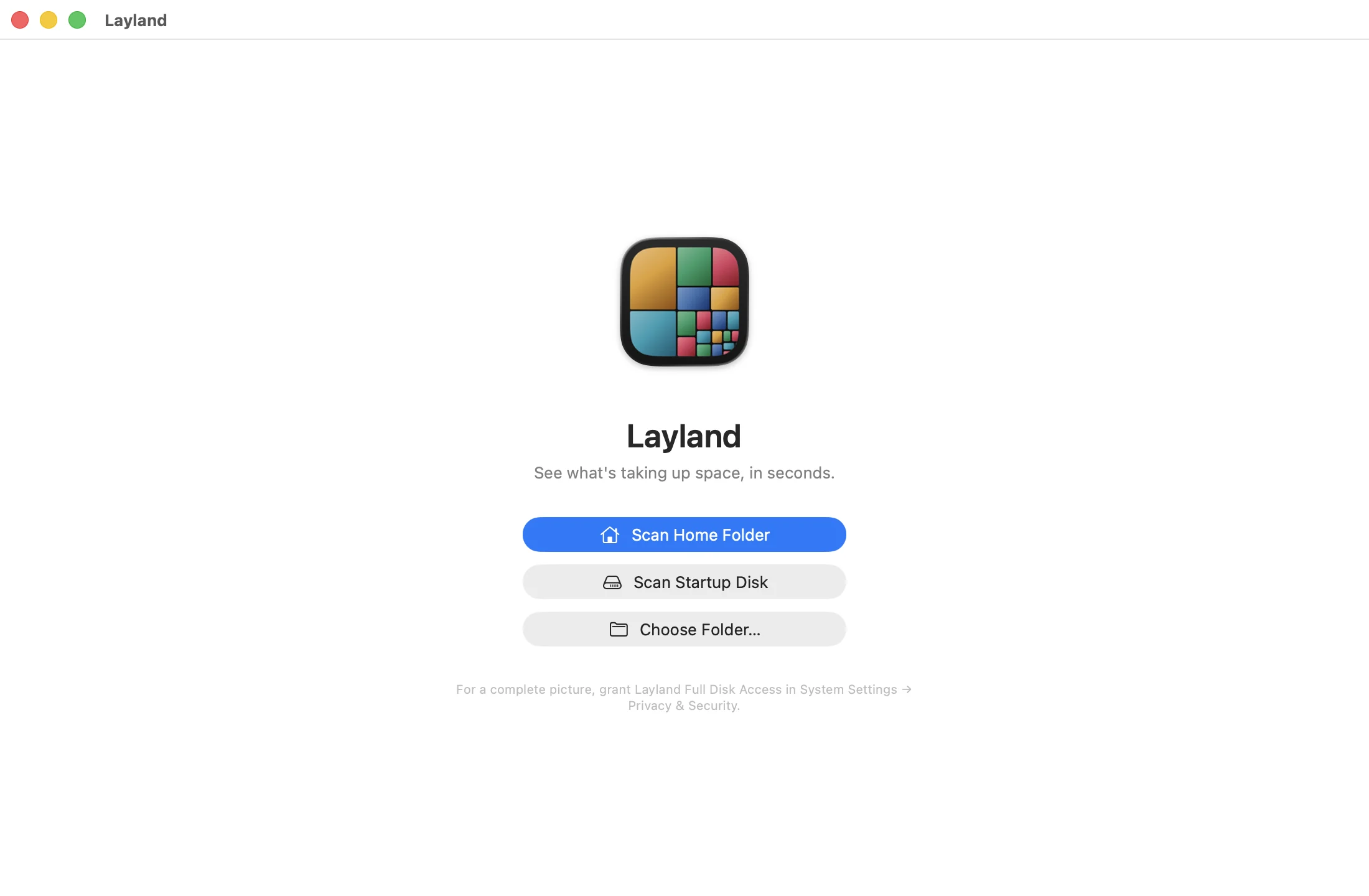
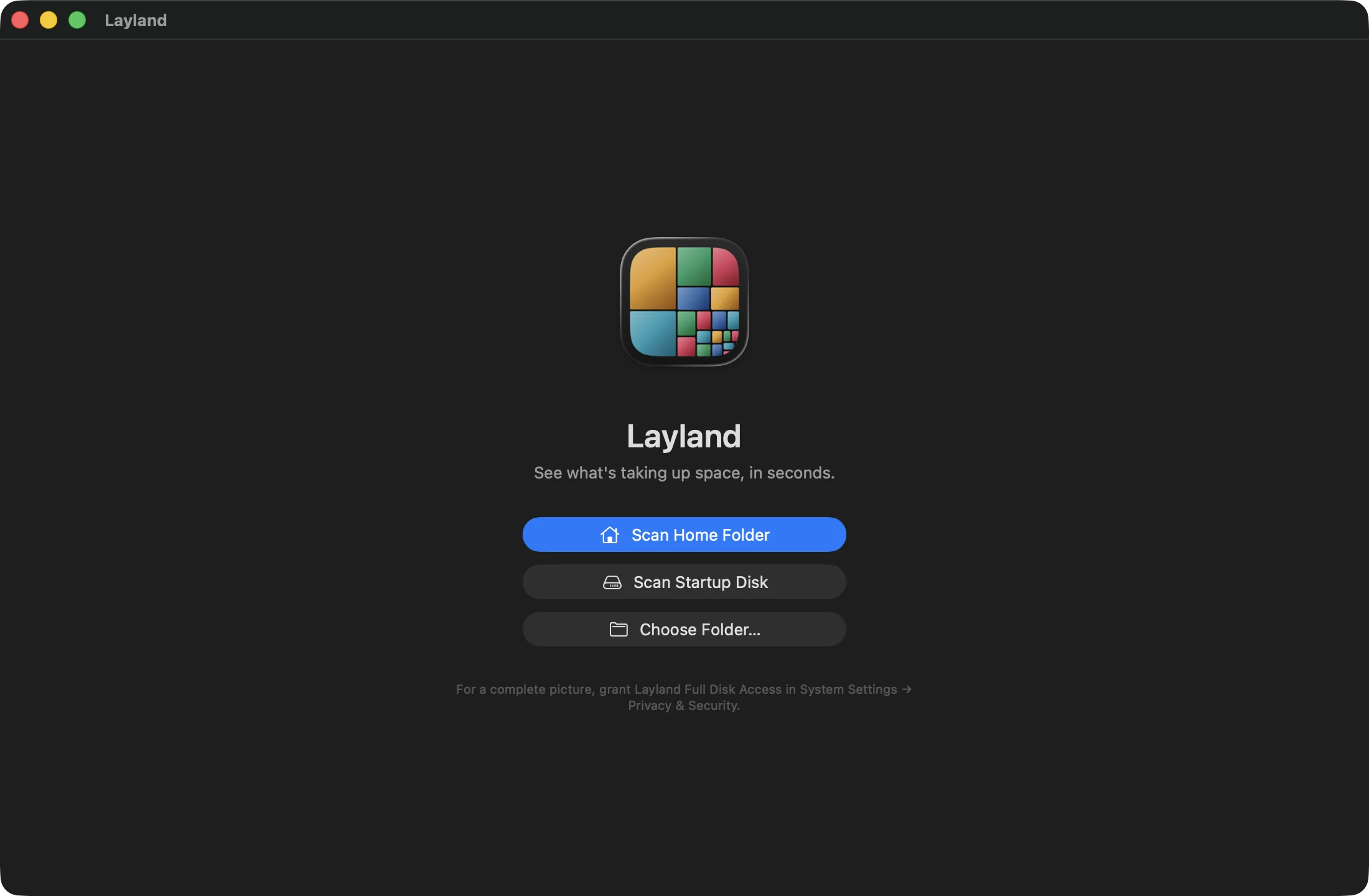
何かをスキャンする
最初のウインドウでは、ホームフォルダ、起動ディスク全体、または好きなフォルダを選べます。Layland がデスクトップ、書類、ダウンロードを読む前に macOS が確認を求めるので、含めたい場合は許可してください。ホームフォルダなら数秒で終わります。
-
任意:フルディスクアクセスを許可する
許可しないと、macOS は
~/Libraryの一部やほかのアプリのデータを見せてくれず、容量が消えた先はたいていそこです。システム設定 ▸ プライバシーとセキュリティ ▸ フルディスクアクセスを開いて Layland をオンにし、もう一度スキャンしてください。スキャンが終わると、読めなかったフォルダの数を Layland が教えてくれます。
知っておきたいこと
- 無料のまま、好きなだけ使えます。無料版は期間限定の体験版ではありません。何でもスキャンでき、すべてのサイズを含むマップ全体を描き、上のほうの階層のフォルダ名を表示します。$9.99 の買い切りライセンスがあれば、どの階層の名前もすべて表示され、すべての項目で Quick Look、Reveal in Finder、Move to Trash が使えるようになり、検索とスキャンの保存も加わります。購入は今でも、いつでもかまいません。
- macOS 15 Sequoia 以降、Apple silicon と Intel に対応。
- ファイルに関する情報が Mac の外に出ることはありません。アプリが行う通信は、ライセンスキーを入力したあとのキーの確認と、2 回目の起動時に尋ねられて同意した場合の、1 日 1 回のアップデート確認だけです。詳しくはプライバシーポリシーをご覧ください。