حين يمتلئ القرص، فأسرع مكسب في الغالب حفنة من الملفات الكبيرة التي نسيتها: آلة افتراضية قديمة، أو فيديو صدّرته، أو مجلد من برامج التثبيت. إليك أربع طرق للعثور عليها، من الموجودة أصلًا على جهاز Mac إلى التي تعرض كل شيء دفعة واحدة.
1. قائمة «الملفات الكبيرة» في إعدادات «التخزين»
افتح إعدادات النظام ▸ عام ▸ التخزين وانقر زر ⓘ بجانب المستندات. تسرد علامة التبويب الملفات الكبيرة أكبر ملفاتك، من الأكبر إلى الأصغر، ويمكنك حذفها من هناك مباشرة.
إنها أسهل نقطة للبدء. لكنها لا تغطي إلا المستندات في مجلد المستخدم، ولا تعرض إلا الملفات، لا المجلدات.
2. البحث حسب الحجم في Finder
يستطيع Finder البحث حسب حجم الملف في الـ Mac كله:
- افتح نافذة Finder واضغط ⌘F. ثم انقر هذا الـ Mac.
- انقر القائمة المنبثقة الأولى (مكتوب عليها النوع) واختر أخرى…. ابحث عن حجم الملف، وحدّده، ثم انقر «موافق».
- اضبطه على أكبر من 1 GB، أو 500 MB لقائمة أطول.
- انتقل إلى عرض القائمة (⌘2) وانقر عمود «الحجم» للترتيب.
انقر حفظ لتبقي البحث في الشريط الجانبي. يعتمد على Spotlight، فنتائجه فورية، لكنه يتخطى كل ما لا يفهرسه Spotlight: المجلدات المخفية، ومعظم ~/Library، وبعض الأقراص الخارجية. وهناك بالذات توجد صورة قرص Docker ومحاكيات Xcode، فلن تظهر في النتائج.
3. أمر واحد في Terminal
يمرّ find على كل ملف، مخفيًا كان أو ظاهرًا. هذا الأمر يسرد الملفات التي تتجاوز 1 GB في مجلد المستخدم، مع أحجامها:
find ~ -type f -size +1G -exec ls -lh {} + 2>/dev/nullغيّر +1G إلى +500M لقائمة أطول، أو ~ إلى / للقرص كله. وهو يقرأ كل مجلد، فيستغرق على مجلد مستخدم كبير دقيقة أو أكثر، ويحتاج Terminal إلى الوصول الكامل إلى القرص ليرى كل شيء.
المجلدات الكبيرة تهم بقدر الملفات الكبيرة
البحث حسب الحجم يعثر على الملفات الكبيرة المفردة، ويفوته النصف الآخر: مجلدات تضم ملفات صغيرة كثيرة. فمجلد node_modules، أو مكتبة صور، أو ذاكرة مؤقتة فيها 200,000 صورة مصغّرة، قد يشغل 20 GB دون أن يتجاوز ملف واحد فيه 100 MB. وللعثور على هذه تحتاج إلى مجاميع المجلدات، مثل du -h -d 1 ~ | sort -h أو خيار حساب كل الأحجام في Finder.
4. الخريطة الشجرية: الملفات والمجلدات معًا
الخريطة الشجرية تعرض الاثنين معًا. كل ملف مستطيل على قدر المساحة التي يشغلها، وكل مجلد مستطيل مؤلف من محتوياته. فالملف الكبير المفرد مستطيل واحد كبير مسطّح، والمجلد الذي يضم ملفات صغيرة كثيرة منطقة من مستطيلات دقيقة، بالحجم الإجمالي نفسه.
يفحص Layland مجلد مستخدم فيه 3.3 مليون ملف في نحو 14 ثانية. وحين تظهر الخريطة:
- مرّر المؤشر فوق أي مستطيل لترى مساره وحجمه.
- اضغط ⌘] لتحديد أكبر عنصر داخل مجلد، وكرّر ذلك، فتصل إلى أكبر ملف ببضع ضغطات.
- ابحث عن جزء من اسم، مثل
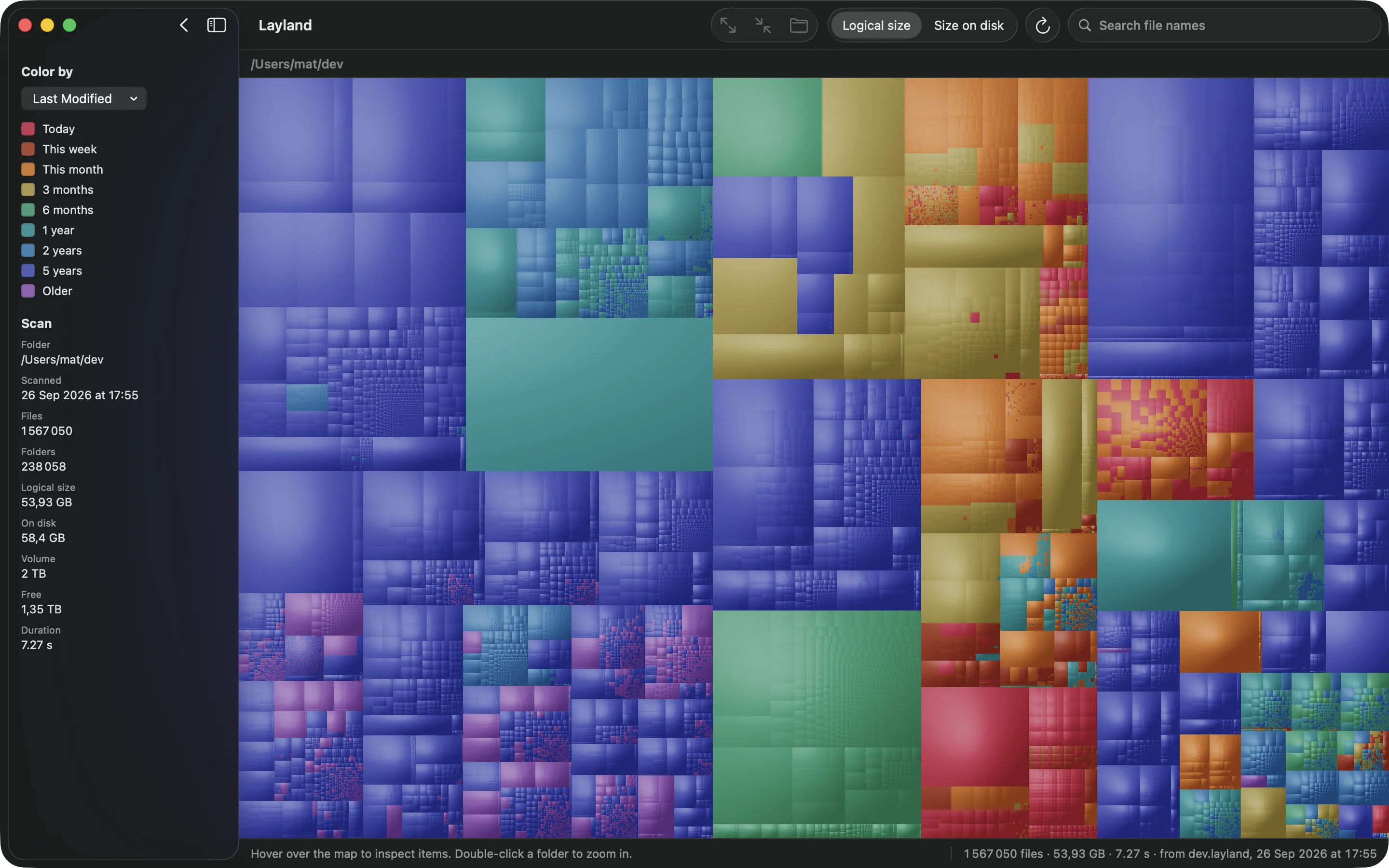
.dmgأو.movأو.zip، فيخفت كل ما عداه. - لوّن حسب العمر (View ▸ Color By ▸ Last Modified) لترى ما لم يتغير منذ سنوات. فالكبير القديم أسهل ما يُحذف.
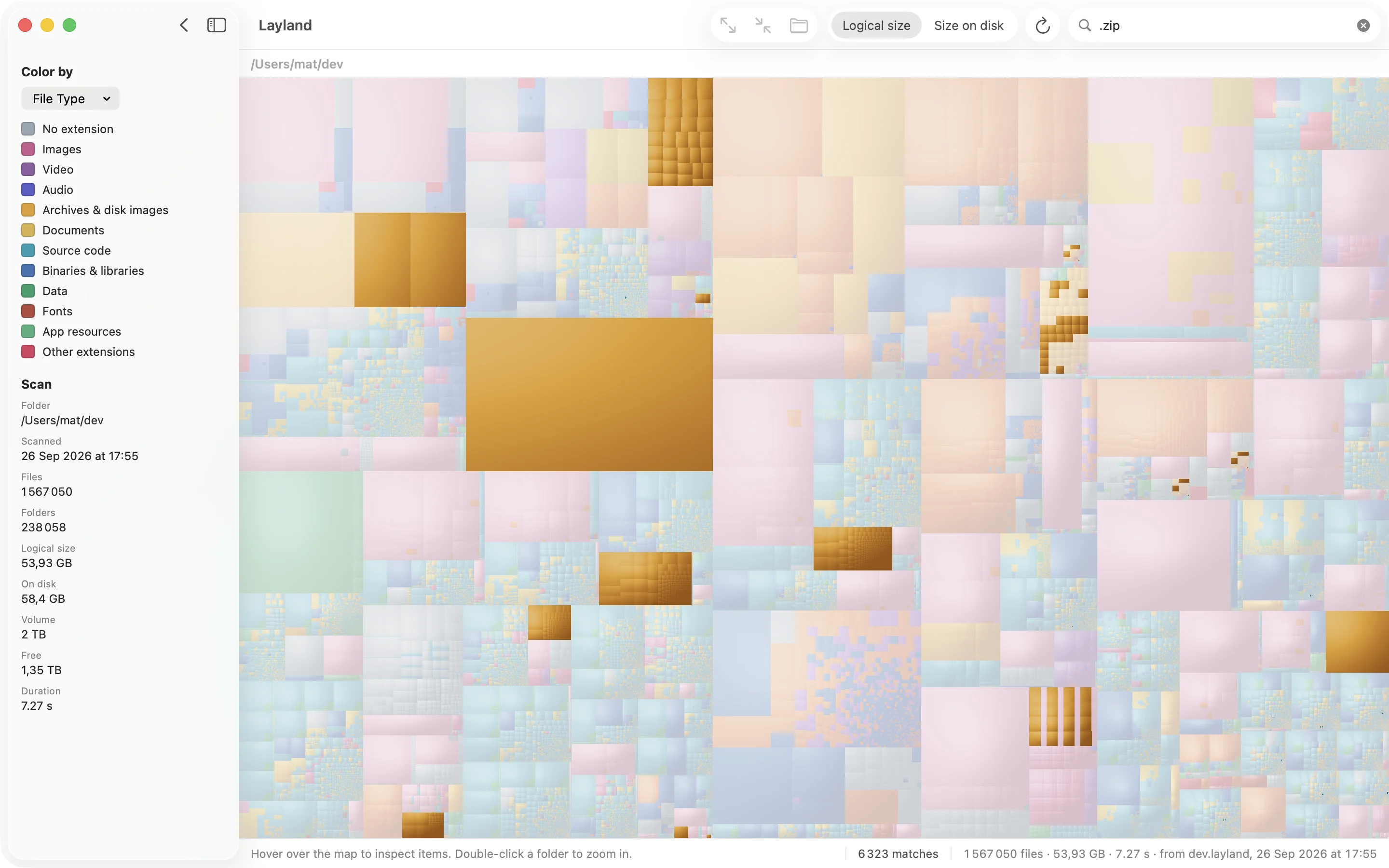
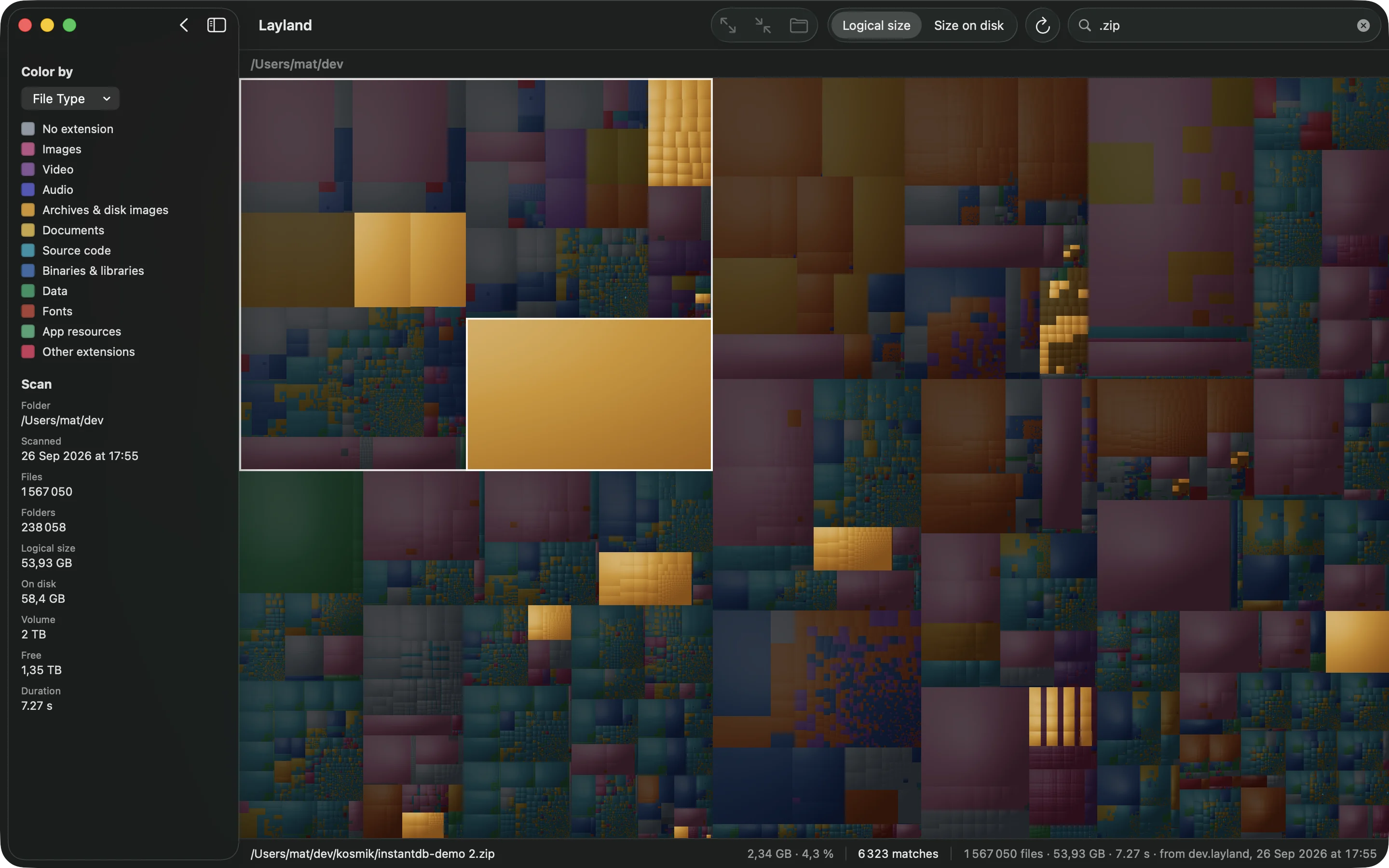
.zip: يُضاء 6,323 أرشيفًا، ويخفت كل ما عداها.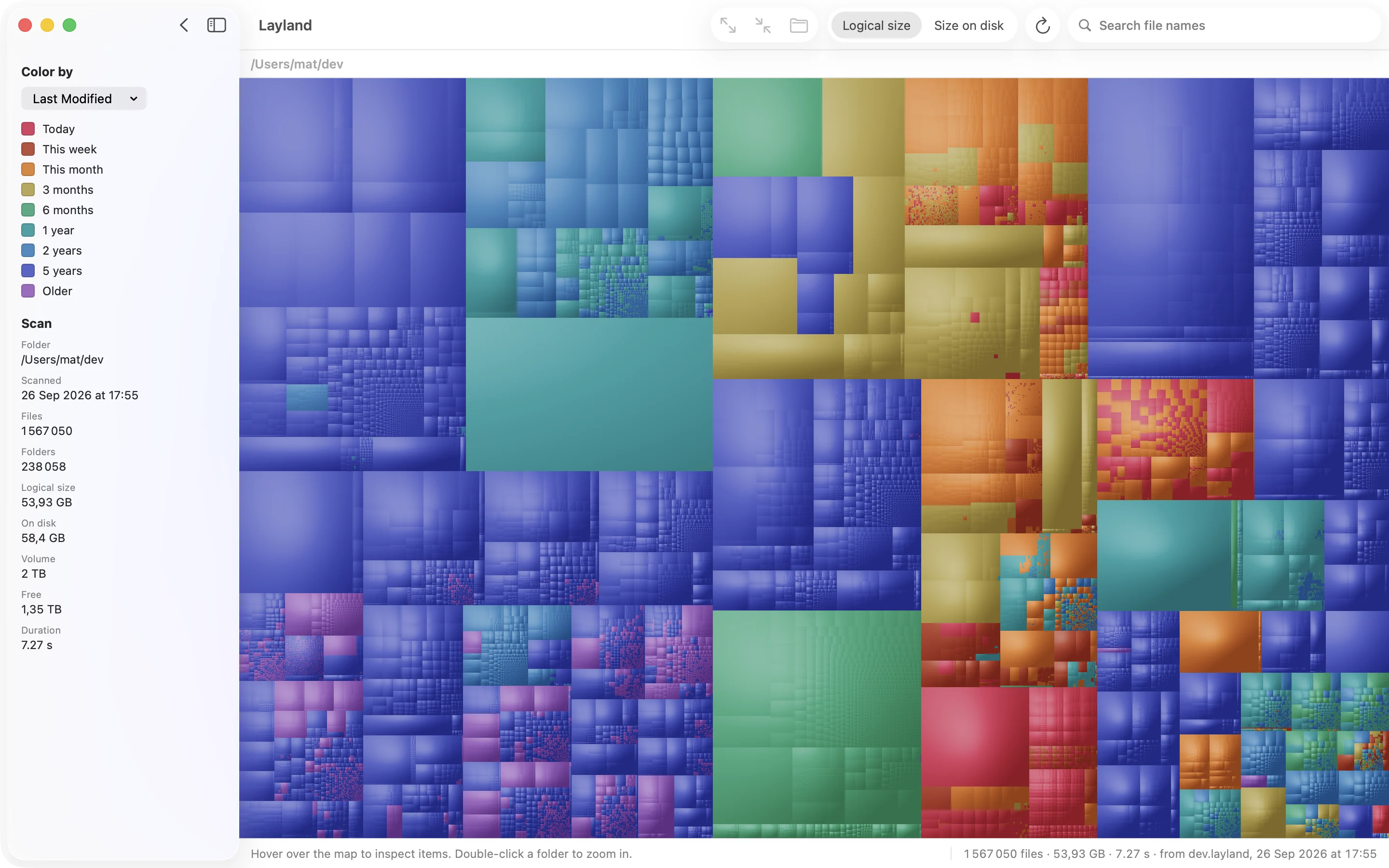
ثم اضغط مفتاح المسافة لمعاينة الملف بالنظرة السريعة، أو اختر Item ▸ Move to Trash. لا شيء يُحذف نهائيًا، فكل شيء يذهب إلى سلة المهملات أولًا. الفحص والخريطة الكاملة مجانيان، أما أسماء الملفات والبحث والإجراءات فتحتاج إلى ترخيص.
ما الذي تبحث عنه
- صور الأقراص وبرامج التثبيت (
.dmgو.pkgو.iso) في التنزيلات، بعد أن يُثبَّت التطبيق. - الفيديو: تسجيلات الشاشة، والملفات المصدَّرة، ولقطات الكاميرا، وكثيرًا ما تكون في الأفلام أو على سطح المكتب.
- الآلات الافتراضية من Parallels أو UTM أو VMware، وكل منها بعشرات الغيغابايتات.
- الأرشيفات (
.zip) التي فككت ضغطها من قبل. - النسخ الاحتياطية القديمة لأجهزة iPhone وiPad في
~/Library/Application Support/MobileSync/Backup.
حين تنتهي من حذف ما تريد، أفرغ سلة المهملات. فالمساحة لا تتحرر قبل ذلك.
أسئلة
كيف أعثر على أكبر الملفات في جهاز Mac؟
ابدأ بإعدادات النظام ▸ عام ▸ التخزين، ثم زر ⓘ بجانب «المستندات»، وعلامة التبويب «الملفات الكبيرة». وللقرص كله، ابحث في Finder بمعيار «حجم الملف»، أو شغّل find ~ -type f -size +1G في Terminal، أو افحصه بتطبيق خرائط شجرية مثل Layland، يعرض الملفات الكبيرة والمجلدات الكبيرة معًا.
لماذا لا يعثر بحث Finder على كل ملفاتي الكبيرة؟
لأنه يعتمد على Spotlight، الذي لا يفهرس المجلدات المخفية، ولا معظم ~/Library، ولا بعض الأقراص الخارجية. فالملفات الكبيرة المحفوظة هناك، مثل صورة قرص Docker أو محاكيات Xcode، لن تظهر. أما find في Terminal، أو أداة قرص لديها «الوصول الكامل إلى القرص»، فيقرأ كل مجلد.
كيف أعثر على المجلدات الكبيرة، لا الملفات وحدها؟
مجاميع المجلدات تحتاج إلى أداة تجمع كل ما بداخلها: خيار «حساب كل الأحجام» في Finder بعرض القائمة، أو du -h -d 1 ~ | sort -h في Terminal، أو خريطة شجرية تعرض كل مجلد بحجمه الكامل.
حذفت ملفات كبيرة لكن المساحة المتاحة لم تزد. لماذا؟
لأنها في سلة المهملات إلى أن تفرغها. وإن كانت السلة فارغة، فقد تكون لقطات Time Machine المحلية ما زالت تحتفظ بالبيانات المحذوفة، ويزيلها macOS بنفسه حين يحتاج إلى المساحة.
أدلة أخرى

شاهد القرص كله في ثوانٍ.
الفحص والخريطة الكاملة مجانيان، بلا حدّ زمني.
حتى 31 أكتوبر: $5.99 بدل $9.99 · ضمان استرداد لمدة 14 يومًا
ضمان استرداد لمدة 14 يومًا، دون أي أسئلة