في الـ Mac ثلاث طرق مدمجة للإجابة عن سؤال «ما الذي يشغل قرصي؟»، وكل واحدة منها تقصر عند حدّ ما. إليك ما تعرضه كل طريقة، وأين تتوقف، وما الخطوة التالية. الطرق الثلاث الأولى مجانية وموجودة على جهازك.
1. إعدادات «التخزين»: نظرة عامة
افتح إعدادات النظام ▸ عام ▸ التخزين. يقسم الشريط في الأعلى القرص إلى فئات (التطبيقات، والمستندات، والصور، وmacOS، وبيانات النظام، وغيرها)، ولمعظمها في القائمة تحته زر ⓘ. وأنفعها زر «المستندات»: يعرض الملفات الكبيرة والتنزيلات والتطبيقات التي لم تعد تستخدمها، ويتيح لك حذفها من هناك.
هذا هو المكان الصحيح للبدء، ويكفي كثيرين. لكنه يتوقف في موضعين. الفئات فئات Apple لا مجلداتك، فمجلد مشروع بحجم 40 GB ليس إلا جزءًا من «المستندات». وبيانات النظام ليس لها زر ⓘ أصلًا، مع أنها كثيرًا ما تكون أكبر الفئات كلها.
2. Finder: مجلدًا بعد مجلد
يعرض Finder أحجام المجلدات إن طلبت منه ذلك. افتح مجلدًا، وانتقل إلى عرض القائمة (⌘2)، ثم اختر عرض ▸ إظهار خيارات العرض (⌘J) وحدّد حساب كل الأحجام. ثم انقر عمود «الحجم» لترتيبها من الأكبر.
لكن هذا يعمل مجلدًا واحدًا في كل مرة، فالعثور على مجلد كبير على عمق ثلاثة مستويات يعني فتح كل مستوى وانتظار ظهور الأحجام. ويُخفي Finder أيضًا ~/Library وغيره من المجلدات المخفية، وكثيرًا ما تكون المساحة المفقودة هناك. يُظهر ⌘⇧. الملفات المخفية، ويفتح انتقال ▸ الانتقال إلى المجلد (⌘⇧G) المجلد ~/Library مباشرة.
3. Terminal: كل المجلدات دفعة واحدة
يجمع du (اختصار «disk usage»، أي استخدام القرص) أحجام كل المجلدات داخل المجلد الذي تحدده له. هذا الأمر يسرد مجلدات مجلد المستخدم من الأصغر إلى الأكبر، فتأتي أكبرها في الأسفل:
du -h -d 1 ~ 2>/dev/null | sort -hثم شغّله من جديد على أكبرها، مثلًا du -h -d 1 ~/Library | sort -h، وواصل النزول. ويُخفي الجزء 2>/dev/null أسطر «Operation not permitted» الخاصة بالمجلدات التي يحميها macOS (انظر الوصول الكامل إلى القرص أدناه).
النتيجة دقيقة ومجانية، لكنها بطيئة على مجلد كبير. على مجلد مستخدم فيه 3.3 مليون ملف يستغرق du 76 ثانية، وكل خطوة نزولًا تعني تشغيله مرة أخرى. ثم ينتهي بك الأمر إلى عمود من الأرقام يكشف المجلدات الكبيرة لكنه لا يبيّن كيف تقارن ببعضها.
4. الخريطة الشجرية: القرص كله في شاشة واحدة
ترسم الخريطة الشجرية كل ملف مستطيلًا على قدر المساحة التي يشغلها، وكل مجلد مستطيلًا مؤلفًا من محتوياته. والمجلد الذي يملأ نصف القرص يملأ نصف الصورة، مهما كان عمقه. فالملفات الكبيرة تبدو كبيرة، ولا تحتاج إلى فتح أي شيء لتجدها.
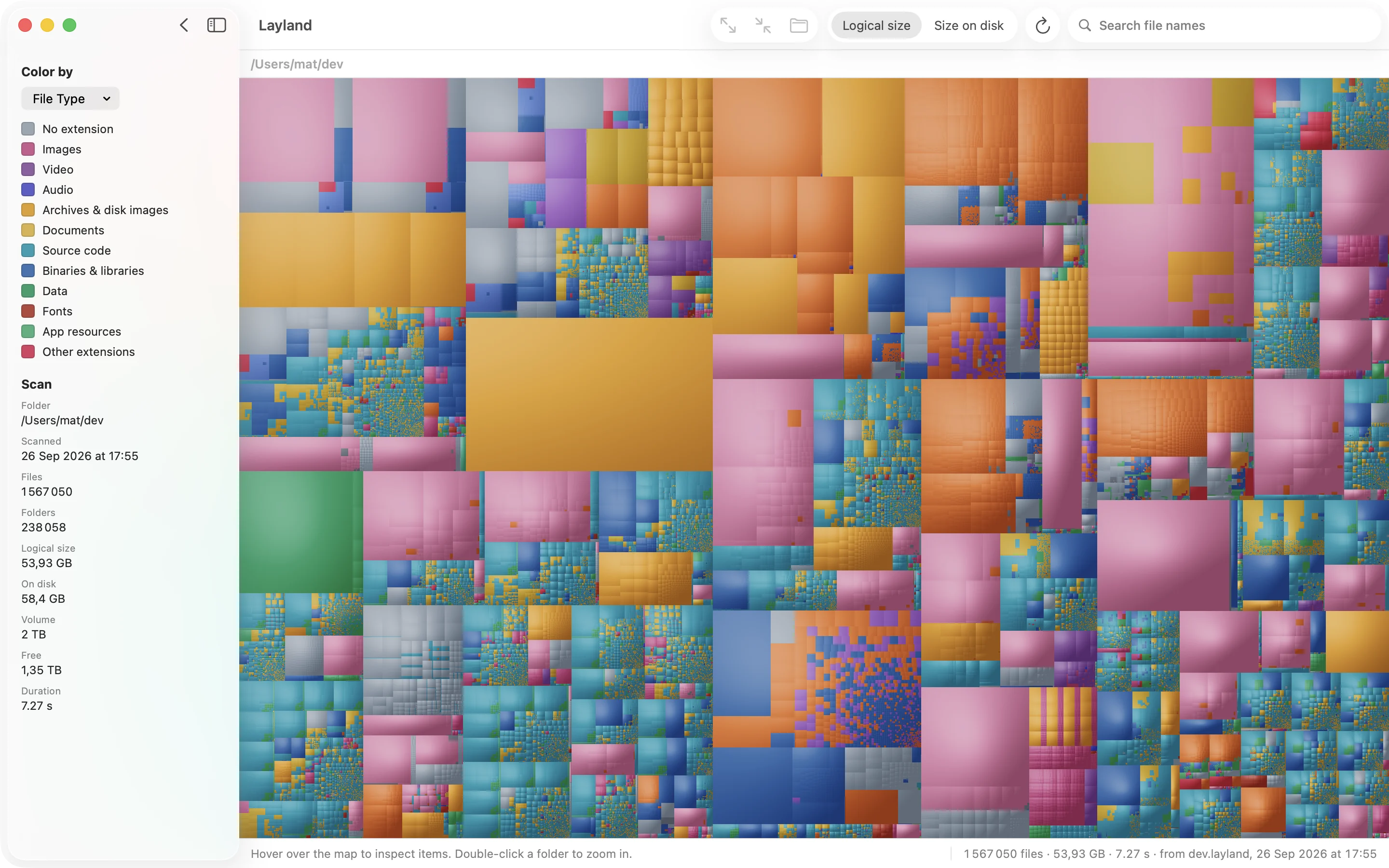
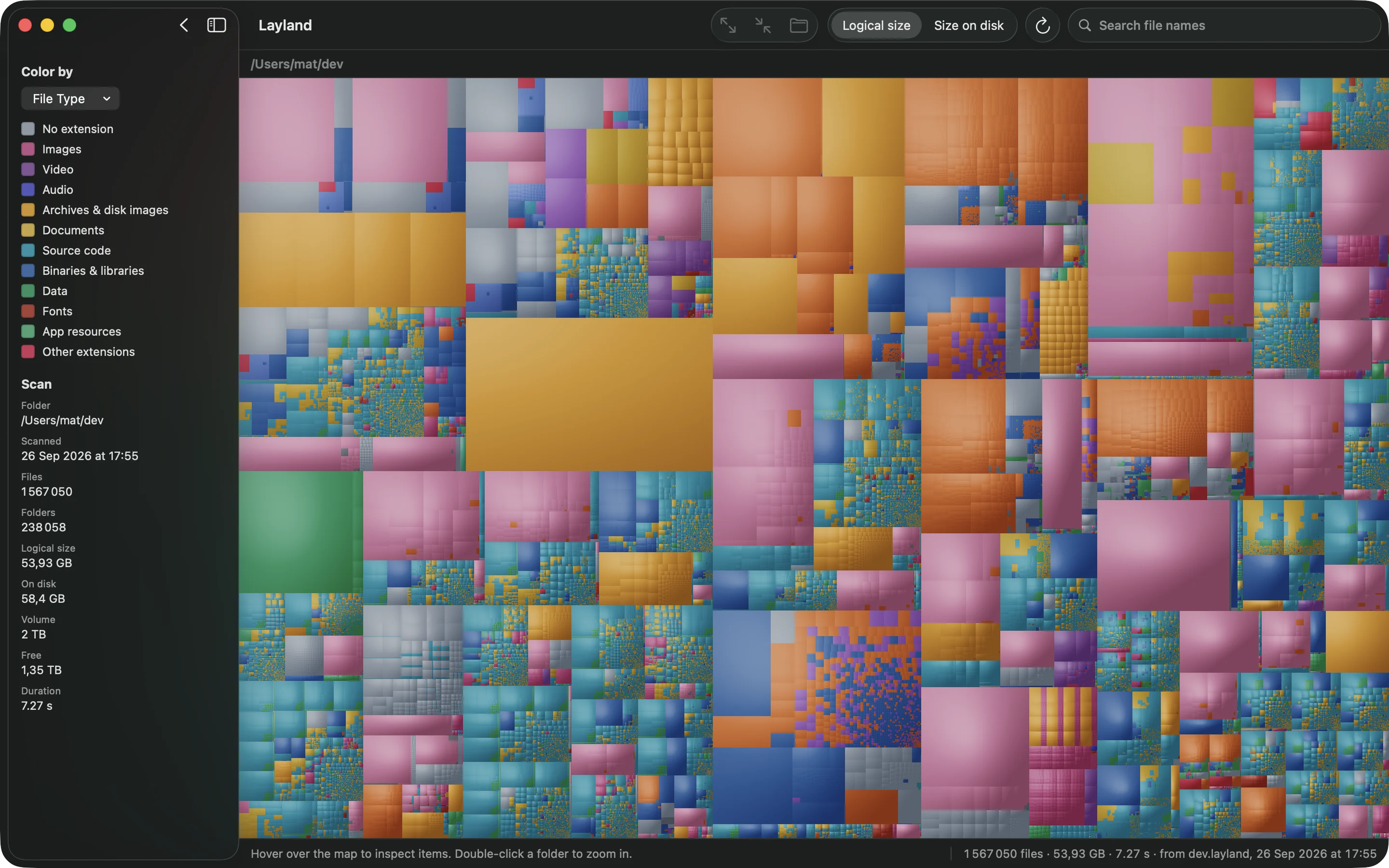
Layland تطبيق خرائط شجرية لنظام macOS صُمّم ليكون سريعًا: يفحص مجلد مستخدم فيه 3.3 مليون ملف في نحو 14 ثانية، بينما يحتاج du إلى 76 وGrandPerspective إلى 97. مرّر المؤشر فوق أي مستطيل لترى مساره وحجمه. وانقر أحدها ثم اضغط ⌘[ لتحديد المجلد الذي يضمه، أو ⌘] لتحديد أكبر عنصر داخل مجلد، فتصل إلى أكبر ملف ببضع ضغطات.
وحين تظهر الخريطة يفيدك عرضان. التلوين حسب العمر (View ▸ Color By ▸ Last Modified) يلوّن الملفات حسب آخر مرة تغيّرت فيها، فتظهر الملفات القديمة منطقةً واحدة بألوان باردة. وShow Free Space يضيف إلى الخريطة المساحة المتاحة وبقية القرص، فترى حجم مجلد ما قياسًا إلى القرص كله.


الفحص والخريطة الكاملة مجانيان. تظهر أسماء المجلدات في أول مستويين، أما الترخيص فيُظهر اسم كل ملف، ويضيف البحث وQuick Look وReveal in Finder وMove to Trash.
أين تذهب المساحة عادةً
معظم الأقراص الممتلئة تعود إلى الأسباب القليلة نفسها. ابدأ بها:
- الآلات الافتراضية والحاويات. يحتفظ Docker Desktop بصورة قرص واحدة لكل حاوياته في
~/Library/Containers/com.docker.docker، وهي لا تكفّ عن الكِبَر. والآلات الافتراضية في Parallels وUTM وVMware ملفات مفردة بعشرات الغيغابايتات. - Xcode. يضم
~/Library/Developerمجلدات البناء (DerivedData)، والمحاكيات، وملفات الدعم لكل iPhone وصلته بالجهاز. وقد يبلغ 50 GB أو أكثر. - النسخ الاحتياطية لأجهزة iPhone وiPad، في
~/Library/Application Support/MobileSync/Backup. نسخة لكل جهاز، ونسخ الأجهزة القديمة تبقى حتى تحذفها. - مكتبة الصور، إن لم تكن مضبوطة على تحسين تخزين Mac في الصور ▸ الإعدادات ▸ iCloud.
- التنزيلات: برامج التثبيت، وصور الأقراص، والأرشيفات التي فتحتها مرة واحدة.
- الذاكرة المؤقتة في
~/Library/Caches. تعيد التطبيقات بناءها، فحذفها آمن، لكنها تعود. - مرفقات الرسائل والبريد، في
~/Library/Messages/Attachmentsو~/Library/Mail.
قبل أن تحذف شيئًا لا تعرفه، ابحث عنه. وانقل الملفات إلى سلة المهملات بدل استخدام rm، حتى يمكن التراجع عن الخطأ.
الوصول الكامل إلى القرص، ولماذا تختلف المجاميع
يحجب macOS بعض المجلدات عن التطبيقات ما لم تسمح بذلك، مثل حاويات التطبيقات الأخرى في ~/Library والبريد والرسائل. وأداة القرص التي لا تملك هذا الإذن تحسب أقل من الحقيقة، والجزء الناقص كثيرًا ما يكون هو بالضبط حيث ذهبت المساحة. امنحها الوصول الكامل إلى القرص في إعدادات النظام ▸ الخصوصية والأمن ▸ الوصول الكامل إلى القرص، وامنحه لـ Terminal أيضًا إن كنت تستخدم du.
وحتى مع ذلك، قد تعرض أدوات مختلفة مجاميع مختلفة للقرص نفسه، ولذلك أسباب وجيهة:
- المساحة القابلة للتحرير. يعدّ Finder المساحة التي يستطيع macOS تحريرها عند الحاجة (ملفات iCloud المحفوظة محليًا، ولقطات Time Machine المحلية) مساحةً متاحة. وتعدّها أدوات أخرى مستخدمة.
- Logical size مقابل Size on disk. الملف المتناثر (sparse)، مثل صورة قرص آلة افتراضية، قد يُعلن حجمًا قدره 64 GB وهو يشغل أقل من ذلك بكثير. ويتيح شريط أدوات Layland التبديل بين الاثنين.
- نسخ APFS المستنسخة. نسخ ملف في Finder على القرص نفسه ينشئ نسخة مستنسخة تتشارك بياناتها مع الأصل، فقد تشغل نسختان بحجم 10 GB مساحة 10 GB لا 20. والأدوات التي تجمع أحجام الملفات تحسبها مرتين.
أسئلة
ما أسرع طريقة لمعرفة ما يشغل المساحة على الـ Mac؟
للنظرة العامة: إعدادات النظام ▸ عام ▸ التخزين. وللعثور على المجلدات والملفات نفسها، يفحص تطبيق خرائط شجرية مثل Layland مجلد المستخدم كله في ثوانٍ ويعرض كل ملف على قدر حجمه، فتظهر أكبرها دون أن تفتح المجلدات واحدًا واحدًا.
كيف أرى أحجام المجلدات في Finder؟
افتح المجلد في عرض القائمة، واختر عرض ▸ إظهار خيارات العرض، وحدّد «حساب كل الأحجام». ثم انقر عمود «الحجم» للترتيب. وهذا يعمل مجلدًا واحدًا في كل مرة.
هل حذف الملفات من ~/Library آمن؟
بعضها. الذاكرة المؤقتة في ~/Library/Caches تعيد بناءها التطبيقات التي أنشأتها. أما المجلدات الأخرى ففيها إعدادات التطبيقات وبيانات ستخسرها، فابحث عن أي شيء لا تعرفه، وانقل الملفات إلى سلة المهملات بدل حذفها نهائيًا.
لماذا تعرض أداة القرص رقمًا مختلفًا عمّا يعرضه Finder؟
عادةً لواحد من ثلاثة أسباب: المساحة القابلة للتحرير، التي يعدّها Finder متاحة؛ والملفات المتناثرة، التي حجمها المنطقي أكبر مما تشغله فعلًا على القرص؛ ونسخ APFS المستنسخة، التي تتشارك البيانات لكن الأدوات التي تجمع أحجام الملفات تحسبها مرتين. وغياب «الوصول الكامل إلى القرص» يجعل الأداة تحسب أقل من الحقيقة أيضًا.
هل Layland مجاني؟
الفحص والخريطة الكاملة مجانيان بلا حدّ زمني، وتظهر أسماء المجلدات في أول مستويين. والترخيص الذي يُدفع مرة واحدة يُظهر اسم كل ملف ويضيف البحث وQuick Look وReveal in Finder وMove to Trash.
أدلة أخرى

شاهد القرص كله في ثوانٍ.
الفحص والخريطة الكاملة مجانيان، بلا حدّ زمني.
حتى 31 أكتوبر: $5.99 بدل $9.99 · ضمان استرداد لمدة 14 يومًا
ضمان استرداد لمدة 14 يومًا، دون أي أسئلة