ディスクがいっぱいのとき、いちばん手っ取り早く空くのは、たいてい忘れていた大きなファイル数個です。古い仮想マシン、書き出した動画、インストーラの詰まったフォルダ。Mac に最初から入っている方法から、すべてを一度に見せてくれる方法まで、それを見つける方法を 4 つ紹介します。
1. ストレージの設定の「大きいファイル」
システム設定 ▸ 一般 ▸ ストレージを開き、書類の横の ⓘ をクリックします。大きいファイルのタブに大きい順でファイルが並び、その場で削除できます。
始めるならここがいちばん簡単です。ただし対象はホームフォルダ内の書類だけで、フォルダではなくファイルしか出てきません。
2. Finder でサイズを条件に検索
Finder なら、Mac 全体をファイルサイズで検索できます。
- Finder ウインドウを開いて ⌘F を押し、この Mac をクリックします。
- 最初のポップアップメニュー(種類と表示されています)をクリックしてその他…を選びます。ファイルサイズを探してチェックを入れ、「OK」をクリックします。
- 条件を次より大きいにして 1 GB を指定します。もっと多く出したいなら 500 MB にします。
- リスト表示(⌘2)に切り替え、「サイズ」列をクリックして並べ替えます。
保存をクリックすれば、この検索をサイドバーに残しておけます。Spotlight を使うので結果は一瞬で出ますが、Spotlight がインデックスしないもの、つまり隠しフォルダ、~/Library の大部分、一部の外付けドライブは対象外です。Docker のディスクイメージや Xcode のシミュレータはそこにあるので、この方法では出てきません。
3. ターミナルでコマンドを一つ
find は、隠しファイルかどうかにかかわらず、すべてのファイルを調べます。次のコマンドは、ホームフォルダ内の 1 GB を超えるファイルをサイズつきで一覧にします。
find ~ -type f -size +1G -exec ls -lh {} + 2>/dev/nullもっと多く出したいなら +1G を +500M に、ディスク全体を調べるなら ~ を / に変えます。すべてのフォルダを読むので、大きなホームフォルダだと 1 分以上かかります。また、すべてを見るにはターミナルにフルディスクアクセスが必要です。
大きなフォルダも、大きなファイルと同じくらい重要
サイズで検索して見つかるのは、単体の大きなファイルです。見落とすのはもう半分、小さなファイルがたくさん入ったフォルダです。node_modules フォルダ、写真ライブラリ、20 万個のサムネイルが入ったキャッシュは、100 MB を超えるファイルが一つもなくても 20 GB になることがあります。それを見つけるには、du -h -d 1 ~ | sort -h や Finder のすべてのサイズを計算のように、フォルダごとの合計が必要です。
4. ツリーマップ:ファイルとフォルダをまとめて
ツリーマップなら両方を一度に見られます。ファイルはそれぞれ使っている容量に比例したブロックになり、フォルダはその中身でできたブロックになります。単体の大きなファイルは大きな平らなブロック一つ、小さなファイルがたくさん入ったフォルダは、合計が同じ大きさの細かいブロックの集まりとして描かれます。
Layland は 330 万ファイルのホームフォルダを約 14 秒でスキャンします。マップが表示されたら:
- ブロックにポインタを重ねると、パスとサイズが表示されます。
- ⌘] を押すとフォルダ内の最大の項目が選択されます。何度か繰り返せば、数回のキー操作でいちばん大きなファイルにたどり着けます。
- 検索:
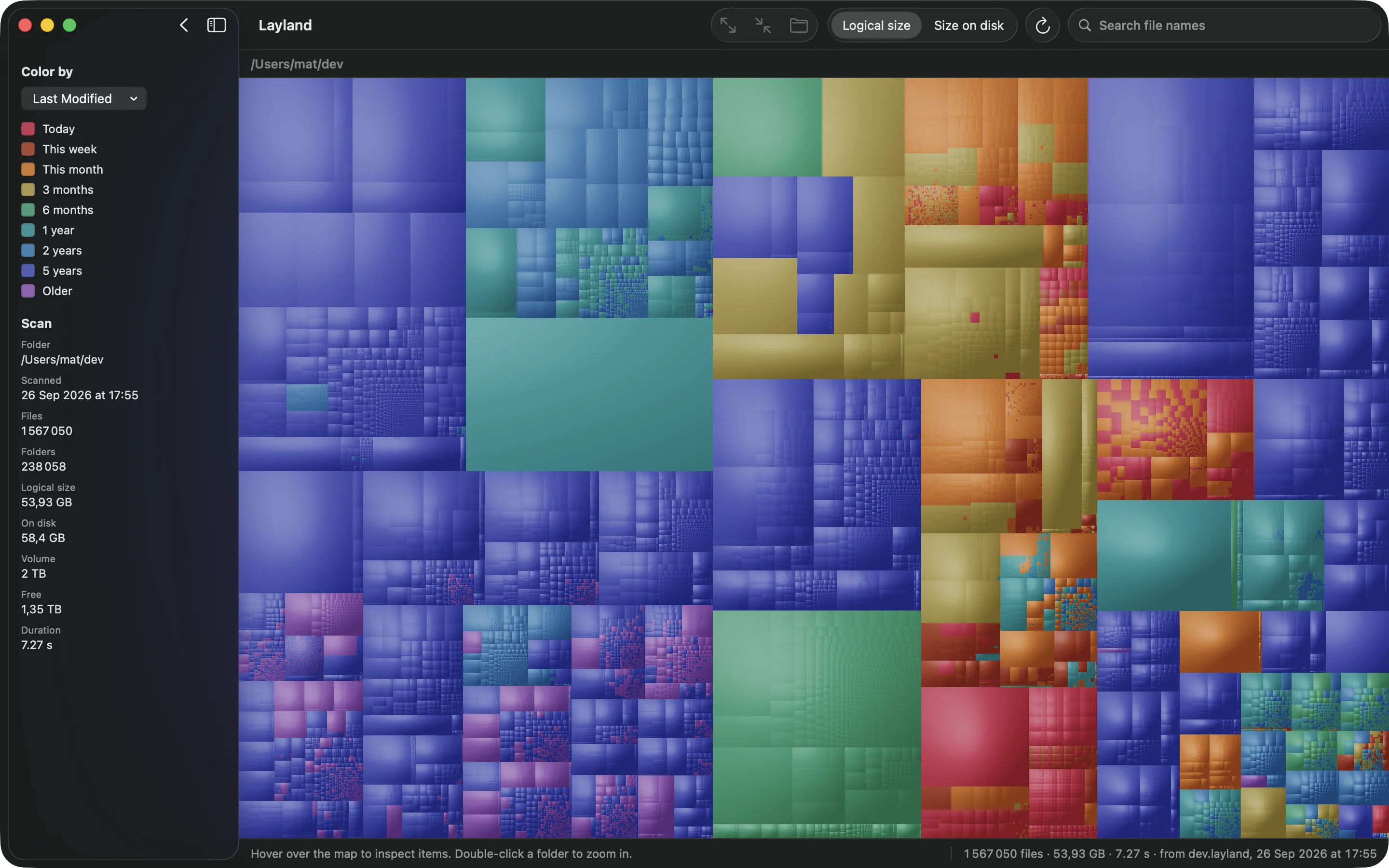
.dmg、.mov、.zipのように名前の一部を入力すると、それ以外はすべて暗くなります。 - 更新日で色分け(View ▸ Color By ▸ Last Modified)すると、何年も変更されていないものがわかります。大きくて古いものが、いちばん気兼ねなく消せます。
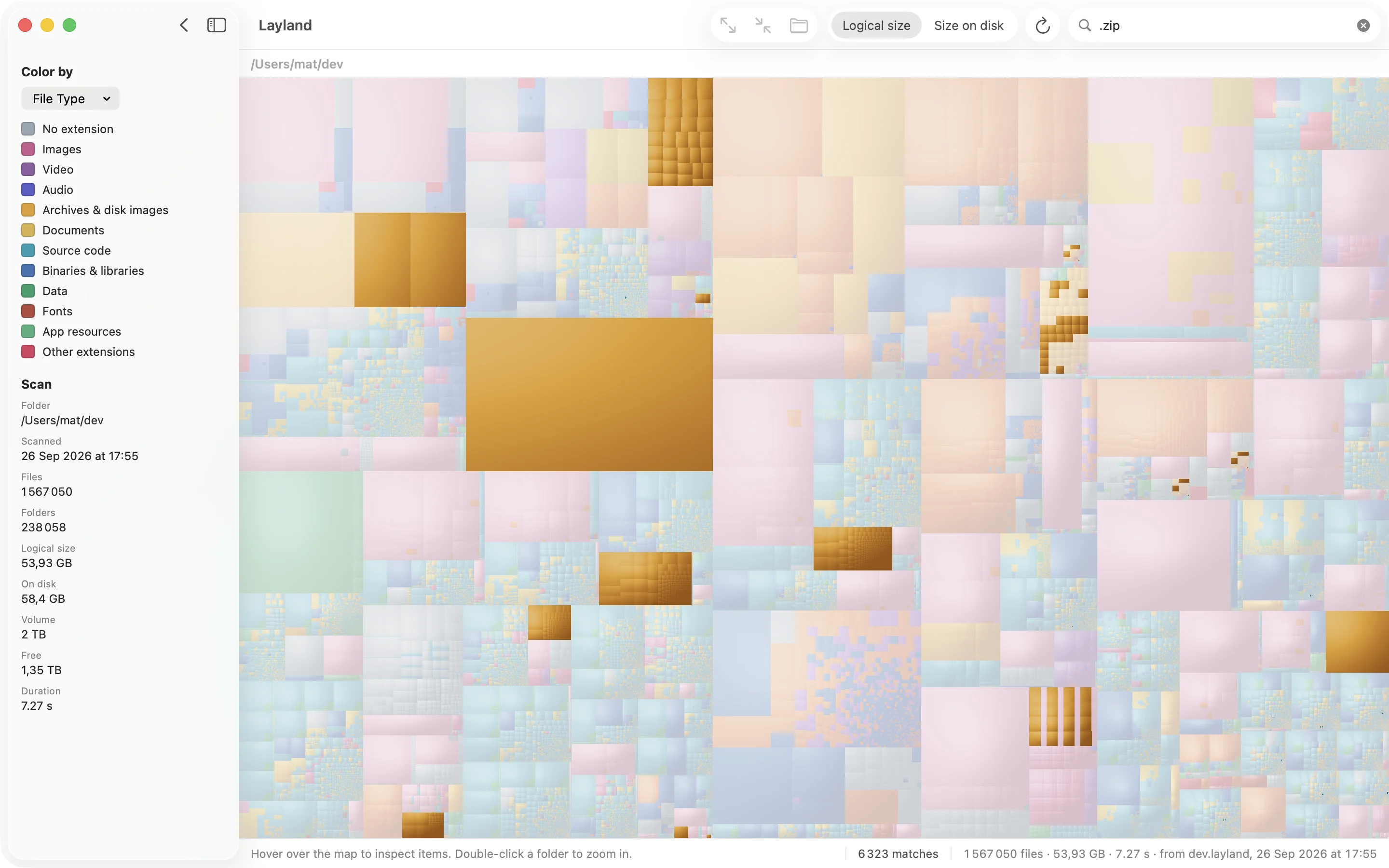
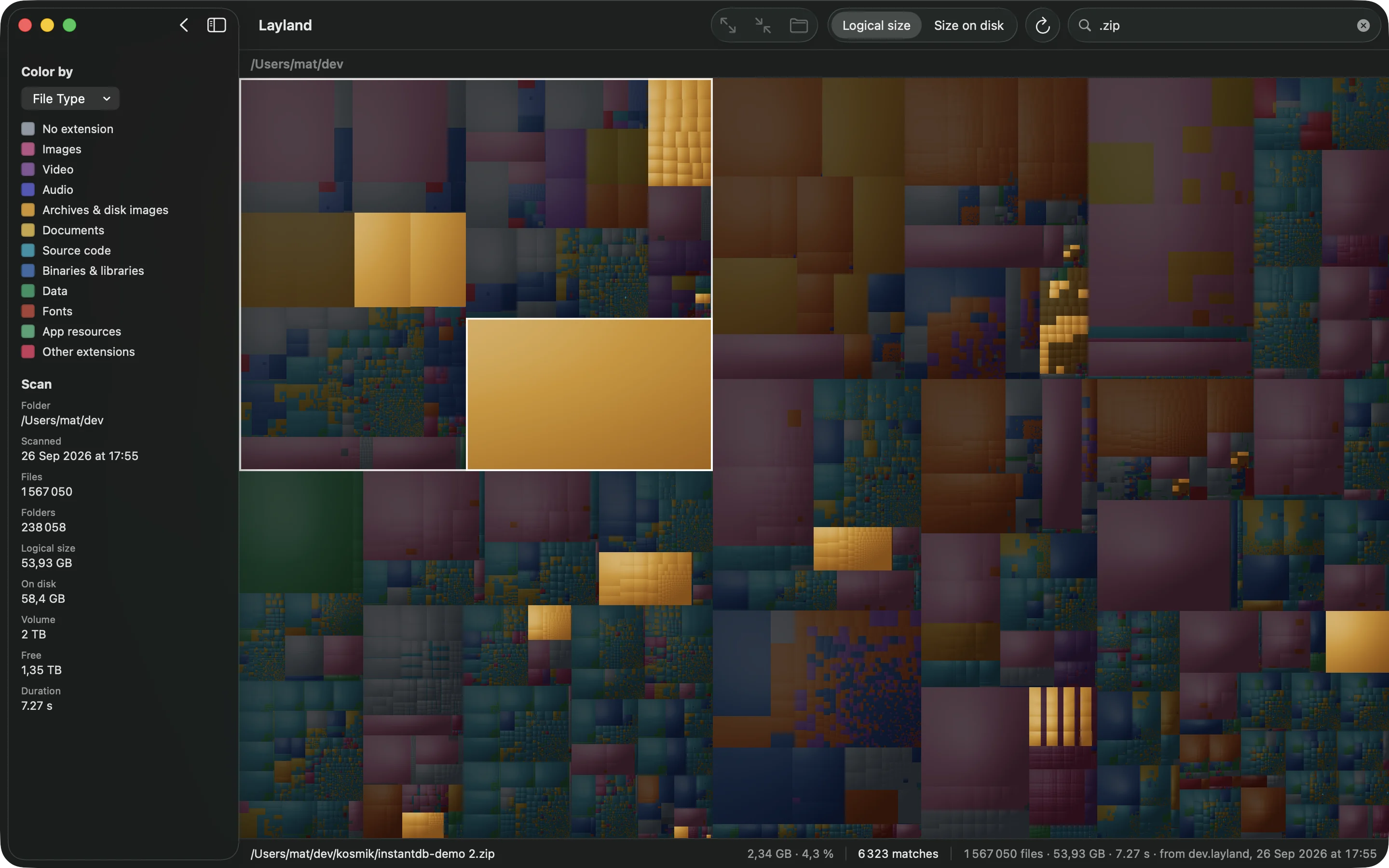
.zip で検索すると、6,323 個のアーカイブが光り、ほかはすべて暗くなります。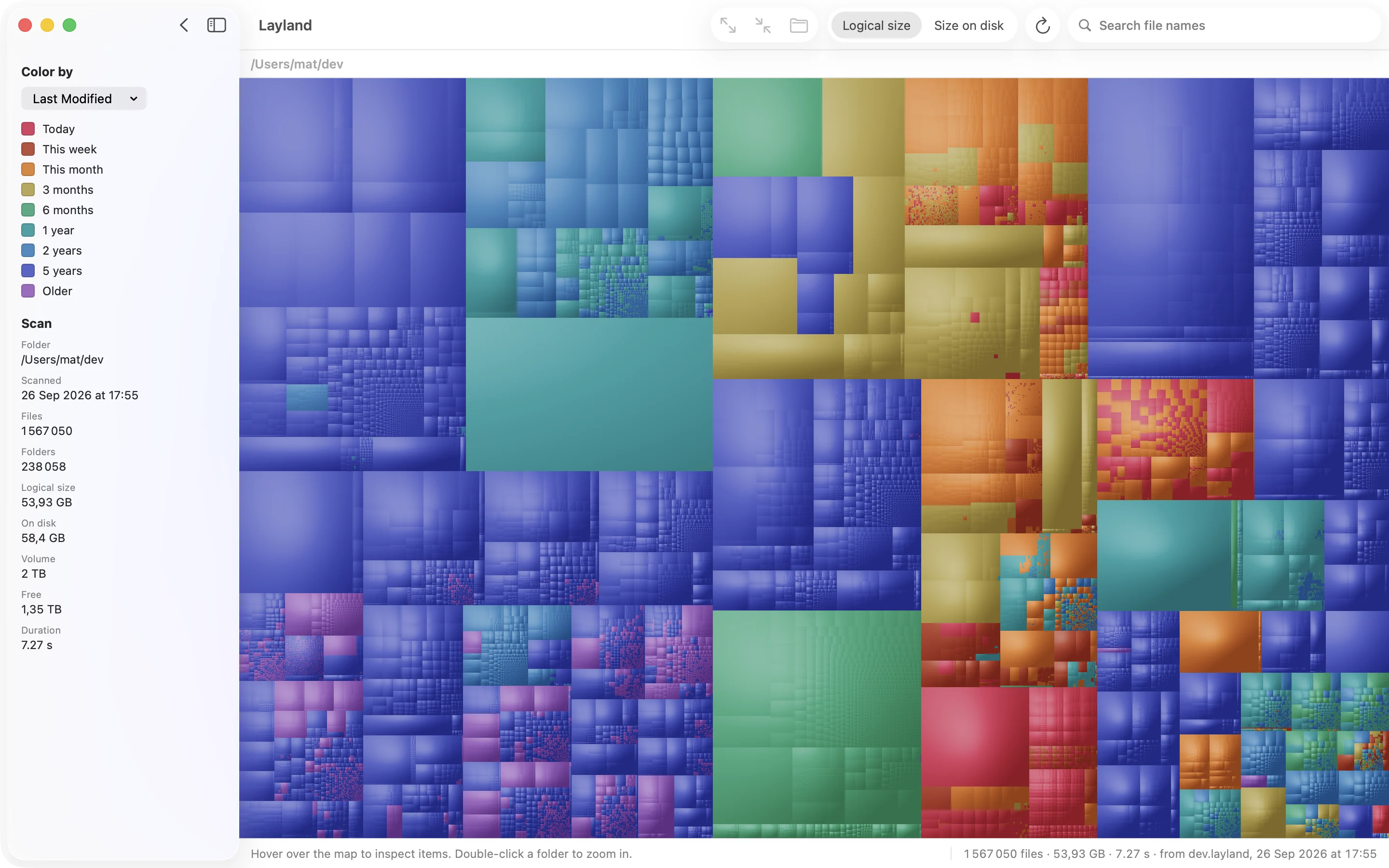
あとはスペースキーを押してクイックルックでプレビューするか、Item ▸ Move to Trash を選ぶだけです。完全に削除されることはなく、すべていったんゴミ箱に入ります。スキャンとマップ全体の表示は無料で、ファイル名、検索、これらの操作にはライセンスが必要です。
探すべきもの
- ディスクイメージとインストーラ(
.dmg、.pkg、.iso)。アプリをインストールしたあとも、ダウンロードに残っています。 - 動画:画面収録、書き出したファイル、カメラの映像。ムービーやデスクトップにあることが多いです。
- Parallels、UTM、VMware の仮想マシン。1 つで数十 GB あります。
- 展開済みのアーカイブ(
.zip)。 - 古い iPhone や iPad のバックアップ。場所は
~/Library/Application Support/MobileSync/Backupです。
必要なものを削除したら、ゴミ箱を空にしてください。そうするまで容量は空きません。
よくある質問
Mac でいちばん大きなファイルを探すには?
まずシステム設定 ▸ 一般 ▸ ストレージを開き、書類の横の ⓘ から「大きいファイル」タブを見てください。ディスク全体なら、Finder で「ファイルサイズ」を条件に検索するか、ターミナルで find ~ -type f -size +1G を実行するか、Layland のようなツリーマップアプリでスキャンします。ツリーマップなら大きなファイルと大きなフォルダをまとめて見られます。
Finder の検索で大きなファイルが全部見つからないのはなぜですか?
Finder の検索は Spotlight を使っていて、Spotlight は隠しフォルダ、~/Library の大部分、一部の外付けドライブをインデックスしません。Docker のディスクイメージや Xcode のシミュレータのように、そこに置かれた大きなファイルは出てきません。ターミナルの find や、フルディスクアクセスを許可したディスクツールなら、すべてのフォルダを読みます。
ファイルだけでなく、大きなフォルダを探すには?
フォルダの合計を出すには、中身をすべて足し合わせるツールが必要です。リスト表示での Finder の「すべてのサイズを計算」、ターミナルの du -h -d 1 ~ | sort -h、あるいはすべてのフォルダを本来の大きさで見せるツリーマップです。
大きなファイルを削除したのに空き容量が増えません。なぜですか?
ゴミ箱を空にするまでは、ファイルはゴミ箱に残っています。ゴミ箱が空なら、Time Machine のローカルスナップショットが削除したデータをまだ保持しているのかもしれません。スナップショットは、容量が必要になれば macOS が自動で削除します。
ほかのガイド

ディスク全体を、数秒で見渡す。
スキャンとマップ全体の表示は無料で、期間の制限もありません。
10 月 31 日まで:$9.99 のところ $5.99 · 14 日間の返金保証
14 日間、理由を問わず返金します