「何がディスクを使っているのか」に答える方法は、Mac に 3 つ組み込まれていて、どれもどこかで手が届かなくなります。 それぞれで何がわかり、どこで行き詰まり、次に何をすればいいのか。最初の 3 つは無料で、もう Mac に入っています。
1. ストレージの設定:全体像をつかむ
システム設定 ▸ 一般 ▸ ストレージを開きます。上のバーはディスクをカテゴリ(アプリケーション、書類、写真、macOS、システムデータなど)に分けて表示し、その下の一覧ではほとんどの項目に ⓘ ボタンがあります。いちばん役に立つのは「書類」のボタンで、大きいファイル、ダウンロード、もう使っていないアプリが一覧になり、その場で削除できます。
最初に見る場所としてはこれが正解で、多くの人はこれで十分です。行き詰まるのは 2 か所。カテゴリは Apple が決めたもので、あなたのフォルダではないので、40 GB のプロジェクトフォルダも「書類」の一部でしかありません。そしてシステムデータには、いちばん大きなカテゴリであることも多いのに、ⓘ ボタンがまったくありません。
2. Finder:フォルダを一つずつ
Finder は、設定すればフォルダのサイズを表示します。フォルダを開いてリスト表示(⌘2)に切り替え、表示 ▸ 表示オプションを表示(⌘J)を選んですべてのサイズを計算にチェックを入れます。「サイズ」列をクリックすれば、大きい順に並びます。
ただし一度に見られるのは一つのフォルダだけなので、3 階層下にある大きなフォルダを見つけるには、階層ごとに開いてサイズが表示されるのを待つことになります。また Finder は ~/Library などの隠しフォルダを見せませんが、容量が消えた先はたいていそこです。⌘⇧. で隠しファイルが表示され、移動 ▸ フォルダへ移動(⌘⇧G)で ~/Library を直接開けます。
3. ターミナル:すべてのフォルダをまとめて
du(disk usage の略)は、指定したフォルダの下にあるすべてのフォルダのサイズを合計します。次のコマンドはホームフォルダ内のフォルダを小さい順に並べるので、いちばん大きなものが最後に来ます。
du -h -d 1 ~ 2>/dev/null | sort -h次に、いちばん大きなフォルダでもう一度実行し(たとえば du -h -d 1 ~/Library | sort -h)、同じように下へたどっていきます。2>/dev/null は、macOS が保護しているフォルダで出る「Operation not permitted」の行を隠すためのものです(下のフルディスクアクセスを参照)。
正確で無料ですが、大きなフォルダでは時間がかかります。330 万ファイルのホームフォルダだと du には 76 秒かかり、一段下がるたびに実行し直しです。しかも残るのは数字の列で、大きなフォルダはわかっても、互いの大きさの比較はわかりません。
4. ツリーマップ:ディスク全体を一画面で
ツリーマップは、ファイルを一つひとつ使っている容量に比例した長方形として描き、フォルダはその中身でできた長方形として描きます。ディスクの半分を占めるフォルダは、何階層下にあっても図の半分を占めます。大きなファイルは大きく見えるので、何も開かずに見つけられます。
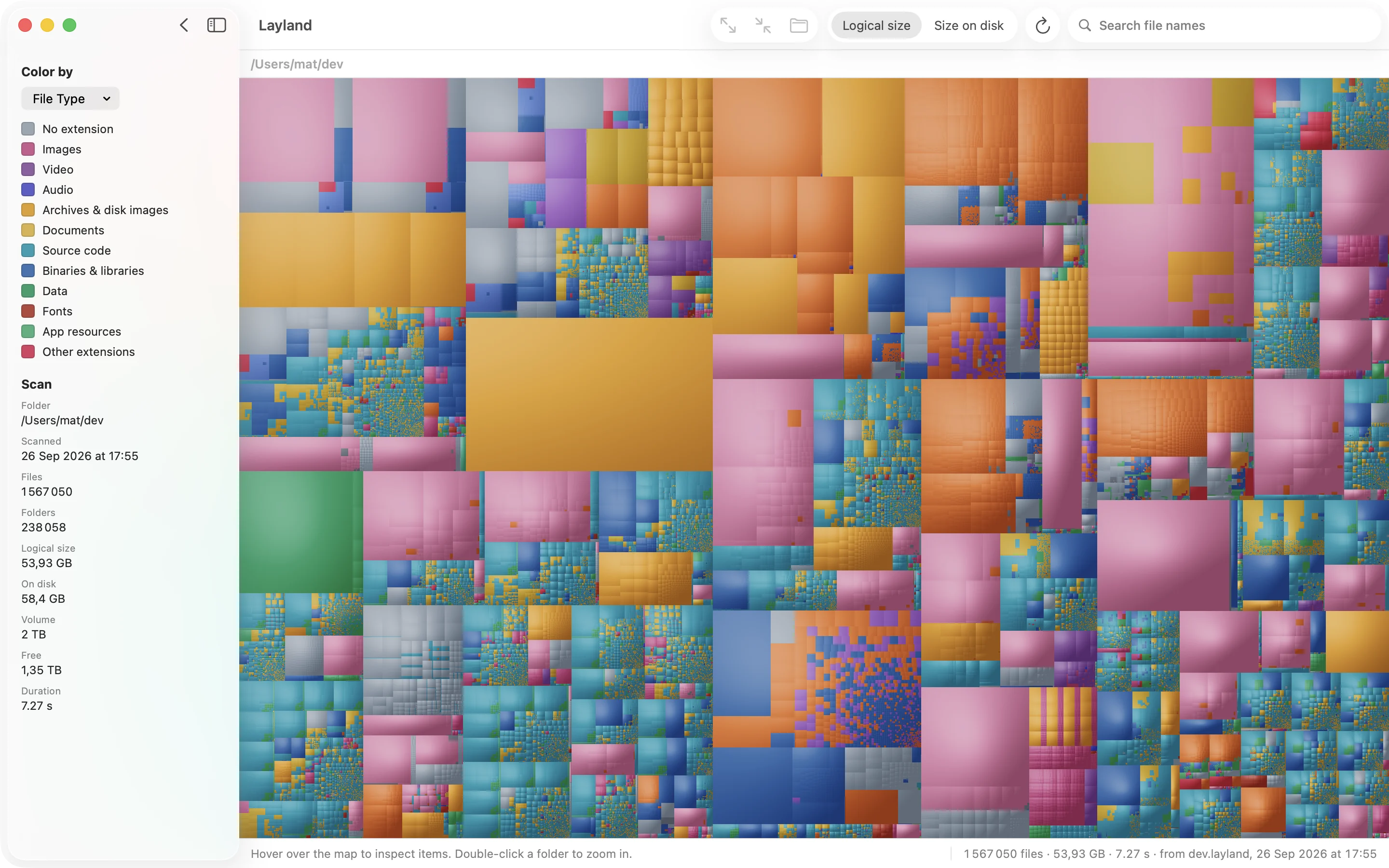
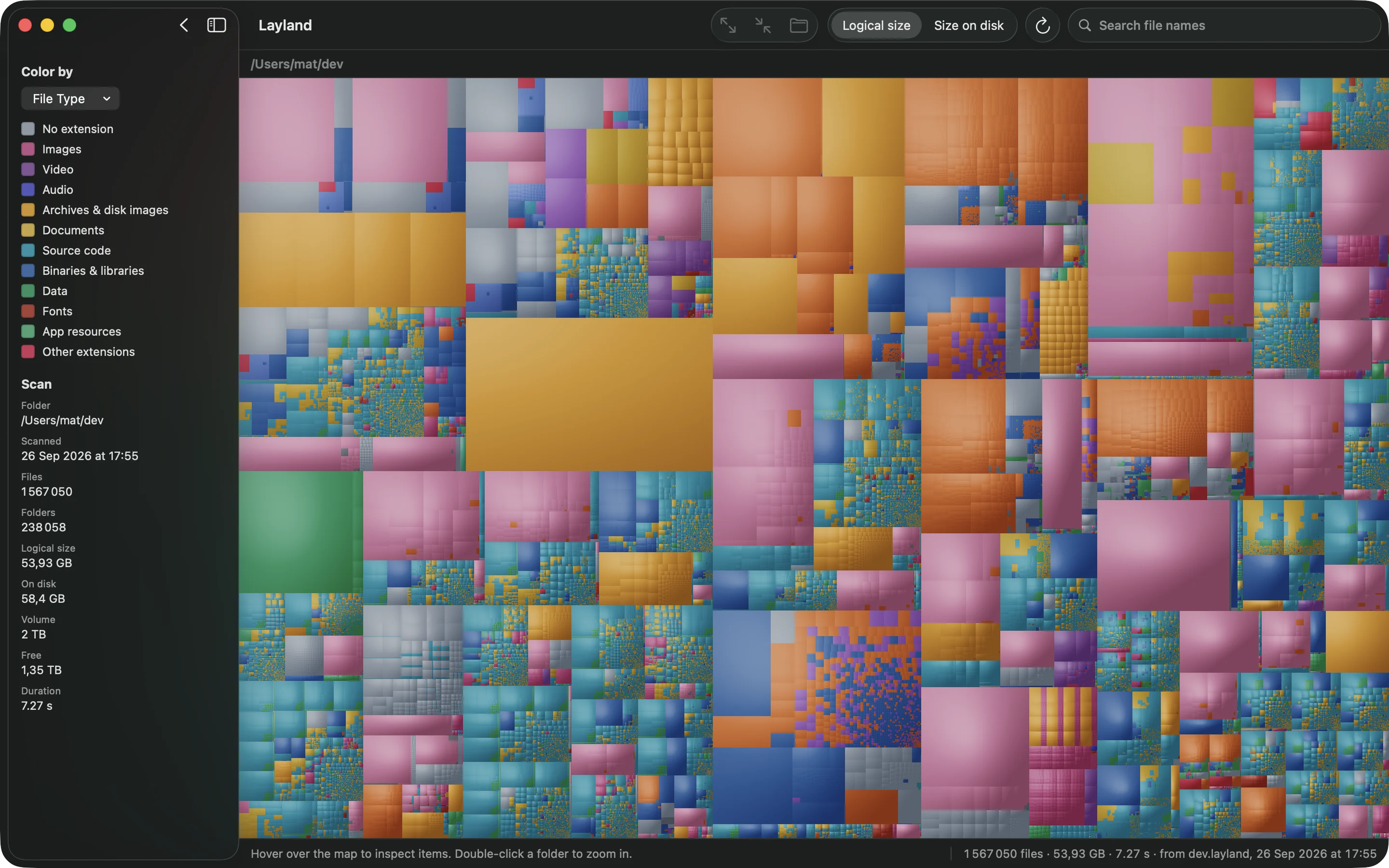
Layland は速さにこだわった macOS 用のツリーマップアプリで、330 万ファイルのホームフォルダを約 14 秒でスキャンします。du なら 76 秒、GrandPerspective なら 97 秒かかるところです。ブロックにポインタを重ねればパスとサイズが表示されます。ブロックをクリックして ⌘[ を押すとそれを含むフォルダが、⌘] を押すとフォルダ内の最大の項目が選択されるので、数回のキー操作でいちばん大きなファイルにたどり着けます。
マップが表示されたら、2 つの表示が役に立ちます。更新日での色分け(View ▸ Color By ▸ Last Modified)は、ファイルを最後に変更された時期で色分けするので、古いファイルは寒色のひとかたまりとして浮かび上がります。Show Free Space は空き容量とディスクの残りの部分をマップに加えるので、フォルダがディスク全体に対してどれくらいの大きさかがわかります。


スキャンとマップ全体の表示は無料です。フォルダ名は 2 階層まで表示され、ライセンスがあればすべてのファイル名が表示されるほか、検索、Quick Look、Reveal in Finder、Move to Trash が使えるようになります。
容量を食いがちな場所
ディスクがいっぱいになる原因は、たいてい同じいくつかに行き着きます。まずここを確認してください。
- 仮想マシンとコンテナ。Docker Desktop はすべてのコンテナを 1 つのディスクイメージにまとめて
~/Library/Containers/com.docker.dockerに置いていて、これは増える一方です。Parallels、UTM、VMware の仮想マシンは、1 つで数十 GB になるファイルです。 - Xcode。
~/Library/Developerには、ビルドフォルダ(DerivedData)、シミュレータ、これまでに接続したすべての iPhone のサポートファイルが入っています。50 GB 以上になることもあります。 - iPhone と iPad のバックアップ。場所は
~/Library/Application Support/MobileSync/Backupです。デバイスごとに 1 つあり、もう使っていないデバイスのバックアップも削除するまで残ります。 - 写真ライブラリ。写真 ▸ 設定 ▸ iCloud で Mac のストレージを最適化になっていない場合です。
- ダウンロード:一度開いただけのインストーラ、ディスクイメージ、アーカイブ。
- キャッシュ。
~/Library/Cachesにあります。アプリが作り直すので削除しても安全ですが、また増えていきます。 - メッセージとメールの添付ファイル。
~/Library/Messages/Attachmentsと~/Library/Mailにあります。
見覚えのないものは、削除する前に調べてください。rm を使わずにゴミ箱に入れておけば、間違えても元に戻せます。
フルディスクアクセスと、合計が食い違う理由
macOS は、~/Library にあるほかのアプリのコンテナや、メール、メッセージなど一部のフォルダを、許可しないかぎりアプリから読めないようにしています。その許可がないディスクツールは少なめに数えてしまい、抜け落ちた部分こそ、容量が消えた先であることが少なくありません。システム設定 ▸ プライバシーとセキュリティ ▸ フルディスクアクセスでフルディスクアクセスを許可してください。du を使うならターミナルにもです。
それでも、同じディスクなのにツールによって合計が違うことがあり、それにはちゃんとした理由があります。
- パージ可能な領域。macOS が必要に応じて解放できる領域(ローカルに保存された iCloud のファイルや、Time Machine のローカルスナップショット)を、Finder は利用可能として数えます。ほかのツールは使用済みとして数えます。
- Logical size(論理サイズ)と Size on disk(ディスク上のサイズ)。仮想マシンのディスクイメージのようなスパースファイルは、実際にはずっと少ない容量しか使っていなくても、サイズを 64 GB と報告することがあります。Layland のツールバーで 2 つを切り替えられます。
- APFS のクローン。同じディスク上で Finder からファイルをコピーすると、元のファイルとデータを共有するクローンが作られるので、10 GB のコピーが 2 つあっても使うのは 20 GB ではなく 10 GB です。ファイルサイズを足し合わせるツールは、これを二重に数えます。
よくある質問
Mac の容量を何が使っているか、いちばん早く確かめる方法は?
全体像なら、システム設定 ▸ 一般 ▸ ストレージです。実際のフォルダやファイルを突き止めるなら、Layland のようなツリーマップアプリがホームフォルダ全体を数秒でスキャンし、すべてのファイルを大きさどおりの比率で表示するので、フォルダを一つずつ開かなくても大きなものがすぐにわかります。
Finder でフォルダのサイズを表示するには?
フォルダをリスト表示で開き、表示 ▸ 表示オプションを表示を選んで、「すべてのサイズを計算」にチェックを入れます。あとは「サイズ」列をクリックすれば並べ替えられます。一度に見られるのは一つのフォルダだけです。
~/Library のファイルを削除しても大丈夫ですか?
一部は大丈夫です。~/Library/Caches のキャッシュは、それを作ったアプリが作り直します。ほかのフォルダにはアプリの設定やデータが入っていて、消すと失われるので、見覚えのないものは調べてから、完全に削除するのではなくゴミ箱に入れてください。
ディスクツールと Finder で数字が違うのはなぜですか?
たいていは次の 3 つのどれかです。Finder が利用可能として数えるパージ可能な領域。論理サイズが実際にディスク上で使っている容量より大きいスパースファイル。そして、データを共有しているのにファイルサイズを足し合わせるツールでは二重に数えられる APFS のクローン。フルディスクアクセスがないと、ツールが少なめに数えることもあります。
Layland は無料ですか?
スキャンとマップ全体の表示は無料で、期間の制限もなく、フォルダ名は 2 階層まで表示されます。買い切りのライセンスがあれば、すべてのファイル名が表示されるほか、検索、Quick Look、Reveal in Finder、Move to Trash が使えるようになります。
ほかのガイド

ディスク全体を、数秒で見渡す。
スキャンとマップ全体の表示は無料で、期間の制限もありません。
10 月 31 日まで:$9.99 のところ $5.99 · 14 日間の返金保証
14 日間、理由を問わず返金します