Layland · Руководства · Анализ диска
Как посмотреть, чем занято место на Mac
Диск почти заполнен, а почему, непонятно. Четыре способа это выяснить: от того, что уже есть в Системных настройках, до того, что показывает все файлы разом.
На Mac есть три встроенных способа ответить на вопрос «что занимает мой диск?», и каждый где-то останавливается на полпути. Вот что показывает каждый из них, где он сдаётся и что делать дальше. Первые три бесплатны и уже есть на вашем Mac.
1. Раздел «Хранилище»: общая картина
Откройте Системные настройки ▸ Основные ▸ Хранилище. Полоса вверху делит диск на категории («Программы», «Документы», «Фото», macOS, «Системные данные» и ещё несколько), а в списке под ней у большинства из них есть кнопка ⓘ. Полезнее всего кнопка у «Документов»: там перечислены большие файлы, загрузки и приложения, которыми вы больше не пользуетесь, и удалить их можно прямо на месте.
Начинать стоит отсюда, и многим этого хватает. Но в двух местах этот способ пасует. Категории придуманы Apple и не совпадают с вашими папками, так что папка проекта на 40 ГБ просто растворяется в «Документах». А у «Системных данных» кнопки ⓘ нет вовсе, хотя часто это самая большая категория из всех.
2. Finder: папка за папкой
Finder показывает размеры папок, если его об этом попросить. Откройте папку, переключитесь на вид списком (⌘2), выберите Вид ▸ Показать параметры вида (⌘J) и поставьте флажок Вычислять все размеры. Щёлкните по столбцу «Размер», чтобы отсортировать, самые большие окажутся сверху.
Так можно смотреть только одну папку за раз: чтобы найти большую папку тремя уровнями ниже, придётся открыть каждый уровень и ждать, пока подсчитаются размеры. Кроме того, Finder прячет ~/Library и другие скрытые папки, а место часто уходит именно туда. ⌘⇧. показывает скрытые файлы, а Переход ▸ Переход к папке (⌘⇧G) открывает ~/Library напрямую.
3. Терминал: все папки сразу
du (от «disk usage», «использование диска») суммирует размеры всех папок внутри той, которую вы ему укажете. Эта команда выводит папки из вашей домашней папки от меньшей к большей, так что самые крупные оказываются внизу:
du -h -d 1 ~ 2>/dev/null | sort -hЗатем запустите её снова для самой большой, например du -h -d 1 ~/Library | sort -h, и спускайтесь дальше. 2>/dev/null убирает строки «Operation not permitted» для папок, которые защищает macOS (см. «Доступ ко всему диску» ниже).
Способ точный и бесплатный, но на большой папке медленный. На домашней папке из 3,3 миллиона файлов du работает 76 секунд, и каждый шаг вниз означает новый запуск. К тому же на выходе получается столбец чисел: крупные папки в нём видны, а как они соотносятся друг с другом, нет.
4. Тримап: весь диск на одном экране
Тримап рисует каждый файл прямоугольником по размеру занятого им места, а каждую папку прямоугольником, составленным из её содержимого. Папка, которая занимает половину диска, занимает и половину картинки, как бы глубоко она ни лежала. Большой файл и на карте большой, и чтобы его найти, ничего не нужно открывать.
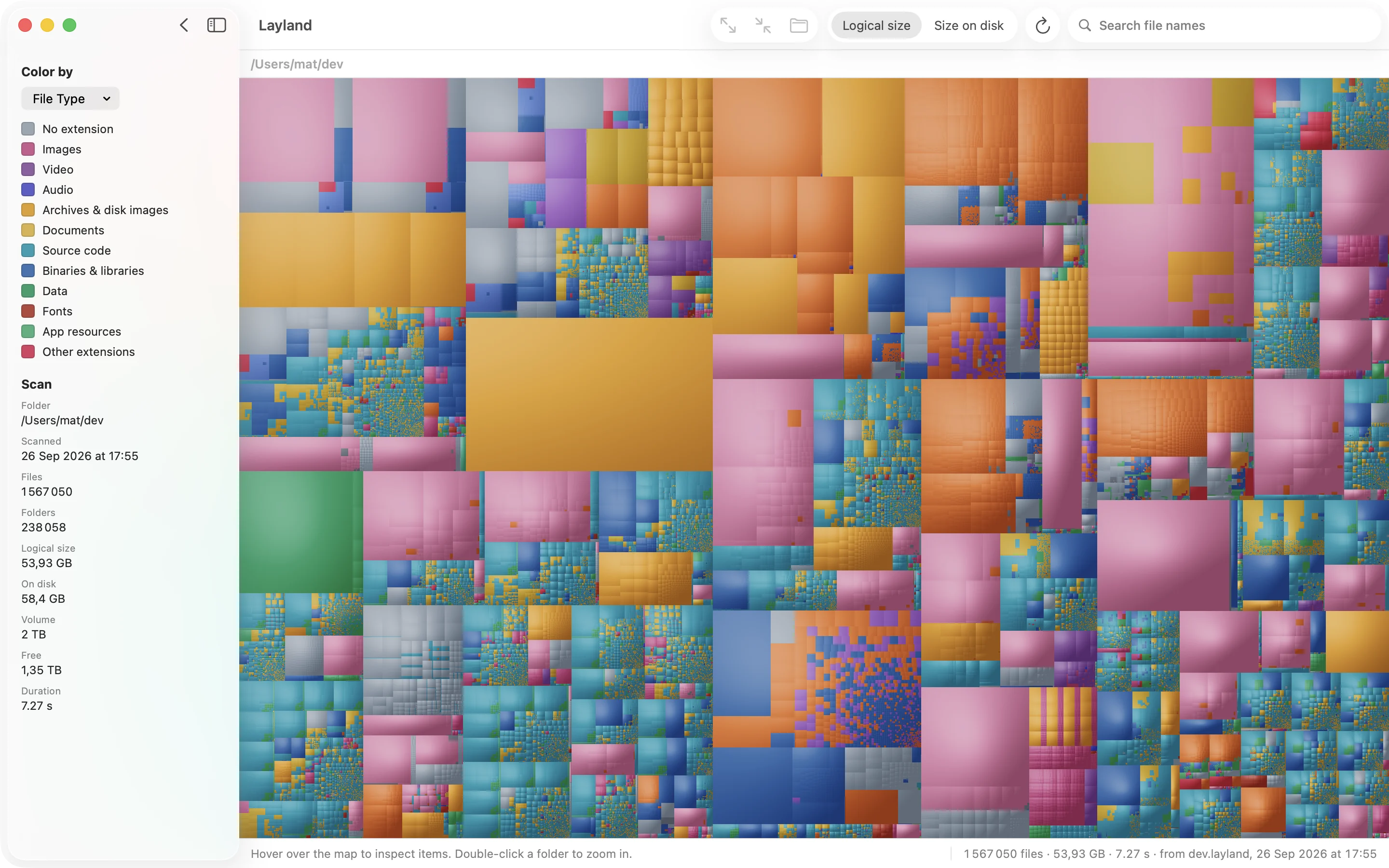
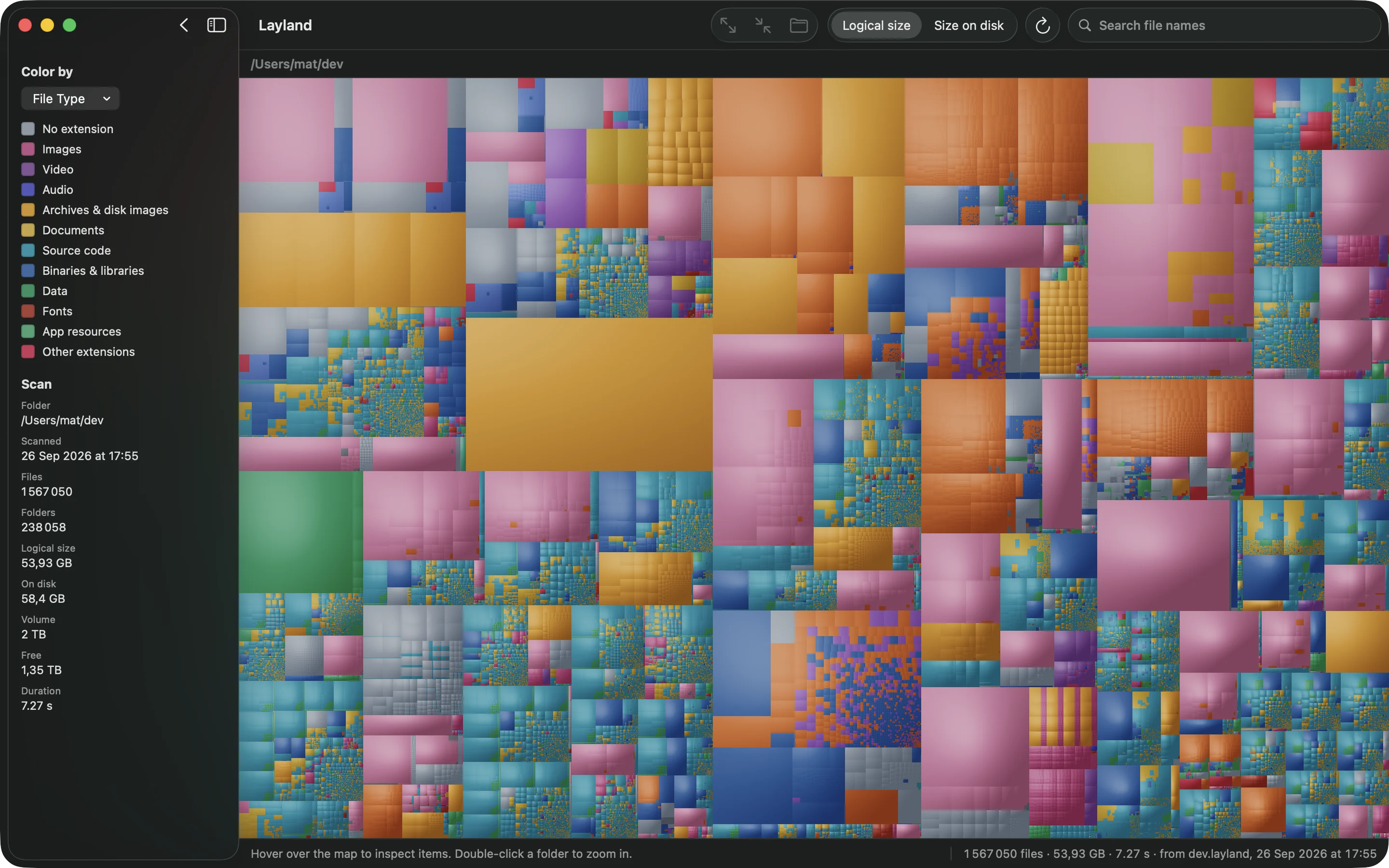
Layland рисует тримап и создан ради скорости: домашнюю папку из 3,3 миллиона файлов он сканирует примерно за 14 секунд, тогда как du тратит 76, а GrandPerspective 97. Наведите указатель на любой прямоугольник, чтобы увидеть путь и размер. Щёлкните по нему и нажмите ⌘[, чтобы выделить папку, в которой он лежит, или ⌘], чтобы выделить самый крупный элемент внутри папки: так до самого большого файла можно добраться за несколько нажатий.
Когда карта построена, помогают два режима. Цвет по возрасту (View ▸ Color By ▸ Last Modified) раскрашивает файлы по времени последнего изменения, так что старьё собирается в одну область холодных цветов. Show Free Space добавляет на карту свободное место и остальную часть диска, и видно, насколько велика папка по сравнению со всем диском.


Сканирование и полная карта бесплатны. Имена папок видны на два уровня вглубь; лицензия показывает имена всех файлов и добавляет поиск, Quick Look, Reveal in Finder и Move to Trash.
Куда обычно уходит место
Диск почти всегда забивают одни и те же виновники. Проверьте сначала их:
- Виртуальные машины и контейнеры. Docker Desktop хранит один образ диска для всех своих контейнеров в
~/Library/Containers/com.docker.docker, и этот образ только растёт. Виртуальные машины Parallels, UTM и VMware представляют собой отдельные файлы по несколько десятков гигабайт. - Xcode. В
~/Library/Developerлежат папки сборки (DerivedData), симуляторы и файлы поддержки для каждого iPhone, который вы когда-либо подключали. Всё вместе может дойти до 50 ГБ и больше. - Резервные копии iPhone и iPad в
~/Library/Application Support/MobileSync/Backup. По одной на устройство, и копии старых устройств остаются, пока вы их не удалите. - Медиатека «Фото», если в «Фото» ▸ «Настройки» ▸ iCloud не выбран вариант Оптимизировать хранилище Mac.
- Загрузки: установщики, образы дисков и архивы, которые вы открыли один раз.
- Кэши в
~/Library/Caches. Приложения создают их заново, так что удалять их безопасно, но они возвращаются. - Вложения из «Сообщений» и «Почты» в
~/Library/Messages/Attachmentsи~/Library/Mail.
Прежде чем удалять то, что вам незнакомо, выясните, что это. Перемещайте файлы в Корзину, а не удаляйте через rm, чтобы ошибку можно было исправить.
«Доступ ко всему диску» и почему итоги не сходятся
macOS не пускает приложения в некоторые папки, например в контейнеры других приложений в ~/Library, в «Почту» и «Сообщения», пока вы этого не разрешите. Программа для анализа диска без такого разрешения недосчитывает, а недостающая часть часто и есть то, куда ушло место. Выдайте ей Доступ ко всему диску в Системных настройках ▸ «Конфиденциальность и безопасность» ▸ «Доступ ко всему диску», в том числе Терминалу, если пользуетесь du.
Но даже тогда разные программы могут показывать для одного и того же диска разные итоги, и на то есть веские причины:
- Очищаемое пространство. Место, которое macOS может освободить, когда понадобится (файлы iCloud, хранящиеся локально, локальные снимки Time Machine), Finder считает доступным. Другие программы считают его занятым.
- Логический размер и размер на диске. Разрежённый файл, например образ диска виртуальной машины, может сообщать размер в 64 ГБ, а занимать гораздо меньше. На панели инструментов Layland между ними переключают Logical size и Size on disk.
- Клоны APFS. Копия файла, сделанная в Finder на том же диске, становится клоном, который делит данные с оригиналом, так что две копии по 10 ГБ могут занимать 10 ГБ, а не 20. Программы, которые складывают размеры файлов, посчитают такие данные дважды.
Вопросы
Как быстрее всего посмотреть, что занимает место на Mac?
Для общей картины: Системные настройки ▸ Основные ▸ Хранилище. Чтобы найти конкретные папки и файлы, подойдёт тримап вроде Layland: он сканирует всю домашнюю папку за секунды и показывает каждый файл в масштабе, так что самые большие видны сразу, без открытия папок одной за другой.
Как увидеть размеры папок в Finder?
Откройте папку в виде списка, выберите «Вид» ▸ «Показать параметры вида» и поставьте флажок «Вычислять все размеры». Затем щёлкните по столбцу «Размер», чтобы отсортировать. Работает по одной папке за раз.
Безопасно ли удалять файлы в ~/Library?
Не все. Кэши в ~/Library/Caches приложения, которые их создали, построят заново. В других папках лежат настройки и данные приложений, которые вы потеряете, так что сначала выясните, что это, если не узнаёте, и перемещайте файлы в Корзину, а не удаляйте сразу.
Почему программа для анализа диска показывает не то число, что Finder?
Обычно дело в одном из трёх: очищаемое пространство, которое Finder считает доступным; разрежённые файлы, логический размер которых больше, чем они занимают на диске; и клоны APFS, которые делят данные, но программы, складывающие размеры файлов, считают их дважды. К недосчёту приводит и отсутствие «Доступа ко всему диску».
Layland бесплатный?
Сканирование и полная карта бесплатны, без ограничения по времени, а имена папок видны на два уровня вглубь. Разовая лицензия показывает имена всех файлов и добавляет поиск, Quick Look, Reveal in Finder и Move to Trash.
Другие руководства
Что такое «Системные данные» и как их уменьшить
Серая полоса в разделе «Хранилище», которая не говорит, что в ней. Что туда попадает и как найти ту часть, которую можно удалить.
Как найти большие файлы
Поиск в Finder, список «Большие файлы», одна команда в Терминале и почему самая большая папка часто важнее самого большого файла.

Весь диск перед глазами за секунды.
Сканирование и полная карта бесплатны, без ограничения по времени.
До 31 октября: $5,99 вместо $9,99 · возврат в течение 14 дней
Возврат в течение 14 дней, без лишних вопросов