Layland · Руководства · Большие файлы
Как найти большие файлы на Mac
Часто львиную долю заполненного диска занимают несколько забытых файлов. Четыре способа их найти и почему самая большая папка может значить больше, чем самый большой файл.
Когда диск заполнен, быстрее всего место обычно возвращают несколько больших файлов, о которых вы забыли: старая виртуальная машина, экспорт видео, папка с установщиками. Вот четыре способа их найти, от того, что уже есть на вашем Mac, до того, что показывает всё сразу.
1. Список «Большие файлы» в разделе «Хранилище»
Откройте Системные настройки ▸ Основные ▸ Хранилище и нажмите ⓘ рядом с Документами. На вкладке Большие файлы перечислены ваши самые крупные файлы, начиная с самого большого, и удалить их можно прямо там.
Начать проще всего отсюда. Но этот список охватывает только документы в вашей домашней папке, и только файлы, не папки.
2. Поиск по размеру в Finder
Finder умеет искать по размеру файла на всём Mac:
- Откройте окно Finder и нажмите ⌘F. Выберите Этот Mac.
- Щёлкните первое всплывающее меню (в нём написано Тип) и выберите Другое…. Найдите Размер файла, поставьте флажок и нажмите «ОК».
- Выберите больше и укажите 1 ГБ, или 500 МБ, если нужен список подлиннее.
- Переключитесь на вид списком (⌘2) и щёлкните по столбцу «Размер», чтобы отсортировать.
Нажмите Сохранить, чтобы поиск остался в боковом меню. Он работает через Spotlight, поэтому результаты появляются мгновенно, но всё, что Spotlight не индексирует, пропускается: скрытые папки, большая часть ~/Library и некоторые внешние диски. Именно там лежат образ диска Docker и симуляторы Xcode, так что здесь их не будет.
3. Одна команда в Терминале
find проверяет каждый файл, скрытый или нет. Эта команда выводит файлы больше 1 ГБ в вашей домашней папке вместе с их размерами:
find ~ -type f -size +1G -exec ls -lh {} + 2>/dev/nullЗамените +1G на +500M, чтобы список был длиннее, или ~ на /, чтобы охватить весь диск. Команда читает каждую папку, так что на большой домашней папке она работает минуту и дольше, а чтобы видеть всё, Терминалу нужен «Доступ ко всему диску».
Большие папки важны не меньше больших файлов
Поиск по размеру находит отдельные большие файлы. Другую половину он упускает: папки из множества мелких файлов. Папка node_modules, медиатека фотографий или кэш из 200 000 миниатюр могут занимать 20 ГБ, и при этом ни один файл в них не больше 100 МБ. Чтобы найти такие папки, нужны их суммарные размеры, например du -h -d 1 ~ | sort -h или флажок Finder «Вычислять все размеры».
4. Тримап: файлы и папки вместе
Тримап показывает и то и другое сразу. Каждый файл здесь прямоугольник по размеру занятого места, а каждая папка прямоугольник, составленный из её содержимого. Один большой файл выглядит одним крупным ровным прямоугольником, а папка из множества мелких файлов выглядит россыпью крошечных, но общая площадь та же.
Layland сканирует домашнюю папку из 3,3 миллиона файлов примерно за 14 секунд. Когда карта построена:
- Наведите указатель на любой прямоугольник, чтобы увидеть путь и размер.
- Нажимайте ⌘], чтобы раз за разом выделять самый крупный элемент внутри папки, и за несколько нажатий вы доберётесь до самого большого файла.
- Ищите по части имени, например
.dmg,.movили.zip, и всё остальное потускнеет. - Раскрасьте карту по возрасту (View ▸ Color By ▸ Last Modified), чтобы увидеть, что не менялось годами. Большое и старое удалять проще всего.
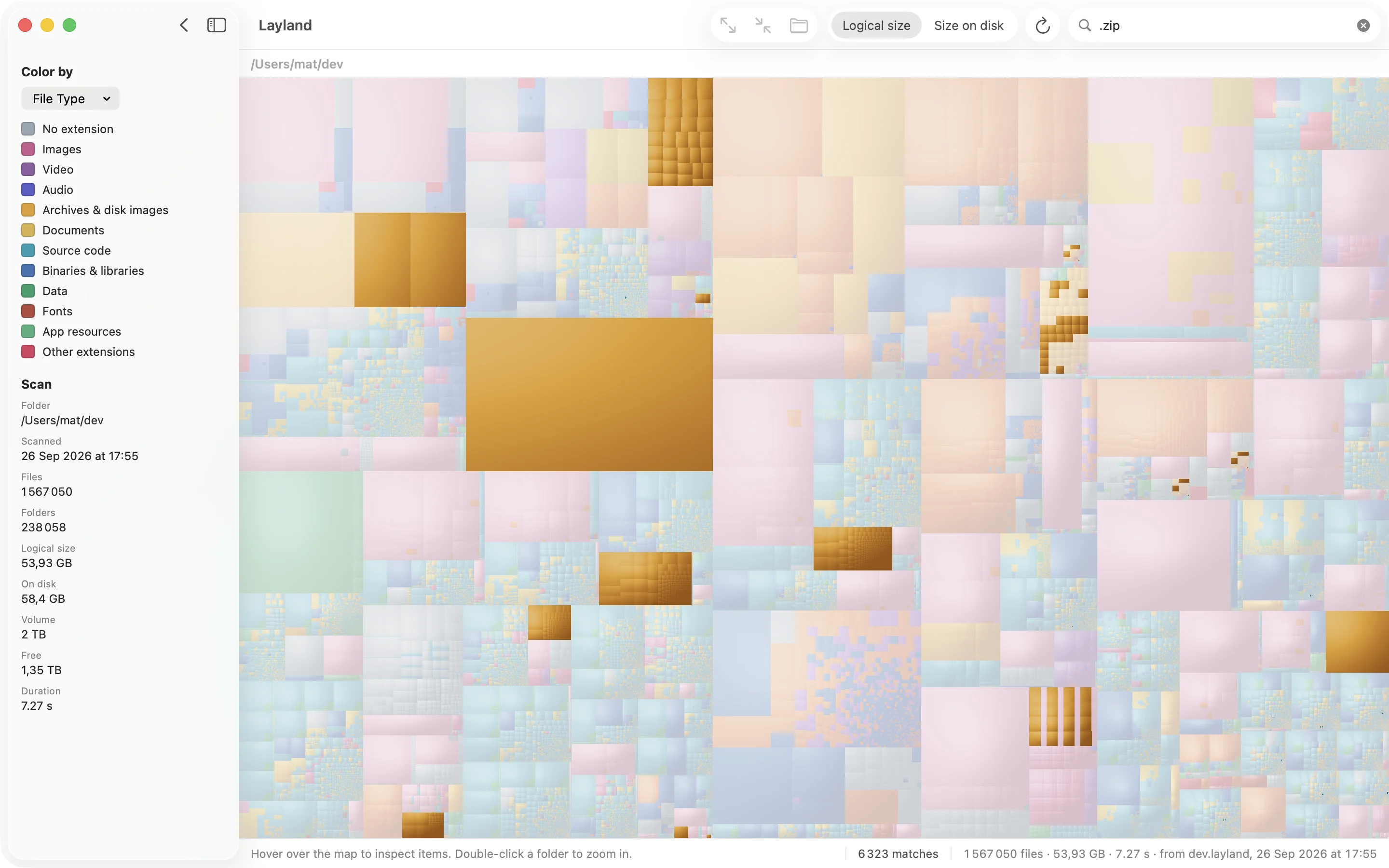
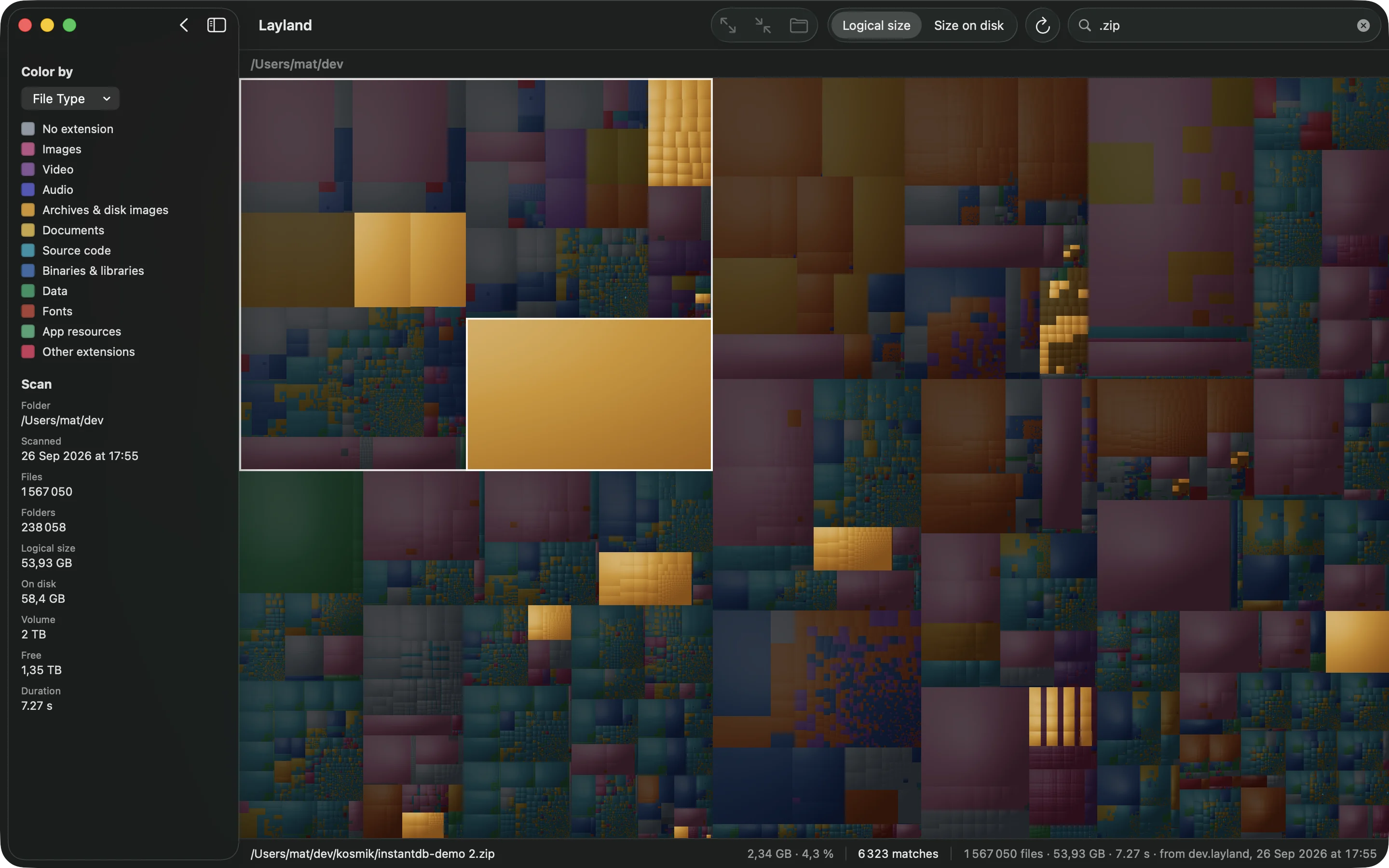
.zip: 6323 архива подсвечены, всё остальное потускнело.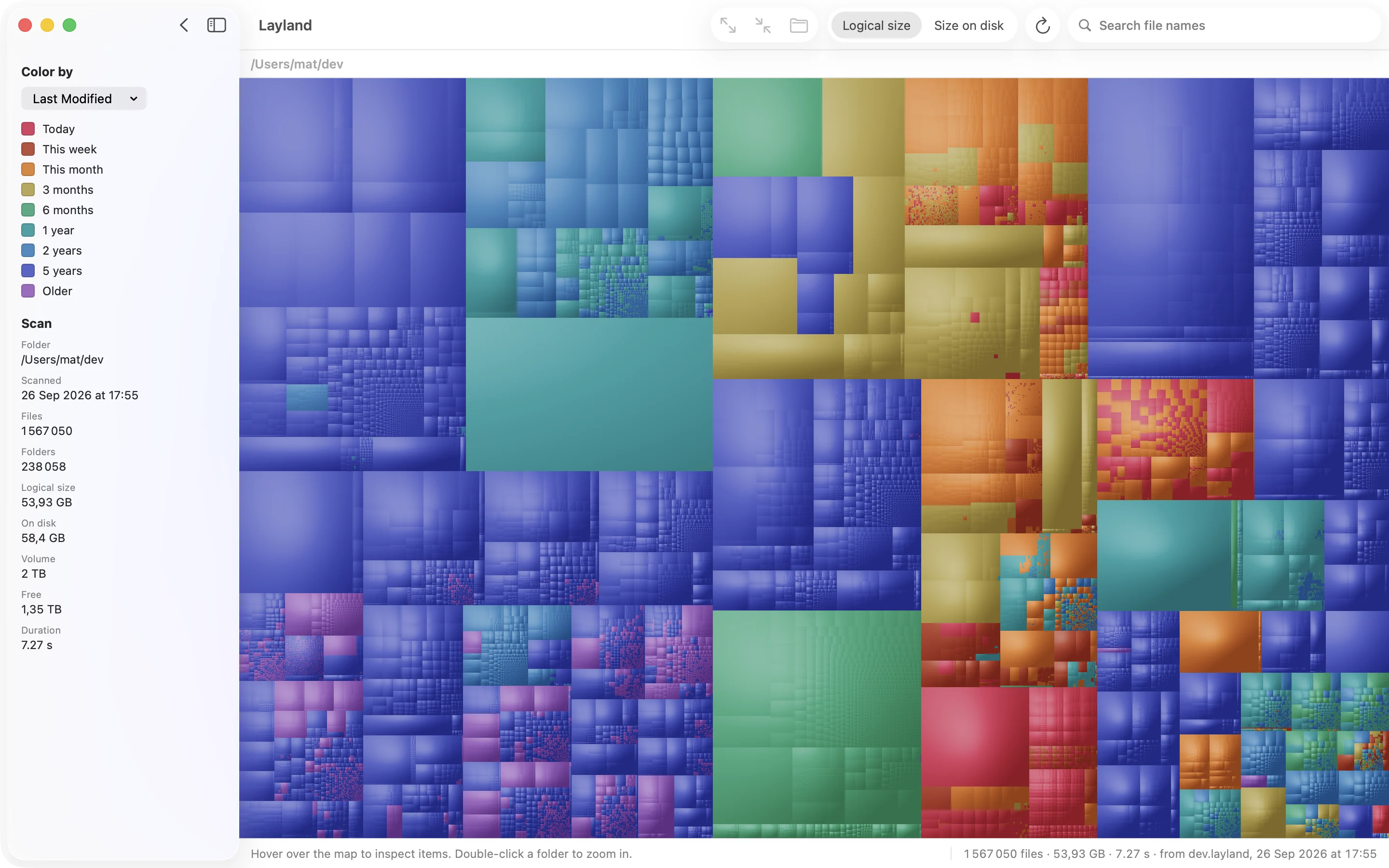
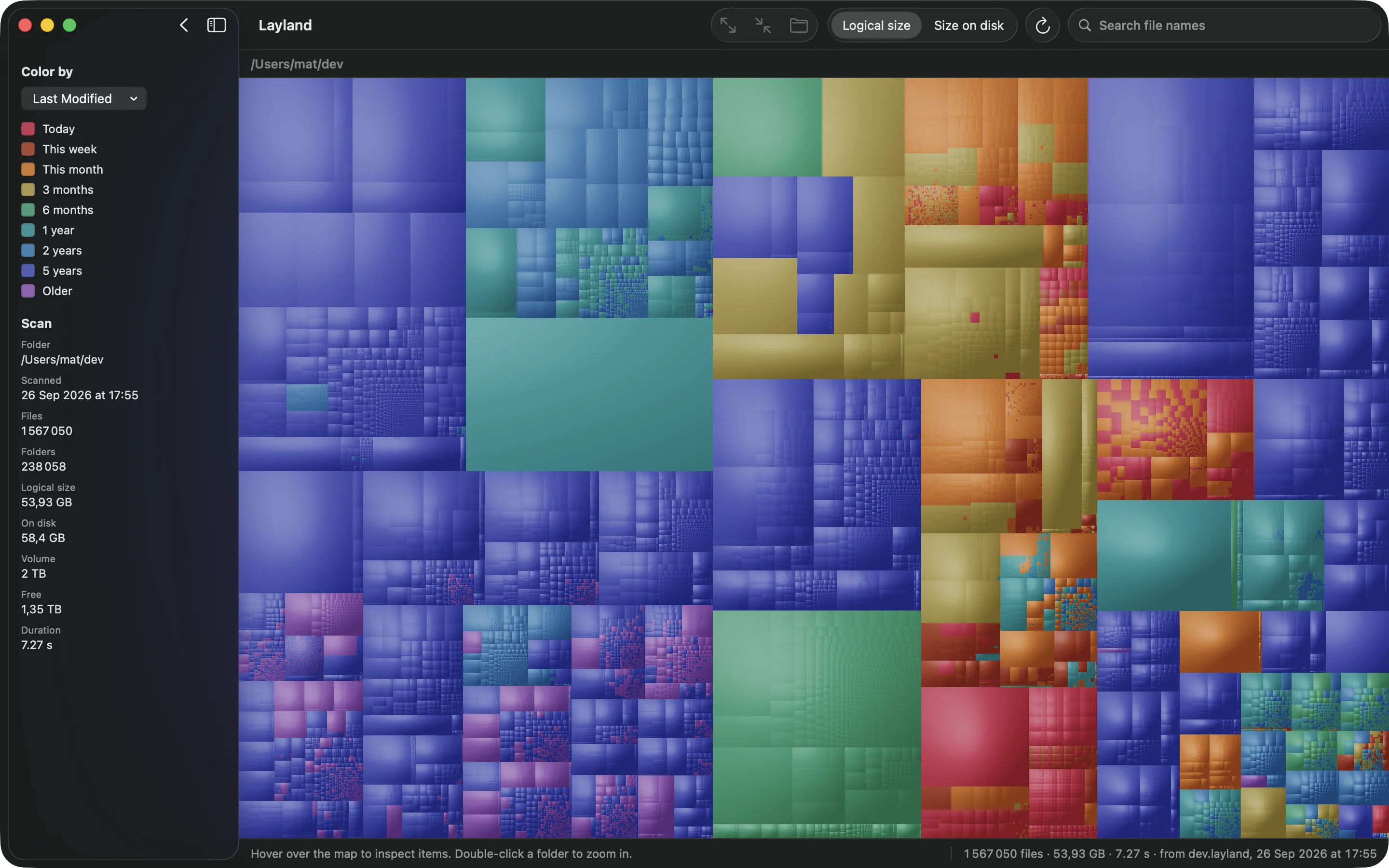
Затем нажмите пробел, чтобы открыть файл в Быстром просмотре, или выберите Item ▸ Move to Trash. Безвозвратно ничего не удаляется, всё сначала попадает в Корзину. Сканирование и полная карта бесплатны; для имён файлов, поиска и действий с файлами нужна лицензия.
На что обращать внимание
- Образы дисков и установщики (
.dmg,.pkg,.iso) в «Загрузках», когда приложение уже установлено. - Видео: записи экрана, экспортированные ролики и съёмка с камеры, часто в папке «Фильмы» или на Рабочем столе.
- Виртуальные машины Parallels, UTM или VMware, по несколько десятков гигабайт каждая.
- Архивы (
.zip), которые вы уже распаковали. - Старые резервные копии iPhone и iPad в
~/Library/Application Support/MobileSync/Backup.
Удалив всё, что нужно, очистите Корзину. Пока вы этого не сделаете, место не освободится.
Вопросы
Как найти самые большие файлы на Mac?
Начните с раздела Системные настройки ▸ Основные ▸ Хранилище, затем нажмите ⓘ рядом с «Документами» и откройте вкладку «Большие файлы». Для всего диска подойдёт поиск в Finder по критерию «Размер файла», команда find ~ -type f -size +1G в Терминале или тримап вроде Layland, который показывает большие файлы и большие папки вместе.
Почему поиск в Finder находит не все большие файлы?
Он работает через Spotlight, а тот не индексирует скрытые папки, большую часть ~/Library и некоторые внешние диски. Большие файлы, которые лежат там, например образ диска Docker или симуляторы Xcode, в результатах не появятся. find в Терминале или программа для анализа диска с «Доступом ко всему диску» читают каждую папку.
Как найти большие папки, а не только файлы?
Для суммарного размера папки нужен инструмент, который складывает всё, что внутри: флажок Finder «Вычислять все размеры» в виде списка, du -h -d 1 ~ | sort -h в Терминале или тримап, на котором каждая папка показана в полный размер.
Большие файлы удалены, а свободного места не прибавилось. Почему?
Они лежат в Корзине, пока вы её не очистите. Если Корзина пуста, удалённые данные могут ещё держать локальные снимки Time Machine; macOS удаляет их сама, когда нужно место.
Другие руководства
Как посмотреть, чем занято место
Раздел «Хранилище», Finder, Терминал и тримап: что показывает каждый из них и за что браться, когда диск почти заполнен.
Что такое «Системные данные» и как их уменьшить
Серая полоса в разделе «Хранилище», которая не говорит, что в ней. Что туда попадает и как найти ту часть, которую можно удалить.

Весь диск перед глазами за секунды.
Сканирование и полная карта бесплатны, без ограничения по времени.
До 31 октября: $5,99 вместо $9,99 · возврат в течение 14 дней
Возврат в течение 14 дней, без лишних вопросов