O Mac tem três maneiras próprias de responder “o que está ocupando o meu disco?”, e cada uma para no meio do caminho em algum ponto. Veja o que cada uma mostra, onde ela desiste, e o que fazer em seguida. As três primeiras são gratuitas e já estão no seu Mac.
1. Ajustes de Armazenamento: a visão geral
Abra Ajustes do Sistema ▸ Geral ▸ Armazenamento. A barra no topo divide o disco em categorias (Aplicativos, Documentos, Fotos, macOS, Dados do Sistema e mais algumas), e a lista logo abaixo tem um botão ⓘ para a maioria delas. O de Documentos é o mais útil: ele lista arquivos grandes, downloads e apps que você não usa mais, e deixa você apagá-los ali mesmo.
É o lugar certo para começar, e para muita gente basta. Ele desiste em dois pontos. As categorias são da Apple, não as suas pastas, então uma pasta de projeto de 40 GB vira só uma parte de “Documentos”. E os Dados do Sistema não têm botão ⓘ nenhum, embora muitas vezes sejam a maior categoria de todas.
2. O Finder: pasta por pasta
O Finder mostra o tamanho das pastas se você pedir. Abra uma pasta, passe para a visualização em lista (⌘2), escolha Visualizar ▸ Mostrar Opções de Visualização (⌘J) e marque Calcular todos os tamanhos. Clique na coluna Tamanho para ordenar, do maior para o menor.
Isso funciona uma pasta de cada vez, então achar uma pasta grande três níveis abaixo significa abrir cada nível e esperar os tamanhos aparecerem. O Finder também esconde ~/Library e outras pastas ocultas, que muitas vezes é justamente onde o espaço foi parar. ⌘⇧. mostra os arquivos ocultos, e Ir ▸ Ir para a Pasta (⌘⇧G) abre ~/Library direto.
3. O Terminal: todas as pastas de uma vez
O du (de “disk usage”, uso do disco) soma todas as pastas dentro da que você indicar. Este comando lista as pastas da sua pasta pessoal da menor para a maior, então as maiores ficam no fim:
du -h -d 1 ~ 2>/dev/null | sort -hDepois rode de novo na maior, por exemplo du -h -d 1 ~/Library | sort -h, e continue descendo. O 2>/dev/null esconde as linhas “Operation not permitted” das pastas que o macOS protege (veja Acesso Total ao Disco mais abaixo).
É preciso e gratuito, mas lento numa pasta grande. Numa pasta pessoal com 3,3 milhões de arquivos, o du leva 76 segundos, e cada nível abaixo exige rodar tudo de novo. E o resultado é uma coluna de números, que aponta as pastas grandes mas não mostra a proporção entre elas.
4. Um treemap: o disco inteiro numa tela só
Um treemap desenha cada arquivo como um retângulo do tamanho do espaço que ele ocupa, e cada pasta como um retângulo formado pelo seu conteúdo. Uma pasta que ocupa metade do disco ocupa metade da imagem, não importa quantos níveis abaixo ela esteja. Arquivo grande aparece grande, e você não precisa abrir nada para achá-lo.
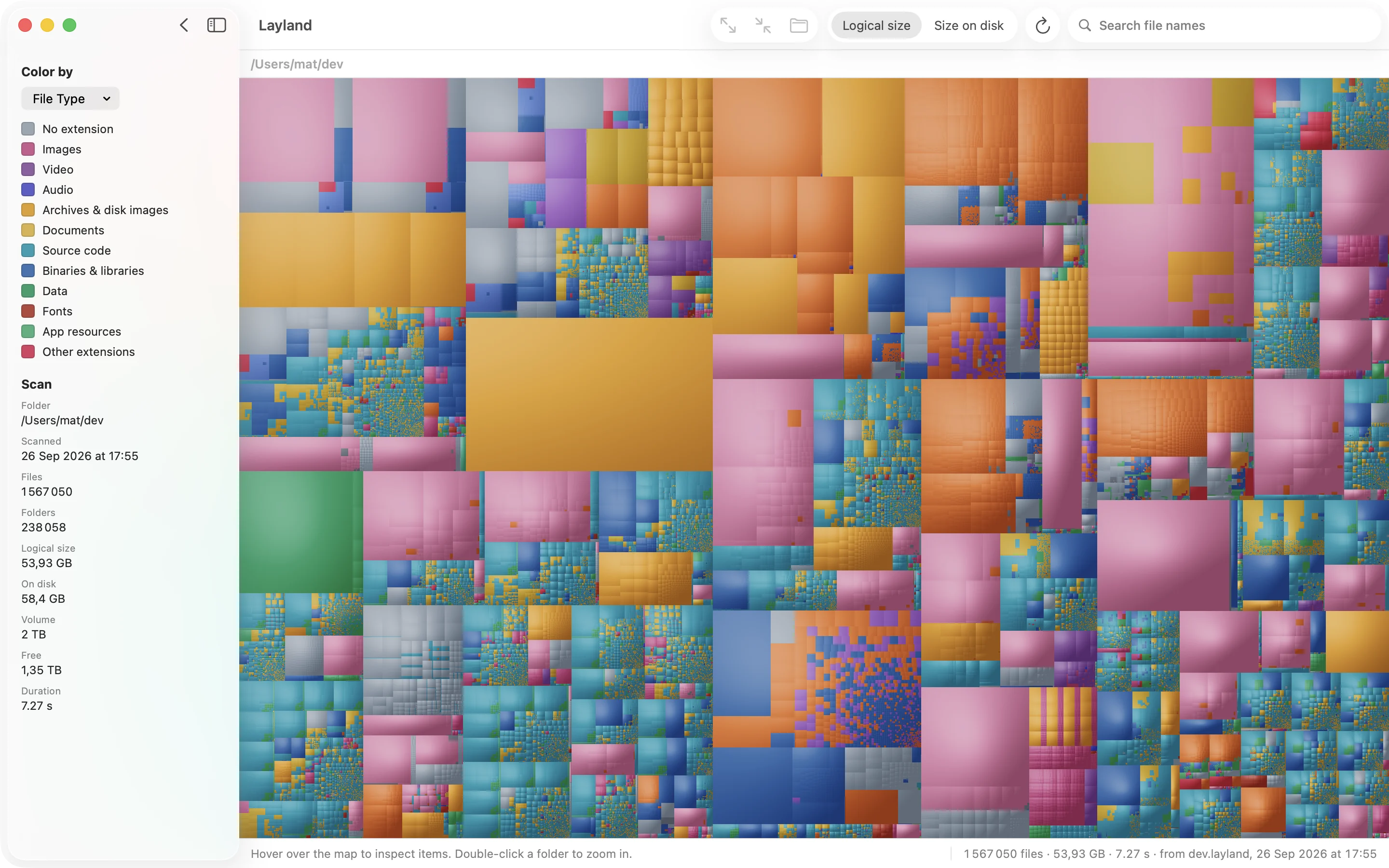
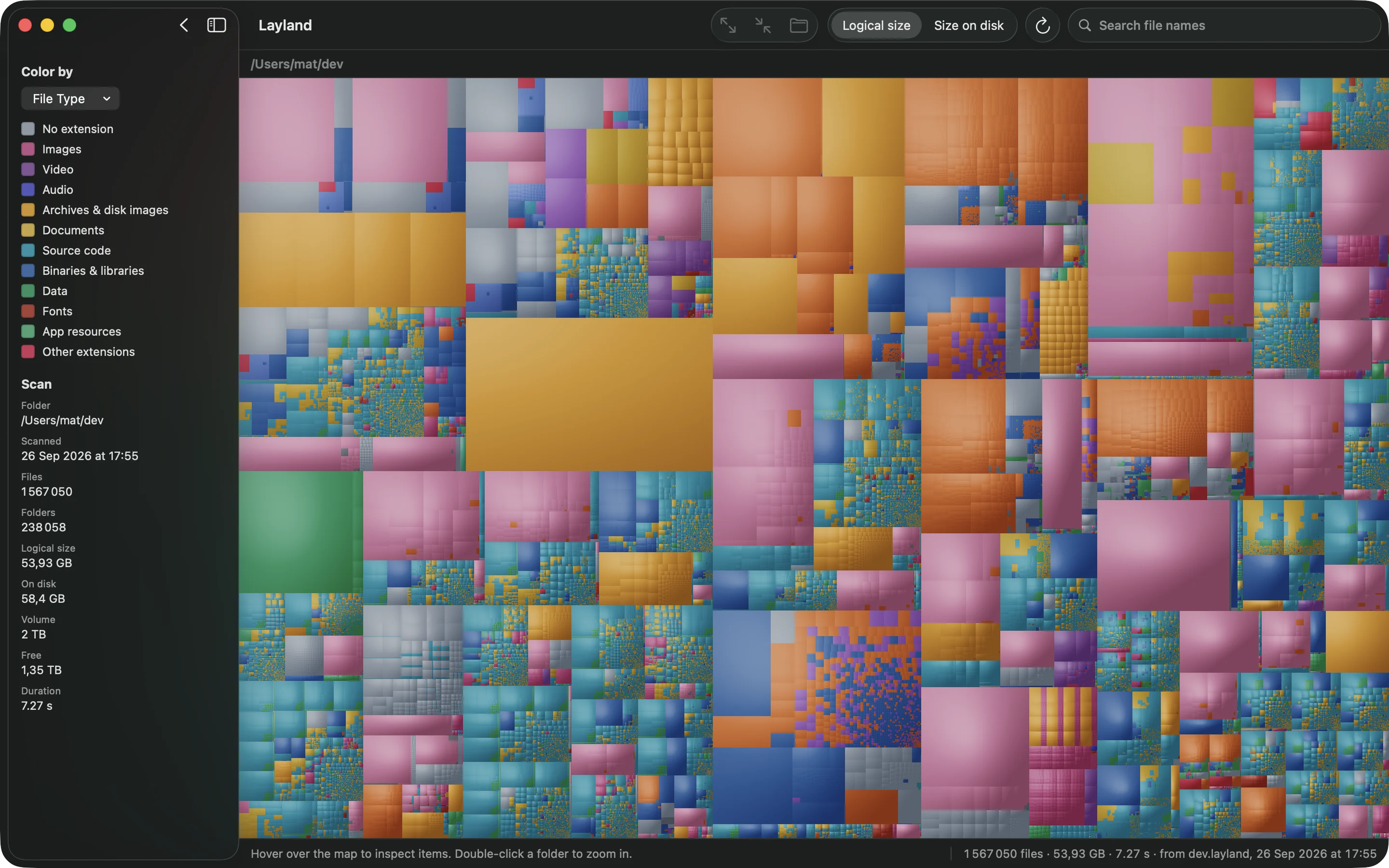
O Layland é um app de treemap para macOS feito para ser rápido: ele varre uma pasta pessoal de 3,3 milhões de arquivos em uns 14 segundos, contra 76 do du e 97 do GrandPerspective. Passe o cursor sobre qualquer bloco para ver o caminho e o tamanho. Clique num bloco e aperte ⌘[ para selecionar a pasta que o contém, ou ⌘] para selecionar o maior item dentro de uma pasta, o que leva você ao maior arquivo em poucas teclas.
Duas visualizações ajudam depois que o mapa aparece. Cores por idade (View ▸ Color By ▸ Last Modified) pinta os arquivos pela data da última alteração, e os arquivos antigos formam uma única área em cores frias. Show Free Space acrescenta ao mapa o espaço livre e o resto do disco, para você ver o tamanho de uma pasta em relação ao disco inteiro.


A varredura e o mapa completo são grátis. Os nomes das pastas aparecem até dois níveis; uma licença mostra o nome de cada arquivo e acrescenta a busca, Quick Look, Reveal in Finder e Move to Trash.
Para onde o espaço costuma ir
Quase todo disco cheio se explica pelos mesmos poucos suspeitos. Confira estes primeiro:
- Máquinas virtuais e contêineres. O Docker Desktop guarda uma única imagem de disco para todos os contêineres em
~/Library/Containers/com.docker.docker, e ela só cresce. As máquinas virtuais do Parallels, do UTM e do VMware são arquivos únicos de dezenas de gigabytes. - Xcode.
~/Library/Developerguarda as pastas de build (DerivedData), os simuladores e os arquivos de suporte de cada iPhone que você já conectou. Pode passar de 50 GB. - Backups de iPhone e iPad, em
~/Library/Application Support/MobileSync/Backup. Um por aparelho, e os backups de aparelhos antigos ficam lá até você apagar. - A fototeca do Fotos, se ela não estiver com Otimizar Armazenamento do Mac em Fotos ▸ Ajustes ▸ iCloud.
- Downloads: instaladores, imagens de disco e arquivos compactados que você abriu uma vez.
- Caches em
~/Library/Caches. Os apps recriam esses arquivos, então dá para apagar sem medo, mas eles voltam. - Anexos do Mensagens e do Mail, em
~/Library/Messages/Attachmentse~/Library/Mail.
Antes de apagar qualquer coisa que você não reconhece, pesquise. Mande as coisas para a Lixeira em vez de usar o rm, para poder desfazer um engano.
Acesso Total ao Disco, e por que os totais não batem
O macOS protege algumas pastas dos apps, como os contêineres de outros apps em ~/Library, o Mail e o Mensagens, a menos que você autorize. Uma ferramenta de disco sem essa permissão conta a menos, e a parte que falta muitas vezes é exatamente onde o espaço foi parar. Dê a ela Acesso Total ao Disco em Ajustes do Sistema ▸ Privacidade e Segurança ▸ Acesso Total ao Disco, incluindo o Terminal se você usa o du.
Mesmo assim, ferramentas diferentes podem mostrar totais diferentes para o mesmo disco, e há bons motivos para isso:
- Espaço purgável. O Finder conta como disponível o espaço que o macOS consegue liberar quando precisa (arquivos do iCloud guardados localmente, instantâneos locais do Time Machine). Outras ferramentas contam esse espaço como usado.
- Tamanho lógico e tamanho em disco. Um arquivo esparso, como a imagem de disco de uma máquina virtual, pode informar 64 GB e ocupar bem menos. A barra de ferramentas do Layland alterna entre os dois: Logical size e Size on disk.
- Clones do APFS. Copiar um arquivo no Finder dentro do mesmo disco cria um clone que compartilha os dados com o original, então duas cópias de 10 GB podem ocupar 10 GB, e não 20. Ferramentas que somam o tamanho dos arquivos contam duas vezes.
Perguntas
Qual é o jeito mais rápido de ver o que está ocupando espaço no Mac?
Para uma visão geral, Ajustes do Sistema ▸ Geral ▸ Armazenamento. Para achar as pastas e os arquivos de verdade, um app de treemap como o Layland varre uma pasta pessoal inteira em segundos e mostra cada arquivo em escala, então os maiores ficam evidentes sem abrir pasta por pasta.
Como vejo o tamanho das pastas no Finder?
Abra a pasta na visualização em lista, escolha Visualizar ▸ Mostrar Opções de Visualização e marque Calcular todos os tamanhos. Depois clique na coluna Tamanho para ordenar. Funciona uma pasta de cada vez.
É seguro apagar arquivos em ~/Library?
Parte deles. Os caches em ~/Library/Caches são recriados pelos apps que os geraram. Outras pastas guardam ajustes e dados de apps que você perderia, então pesquise o que não reconhecer, e mande as coisas para a Lixeira em vez de apagar de vez.
Por que a minha ferramenta de disco mostra um número diferente do Finder?
Geralmente é uma de três coisas: o espaço purgável, que o Finder conta como disponível; os arquivos esparsos, cujo tamanho lógico é maior do que ocupam no disco; e os clones do APFS, que compartilham dados mas são contados duas vezes por ferramentas que somam o tamanho dos arquivos. Sem Acesso Total ao Disco, a ferramenta também conta a menos.
O Layland é gratuito?
A varredura e o mapa completo são grátis, sem limite de tempo, e os nomes das pastas aparecem até dois níveis. Uma licença de pagamento único mostra o nome de cada arquivo e acrescenta a busca, Quick Look, Reveal in Finder e Move to Trash.
Outros guias
O que são os Dados do Sistema, e como reduzi-los
A barra cinza nos ajustes de Armazenamento que não diz o que é. O que entra nela, e como achar a parte que dá para apagar.
Como encontrar arquivos grandes
Uma busca no Finder, a lista Arquivos Grandes, um comando no Terminal, e por que a maior pasta costuma pesar mais que o maior arquivo.

Veja o disco inteiro em segundos.
A varredura e o mapa completo são grátis, sem limite de tempo.
Até 31 de outubro: US$ 5,99 em vez de US$ 9,99 · 14 dias para mudar de ideia
14 dias para mudar de ideia, sem precisar justificar