Layland · Anleitungen · Speicherplatz analysieren
So siehst du, was auf deinem Mac Speicherplatz belegt
Die Festplatte ist fast voll, und du weißt nicht, warum. Vier Wege, es herauszufinden, von dem, der schon in den Systemeinstellungen steckt, bis zu einem, der jede Datei auf einmal zeigt.
Ein Mac bringt drei eigene Wege mit, die Frage „Was belegt meine Festplatte?“ zu beantworten, und jeder davon kommt irgendwo nicht weiter. Hier steht, was jeder zeigt, wo er aufgibt und was du dann tust. Die ersten drei sind kostenlos und schon auf deinem Mac.
1. Die Speicher-Einstellungen: der Überblick
Öffne Systemeinstellungen ▸ Allgemein ▸ Speicher. Der Balken oben teilt die Festplatte in Kategorien auf (Programme, Dokumente, Fotos, macOS, Systemdaten und ein paar weitere), und in der Liste darunter haben die meisten davon eine Taste ⓘ. Am nützlichsten ist die bei Dokumente: Sie listet große Dateien, Downloads und Apps auf, die du nicht mehr benutzt, und du kannst sie direkt dort löschen.
Hier fängst du am besten an, und vielen reicht das schon. An zwei Stellen ist aber Schluss. Die Kategorien sind die von Apple, nicht deine Ordner, ein Projektordner mit 40 GB ist also einfach ein Teil von „Dokumente“. Und die Systemdaten haben überhaupt keine Taste ⓘ, obwohl sie oft die größte Kategorie von allen sind.
2. Der Finder: Ordner für Ordner
Der Finder zeigt Ordnergrößen an, wenn du ihn darum bittest. Öffne einen Ordner, wechsle in die Listendarstellung (⌘2), wähle dann Darstellung ▸ Darstellungsoptionen einblenden (⌘J) und aktiviere Alle Größen berechnen. Ein Klick auf die Spalte „Größe“ sortiert, die größten zuerst.
Das geht immer nur Ordner für Ordner: Um einen großen Ordner drei Ebenen tiefer zu finden, musst du jede Ebene öffnen und warten, bis die Größen erscheinen. Außerdem blendet der Finder ~/Library und andere versteckte Ordner aus, und genau dort steckt oft der Speicherplatz. ⌘⇧. zeigt versteckte Dateien an, und Gehe zu ▸ Gehe zum Ordner (⌘⇧G) öffnet ~/Library direkt.
3. Das Terminal: alle Ordner auf einmal
du (für „disk usage“) zählt jeden Ordner unterhalb des angegebenen zusammen. Dieser Befehl listet die Ordner in deinem Benutzerordner vom kleinsten zum größten auf, die größten landen also ganz unten:
du -h -d 1 ~ 2>/dev/null | sort -hDann führst du ihn für den größten davon noch einmal aus, zum Beispiel du -h -d 1 ~/Library | sort -h, und arbeitest dich so weiter nach unten. 2>/dev/null blendet die Zeilen „Operation not permitted“ für die Ordner aus, die macOS schützt (siehe Festplattenvollzugriff weiter unten).
Das ist genau und kostenlos, bei einem großen Ordner aber langsam. Für einen Benutzerordner mit 3,3 Millionen Dateien braucht du 76 Sekunden, und für jede Ebene tiefer musst du es erneut ausführen. Am Ende hast du außerdem eine Zahlenkolonne: Sie zeigt die großen Ordner, aber nicht, wie sie im Verhältnis zueinander stehen.
4. Eine Treemap: die ganze Festplatte auf einem Bildschirm
Eine Treemap zeichnet jede Datei als Rechteck, so groß wie der Platz, den sie belegt, und jeden Ordner als Rechteck aus seinem Inhalt. Ein Ordner, der die halbe Festplatte füllt, füllt auch das halbe Bild, egal wie viele Ebenen tief er liegt. Große Dateien nehmen viel Fläche ein, und du musst nichts öffnen, um sie zu finden.
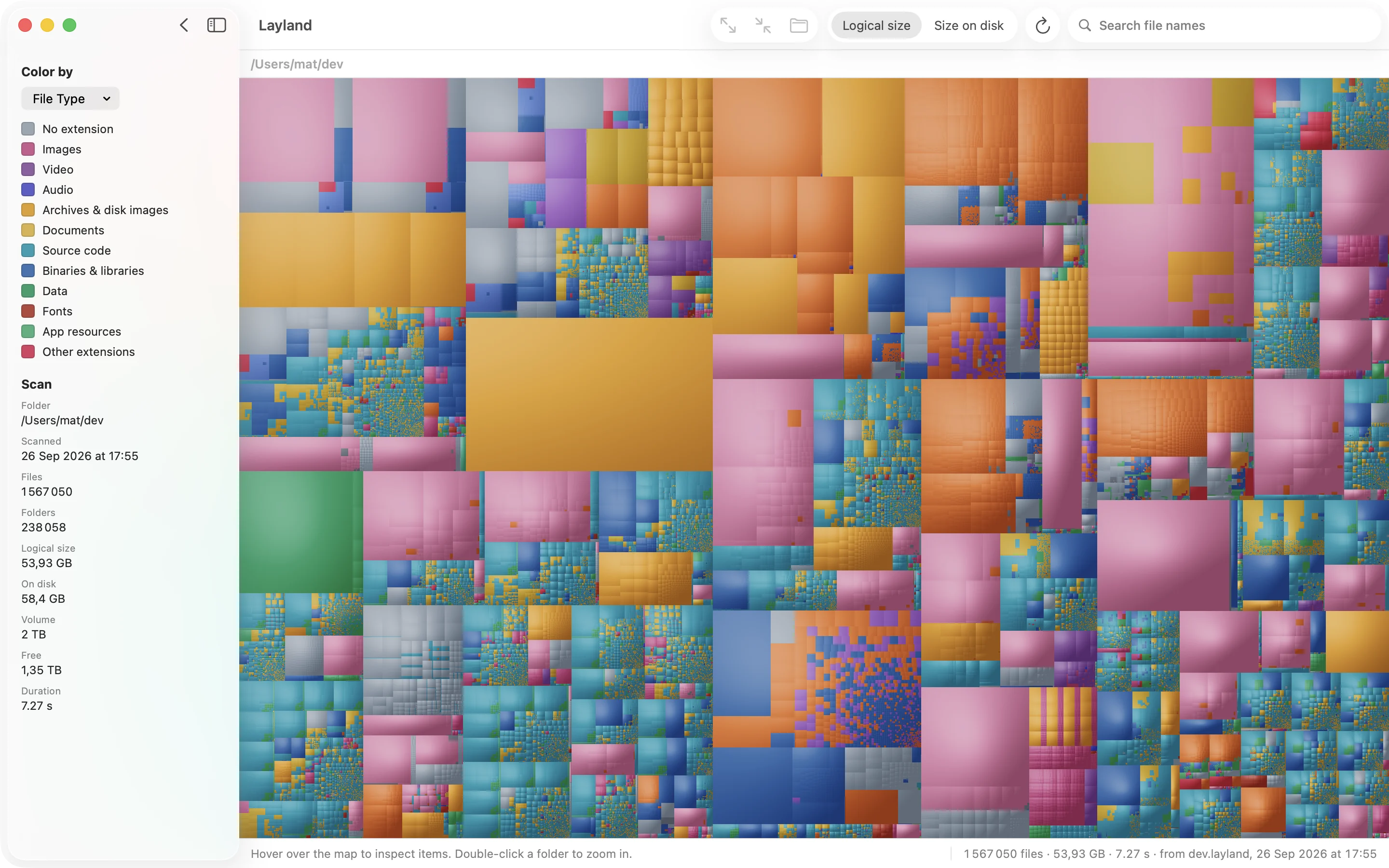
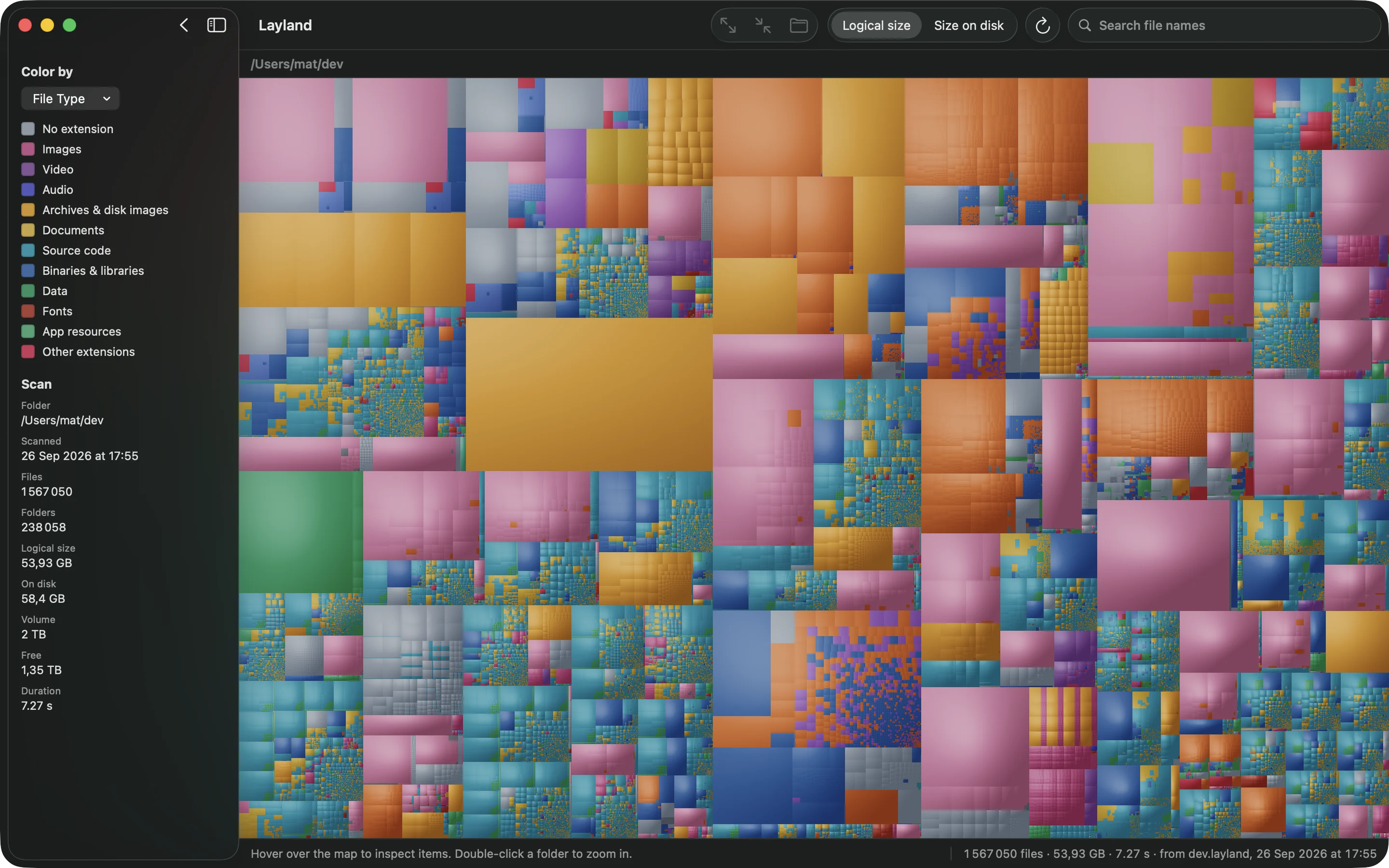
Layland ist eine Treemap-App für macOS, die auf Tempo gebaut ist: Einen Benutzerordner mit 3,3 Millionen Dateien scannt sie in rund 14 Sekunden, wo du 76 braucht und GrandPerspective 97. Fahr mit dem Zeiger über einen Block, und du siehst Pfad und Größe. Klick einen an und drück ⌘[, um den Ordner darum herum auszuwählen, oder ⌘], um das größte Objekt in einem Ordner auszuwählen. So bist du mit ein paar Tastendrücken bei der größten Datei.
Steht die Treemap, helfen zwei Ansichten weiter. Einfärben nach Alter (View ▸ Color By ▸ Last Modified) färbt Dateien danach ein, wann sie zuletzt geändert wurden, alte Dateien erscheinen also als eine zusammenhängende Fläche in kühlen Farben. Show Free Space nimmt den freien Speicherplatz und den Rest der Festplatte mit in die Treemap auf, so siehst du, wie groß ein Ordner im Vergleich zur ganzen Festplatte ist.


Scannen und die vollständige Treemap sind kostenlos. Ordnernamen werden bis zur zweiten Ebene angezeigt; eine Lizenz zeigt jeden Dateinamen und bringt Suche, Quick Look, Reveal in Finder und Move to Trash dazu.
Wo der Speicherplatz meistens bleibt
Bei den meisten vollen Festplatten sind es dieselben paar Verdächtigen. Sieh zuerst hier nach:
- Virtuelle Maschinen und Container. Docker Desktop legt ein einziges Disk-Image für alle Container in
~/Library/Containers/com.docker.dockerab, und das wächst nur. Virtuelle Maschinen von Parallels, UTM und VMware sind einzelne Dateien mit Dutzenden Gigabyte. - Xcode. In
~/Library/Developerliegen Build-Ordner (DerivedData), Simulatoren und Support-Dateien für jedes iPhone, das du je angeschlossen hast. Das können 50 GB und mehr werden. - Backups von iPhone und iPad, in
~/Library/Application Support/MobileSync/Backup. Eins pro Gerät, und die Backups alter Geräte bleiben liegen, bis du sie löschst. - Die Fotomediathek, wenn unter Fotos ▸ Einstellungen ▸ iCloud nicht Mac-Speicher optimieren gewählt ist.
- Downloads: Installationsprogramme, Disk-Images und Archive, die du einmal geöffnet hast.
- Caches in
~/Library/Caches. Apps legen sie neu an, du kannst sie also gefahrlos entfernen, aber sie kommen wieder. - Anhänge in Nachrichten und Mail, in
~/Library/Messages/Attachmentsund~/Library/Mail.
Bevor du etwas löschst, das du nicht kennst, schlag es nach. Leg Dateien in den Papierkorb, statt rm zu benutzen, dann lässt sich ein Fehler rückgängig machen.
Festplattenvollzugriff, und warum die Summen nicht übereinstimmen
Manche Ordner hält macOS vor Apps verschlossen, solange du es nicht erlaubst, etwa die Container anderer Apps in ~/Library, Mail und Nachrichten. Ein Festplatten-Tool ohne diese Berechtigung zählt zu wenig, und was fehlt, ist oft genau der Teil, in dem der Speicherplatz steckt. Gib ihm Festplattenvollzugriff unter Systemeinstellungen ▸ Datenschutz & Sicherheit ▸ Festplattenvollzugriff, auch dem Terminal, wenn du du benutzt.
Selbst dann können verschiedene Tools für dieselbe Festplatte verschiedene Summen anzeigen, und dafür gibt es gute Gründe:
- Löschbarer Speicherplatz. Der Finder zählt Platz, den macOS bei Bedarf freigeben kann (lokal vorgehaltene iCloud-Dateien, lokale Time Machine-Schnappschüsse), als verfügbar. Andere Tools zählen ihn als belegt.
- Logical size oder Size on disk. Eine Sparse-Datei, etwa das Disk-Image einer virtuellen Maschine, kann eine Größe von 64 GB melden und dabei weit weniger belegen. In der Symbolleiste von Layland schaltest du zwischen der logischen Größe und dem tatsächlich belegten Platz um.
- APFS-Klone. Kopierst du eine Datei im Finder auf derselben Festplatte, entsteht ein Klon, der seine Daten mit dem Original teilt, zwei Kopien mit 10 GB können also 10 GB belegen, nicht 20. Tools, die Dateigrößen addieren, zählen sie doppelt.
Fragen
Wie sehe ich am schnellsten, was auf dem Mac Speicherplatz belegt?
Für den Überblick unter Systemeinstellungen ▸ Allgemein ▸ Speicher. Um die tatsächlichen Ordner und Dateien zu finden, scannt eine Treemap-App wie Layland einen ganzen Benutzerordner in Sekunden und zeigt jede Datei maßstabsgetreu, sodass die größten sofort auffallen, ohne dass du Ordner für Ordner öffnen musst.
Wie sehe ich Ordnergrößen im Finder?
Öffne den Ordner in der Listendarstellung, wähle Darstellung ▸ Darstellungsoptionen einblenden und aktiviere „Alle Größen berechnen“. Dann klick zum Sortieren auf die Spalte „Größe“. Das funktioniert immer nur für einen Ordner.
Kann ich Dateien in ~/Library gefahrlos löschen?
Manche. Caches in ~/Library/Caches legen die Apps, von denen sie stammen, neu an. Andere Ordner enthalten Einstellungen und Daten von Apps, die sonst verloren wären. Schlag also alles nach, was du nicht kennst, und leg Dateien in den Papierkorb, statt sie sofort endgültig zu löschen.
Warum zeigt mein Festplatten-Tool eine andere Zahl als der Finder?
Meistens liegt es an einem von drei Dingen: löschbarer Speicherplatz, den der Finder als verfügbar zählt; Sparse-Dateien, deren logische Größe über dem liegt, was sie auf der Festplatte tatsächlich belegen; und APFS-Klone, die Daten teilen, von Tools, die Dateigrößen addieren, aber doppelt gezählt werden. Auch fehlender Festplattenvollzugriff lässt ein Tool zu wenig zählen.
Ist Layland kostenlos?
Scannen und die vollständige Treemap sind kostenlos, ohne Zeitlimit, und Ordnernamen werden bis zur zweiten Ebene angezeigt. Eine Lizenz, einmal bezahlt, zeigt jeden Dateinamen und bringt Suche, Quick Look, Reveal in Finder und Move to Trash dazu.
Weitere Anleitungen
Was Systemdaten sind und wie du sie verkleinerst
Der graue Balken in den Speicher-Einstellungen, der nicht verrät, was drinsteckt. Was dazugehört und wie du den Teil findest, den du entfernen kannst.
Große Dateien finden
Eine Suche im Finder, die Liste „Große Dateien“, ein Befehl im Terminal, und warum der größte Ordner oft mehr bringt als die größte Datei.

Sieh die ganze Festplatte in Sekunden.
Scannen und die vollständige Treemap sind kostenlos, ohne Zeitlimit.
Bis zum 31. Oktober: 5,99 $ statt 9,99 $ · 14 Tage Geld zurück
14 Tage Geld zurück, ohne Rückfragen