Máy Mac có sẵn ba cách để trả lời câu hỏi “cái gì đang chiếm ổ đĩa của tôi?”, và cách nào cũng dừng lại ở một chỗ nào đó. Dưới đây là mỗi cách cho thấy gì, bỏ cuộc ở đâu, và nên làm gì tiếp theo. Ba cách đầu miễn phí và đã có sẵn trên máy Mac của bạn.
1. Cài đặt Dung lượng: cái nhìn tổng quát
Mở Cài đặt hệ thống ▸ Cài đặt chung ▸ Dung lượng. Thanh ở trên cùng chia ổ đĩa thành các nhóm (Ứng dụng, Tài liệu, Ảnh, macOS, Dữ liệu hệ thống và vài nhóm khác), và danh sách bên dưới có nút ⓘ cho hầu hết các nhóm đó. Nút của Tài liệu là hữu ích nhất: nó liệt kê file lớn, các mục đã tải về và những app bạn không còn dùng, và cho bạn xoá chúng ngay tại đó.
Đây là chỗ nên xem đầu tiên, và với nhiều người thì thế là đủ. Nó bỏ cuộc ở hai chỗ. Các nhóm là do Apple chia, không phải thư mục của bạn, nên một thư mục dự án 40 GB chỉ là một phần của “Tài liệu”. Còn Dữ liệu hệ thống thì không có nút ⓘ nào, dù nó thường là nhóm lớn nhất.
2. Finder: từng thư mục một
Finder hiện kích thước thư mục nếu bạn yêu cầu. Mở một thư mục, chuyển sang dạng danh sách (⌘2), rồi chọn Xem ▸ Hiển thị tùy chọn xem (⌘J) và đánh dấu Tính toán tất cả kích cỡ. Bấm vào cột Kích cỡ để sắp xếp, lớn nhất lên đầu.
Cách này chỉ xem được từng thư mục một, nên muốn tìm một thư mục lớn nằm sâu ba cấp, bạn phải mở từng cấp và chờ kích thước hiện ra. Finder còn giấu ~/Library và các thư mục ẩn khác, mà dung lượng lại thường nằm ở đó. ⌘⇧. hiện các file ẩn, và Đi ▸ Đi tới thư mục (⌘⇧G) mở thẳng ~/Library.
3. Terminal: mọi thư mục cùng lúc
du (viết tắt của “disk usage”) cộng dồn dung lượng của mọi thư mục nằm dưới thư mục bạn đưa cho nó. Lệnh dưới đây liệt kê các thư mục trong thư mục nhà của bạn, từ nhỏ đến lớn, nên những thư mục lớn nhất nằm ở cuối:
du -h -d 1 ~ 2>/dev/null | sort -hSau đó chạy lại lệnh với thư mục lớn nhất, ví dụ du -h -d 1 ~/Library | sort -h, và cứ thế đi sâu xuống. Phần 2>/dev/null ẩn đi các dòng “Operation not permitted” của những thư mục mà macOS bảo vệ (xem phần Truy cập toàn bộ ổ đĩa bên dưới).
Cách này chính xác và miễn phí, nhưng chậm với thư mục lớn. Với một thư mục nhà 3,3 triệu file, du mất 76 giây, và mỗi lần đi xuống một cấp lại phải chạy lại. Kết quả cũng chỉ là một cột số, cho thấy thư mục nào lớn nhưng không cho thấy chúng lớn hơn nhau bao nhiêu.
4. Biểu đồ treemap: cả ổ đĩa trên một màn hình
Treemap vẽ mỗi file thành một hình chữ nhật to nhỏ theo dung lượng nó chiếm, và mỗi thư mục thành một hình chữ nhật ghép từ những gì nằm bên trong. Một thư mục chiếm nửa ổ đĩa thì chiếm nửa bức hình, dù nó nằm sâu bao nhiêu cấp. File lớn trông lớn, và bạn không phải mở gì ra mới tìm thấy chúng.
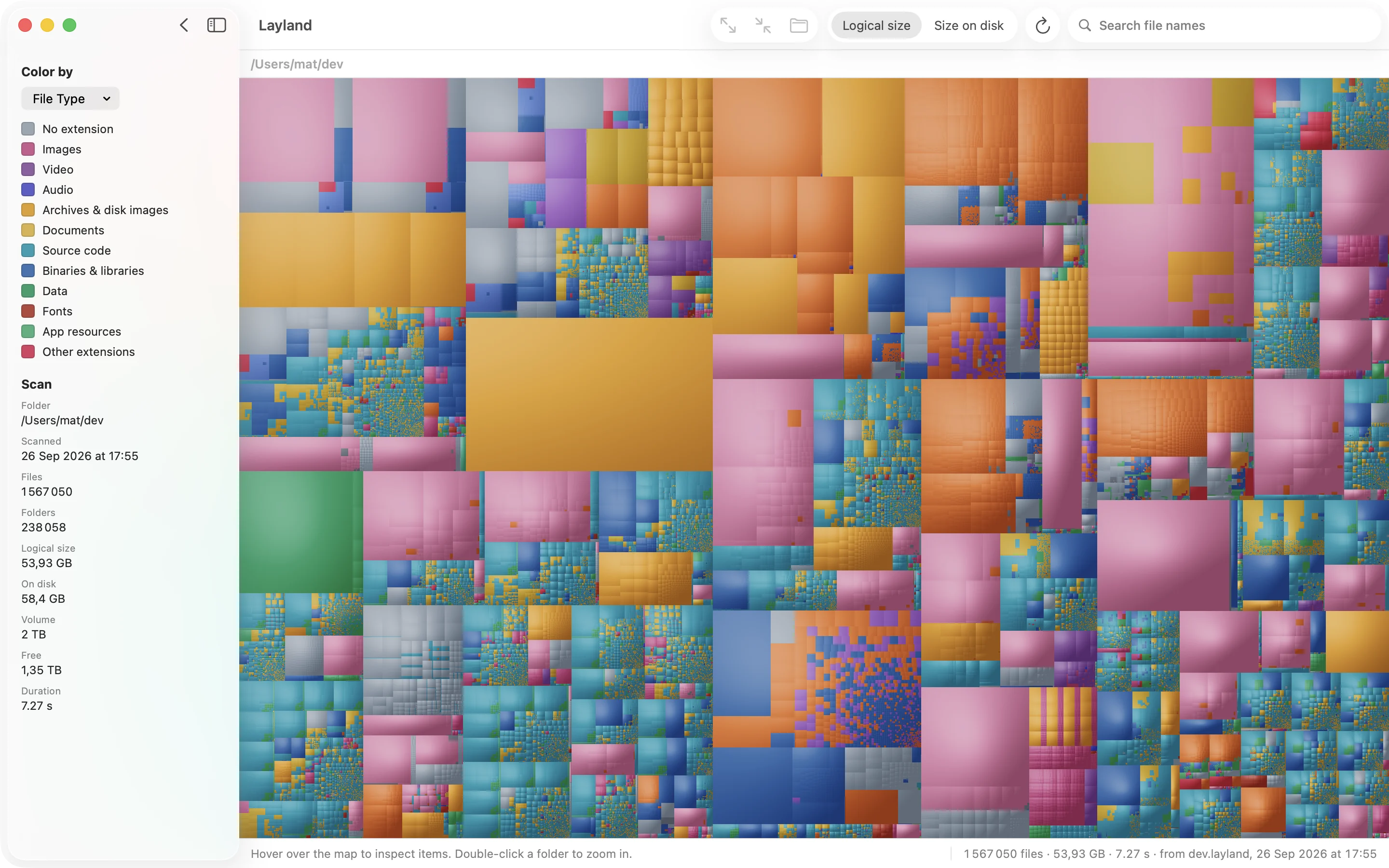
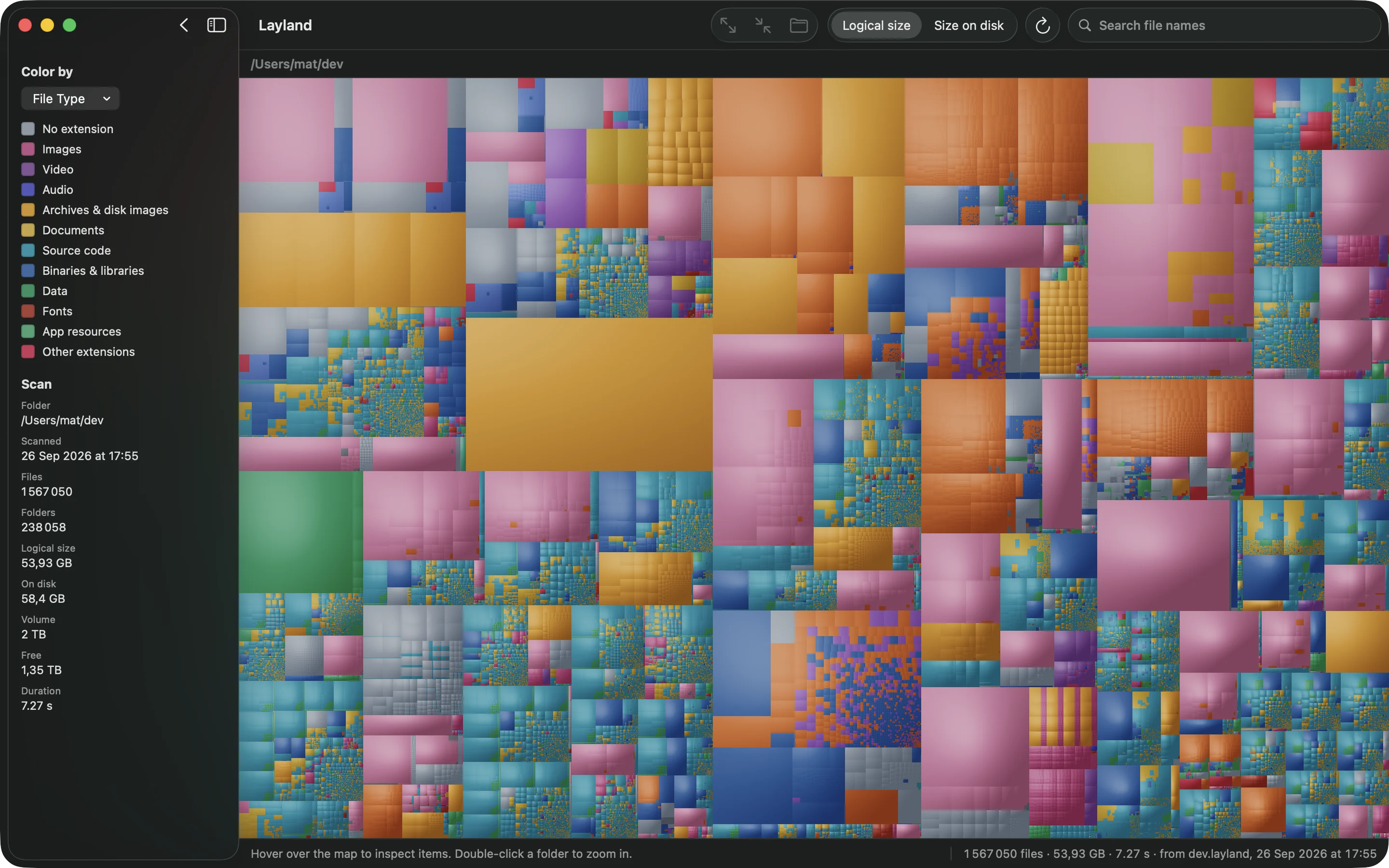
Layland là app treemap cho macOS được làm ra để chạy nhanh: nó quét một thư mục nhà 3,3 triệu file trong khoảng 14 giây, trong khi du mất 76 giây và GrandPerspective mất 97 giây. Rê chuột lên bất kỳ ô nào để xem đường dẫn và kích thước. Bấm vào một ô rồi nhấn ⌘[ để chọn thư mục chứa nó, hoặc ⌘] để chọn mục lớn nhất bên trong một thư mục, và chỉ vài lần bấm phím là bạn tới được file lớn nhất.
Khi bản đồ đã hiện ra, có hai chế độ xem giúp ích. Tô màu theo độ cũ (View ▸ Color By ▸ Last Modified) tô màu file theo lần thay đổi gần nhất, nên các file cũ gom lại thành một vùng màu lạnh. Show Free Space thêm dung lượng trống và phần còn lại của ổ đĩa vào bản đồ, để bạn thấy một thư mục lớn cỡ nào so với cả ổ đĩa.


Quét và xem bản đồ đầy đủ đều miễn phí. Tên thư mục được hiện ở hai cấp đầu; giấy phép hiện tên của mọi file, và thêm tìm kiếm, Quick Look, Reveal in Finder và Move to Trash.
Dung lượng thường bị ngốn ở đâu
Phần lớn các ổ đĩa đầy đều do vài thủ phạm quen thuộc. Hãy kiểm tra những chỗ này trước:
- Máy ảo và container. Docker Desktop giữ một file ảnh đĩa duy nhất cho mọi container của nó trong
~/Library/Containers/com.docker.docker, và file này chỉ có tăng lên. Máy ảo của Parallels, UTM và VMware mỗi cái là một file nặng hàng chục gigabyte. - Xcode.
~/Library/Developerchứa các thư mục build (DerivedData), bộ giả lập, và file hỗ trợ cho mọi chiếc iPhone bạn từng kết nối. Thư mục này có thể lên tới 50 GB hoặc hơn. - Bản sao lưu iPhone và iPad, trong
~/Library/Application Support/MobileSync/Backup. Mỗi thiết bị một bản, và bản sao lưu của những thiết bị cũ vẫn nằm đó cho tới khi bạn xoá. - Thư viện Ảnh, nếu chưa được đặt thành Tối ưu hóa dung lượng máy Mac trong Ảnh ▸ Cài đặt ▸ iCloud.
- Tải về: bộ cài, ảnh đĩa và file nén bạn chỉ mở một lần.
- Bộ nhớ đệm trong
~/Library/Caches. Các app sẽ tự tạo lại, nên xoá đi cũng an toàn, nhưng chúng sẽ quay lại. - File đính kèm của Tin nhắn và Mail, trong
~/Library/Messages/Attachmentsvà~/Library/Mail.
Trước khi xoá bất cứ thứ gì bạn không nhận ra, hãy tra xem nó là gì. Chuyển vào Thùng rác thay vì dùng rm, để lỡ nhầm thì còn khôi phục được.
Truy cập toàn bộ ổ đĩa, và vì sao các con số tổng không khớp nhau
macOS chặn app đọc một số thư mục, như container của các app khác trong ~/Library, Mail và Tin nhắn, trừ khi bạn cho phép. Công cụ xem ổ đĩa không có quyền đó sẽ đếm thiếu, và phần bị thiếu lại thường đúng là chỗ đang ngốn dung lượng. Hãy cấp quyền Truy cập toàn bộ ổ đĩa trong Cài đặt hệ thống ▸ Quyền riêng tư & Bảo mật ▸ Truy cập toàn bộ ổ đĩa, cho cả Terminal nếu bạn dùng du.
Kể cả vậy, các công cụ khác nhau vẫn có thể báo tổng khác nhau cho cùng một ổ đĩa, và đều có lý do chính đáng:
- Dung lượng có thể xoá. Finder tính phần dung lượng macOS có thể giải phóng khi cần (file iCloud được giữ trên máy, bản chụp nhanh Time Machine cục bộ) là dung lượng khả dụng. Các công cụ khác tính nó là đã dùng.
- Kích thước logic (Logical size) và kích thước trên ổ đĩa (Size on disk). Một file thưa (sparse file), như ảnh đĩa của máy ảo, có thể báo kích thước 64 GB trong khi thực tế dùng ít hơn nhiều. Thanh công cụ của Layland có nút chuyển qua lại giữa hai cách tính này.
- Bản sao APFS (clone). Sao chép một file trong Finder trên cùng ổ đĩa sẽ tạo ra một bản sao dùng chung dữ liệu với bản gốc, nên hai bản 10 GB có thể chỉ chiếm 10 GB chứ không phải 20. Những công cụ cộng dồn kích thước file sẽ tính nó hai lần.
Câu hỏi thường gặp
Cách nhanh nhất để xem thứ gì đang chiếm dung lượng trên Mac là gì?
Để xem tổng quát, vào Cài đặt hệ thống ▸ Cài đặt chung ▸ Dung lượng. Để tìm ra đúng thư mục và file, một app treemap như Layland quét cả thư mục nhà trong vài giây và vẽ mọi file đúng tỷ lệ, nên những thứ lớn nhất lộ ra ngay mà không phải mở từng thư mục một.
Làm sao xem kích thước thư mục trong Finder?
Mở thư mục ở dạng danh sách, chọn Xem ▸ Hiển thị tùy chọn xem, rồi đánh dấu Tính toán tất cả kích cỡ. Sau đó bấm vào cột Kích cỡ để sắp xếp. Cách này chỉ xem được từng thư mục một.
Xoá file trong ~/Library có an toàn không?
Một phần thì có. Bộ nhớ đệm trong ~/Library/Caches sẽ được chính các app tạo ra nó dựng lại. Những thư mục khác chứa cài đặt và dữ liệu của app mà bạn sẽ mất, nên hãy tra xem bất cứ thứ gì bạn không nhận ra, và chuyển vào Thùng rác thay vì xoá hẳn.
Vì sao công cụ xem ổ đĩa của tôi báo con số khác với Finder?
Thường là do một trong ba điều: dung lượng có thể xoá, thứ mà Finder tính là khả dụng; file thưa, có kích thước logic lớn hơn phần thực sự chiếm trên ổ đĩa; và bản sao APFS, dùng chung dữ liệu nhưng bị những công cụ cộng dồn kích thước file tính hai lần. Thiếu quyền Truy cập toàn bộ ổ đĩa cũng khiến công cụ đếm thiếu.
Layland có miễn phí không?
Quét và xem bản đồ đầy đủ đều miễn phí, không giới hạn thời gian, và tên thư mục được hiện ở hai cấp đầu. Giấy phép trả một lần hiện tên của mọi file, và thêm tìm kiếm, Quick Look, Reveal in Finder và Move to Trash.
Các hướng dẫn khác
Dữ liệu hệ thống là gì, và cách giảm bớt
Thanh màu xám trong phần cài đặt Dung lượng mà không chịu nói nó là gì. Trong đó có những gì, và cách tìm ra phần bạn xoá được.
Cách tìm file lớn
Tìm kiếm trong Finder, danh sách Tệp lớn, một lệnh Terminal, và vì sao thư mục lớn nhất thường đáng tìm hơn file lớn nhất.

Xem cả ổ đĩa chỉ trong vài giây.
Quét và xem bản đồ đầy đủ đều miễn phí, không giới hạn thời gian.
Đến hết 31 tháng 10: $5,99 thay vì $9,99 · hoàn tiền trong 14 ngày
Hoàn tiền trong 14 ngày, không cần lý do