El Mac trae tres formas de responder a «¿qué me está llenando el disco?», y todas se quedan cortas en algún punto. Aquí tienes qué muestra cada una, dónde se rinde y qué hacer a continuación. Las tres primeras son gratis y ya están en tu Mac.
1. Los ajustes de Almacenamiento: la visión general
Abre Ajustes del Sistema ▸ General ▸ Almacenamiento. La barra de arriba reparte el disco en categorías (Aplicaciones, Documentos, Fotos, macOS, Datos del sistema y alguna más), y en la lista de debajo casi todas tienen un botón ⓘ. El más útil es el de Documentos: enumera los archivos grandes, las descargas y las apps que ya no usas, y te deja borrarlos desde ahí mismo.
Es lo primero que hay que mirar, y a mucha gente le basta. Se rinde en dos sitios. Las categorías son las de Apple, no tus carpetas, así que una carpeta de proyecto de 40 GB no es más que una parte de «Documentos». Y los Datos del sistema no tienen botón ⓘ, aunque muchas veces son la categoría más grande de todas.
2. El Finder: carpeta a carpeta
El Finder enseña el tamaño de las carpetas si se lo pides. Abre una carpeta, pasa a la visualización en lista (⌘2), elige Visualización ▸ Mostrar opciones de visualización (⌘J) y marca Calcular todos los tamaños. Haz clic en la columna Tamaño para ordenar de mayor a menor.
Funciona carpeta a carpeta, así que para dar con una carpeta grande tres niveles más abajo tienes que abrir cada nivel y esperar a que aparezcan los tamaños. Además, el Finder oculta ~/Library y otras carpetas ocultas, que es justo donde suele estar el espacio. ⌘⇧. muestra los archivos ocultos, e Ir ▸ Ir a la carpeta (⌘⇧G) abre ~/Library directamente.
3. El Terminal: todas las carpetas a la vez
du (de «disk usage», uso del disco) suma el tamaño de cada carpeta que hay dentro de la que le indicas. Esto enumera las carpetas de tu carpeta de inicio de menor a mayor, así que las más grandes quedan al final:
du -h -d 1 ~ 2>/dev/null | sort -hLuego vuelve a ejecutarlo sobre la más grande, por ejemplo du -h -d 1 ~/Library | sort -h, y sigue bajando. El 2>/dev/null oculta las líneas «Operation not permitted» de las carpetas que macOS protege (consulta Acceso total al disco más abajo).
Es exacto y gratuito, pero lento con una carpeta grande. Con una carpeta de inicio de 3,3 millones de archivos, du tarda 76 segundos, y cada nivel que bajas obliga a ejecutarlo otra vez. Además, lo que obtienes es una columna de números: ves cuáles son las carpetas grandes, pero no cómo se comparan entre sí.
4. Un treemap: el disco entero en una sola pantalla
Un treemap dibuja cada archivo como un rectángulo proporcional al espacio que ocupa, y cada carpeta como un rectángulo formado por su contenido. Una carpeta que ocupa medio disco ocupa media imagen, por muchos niveles que haya que bajar para llegar a ella. Los archivos grandes se ven grandes, y no hace falta abrir nada para encontrarlos.
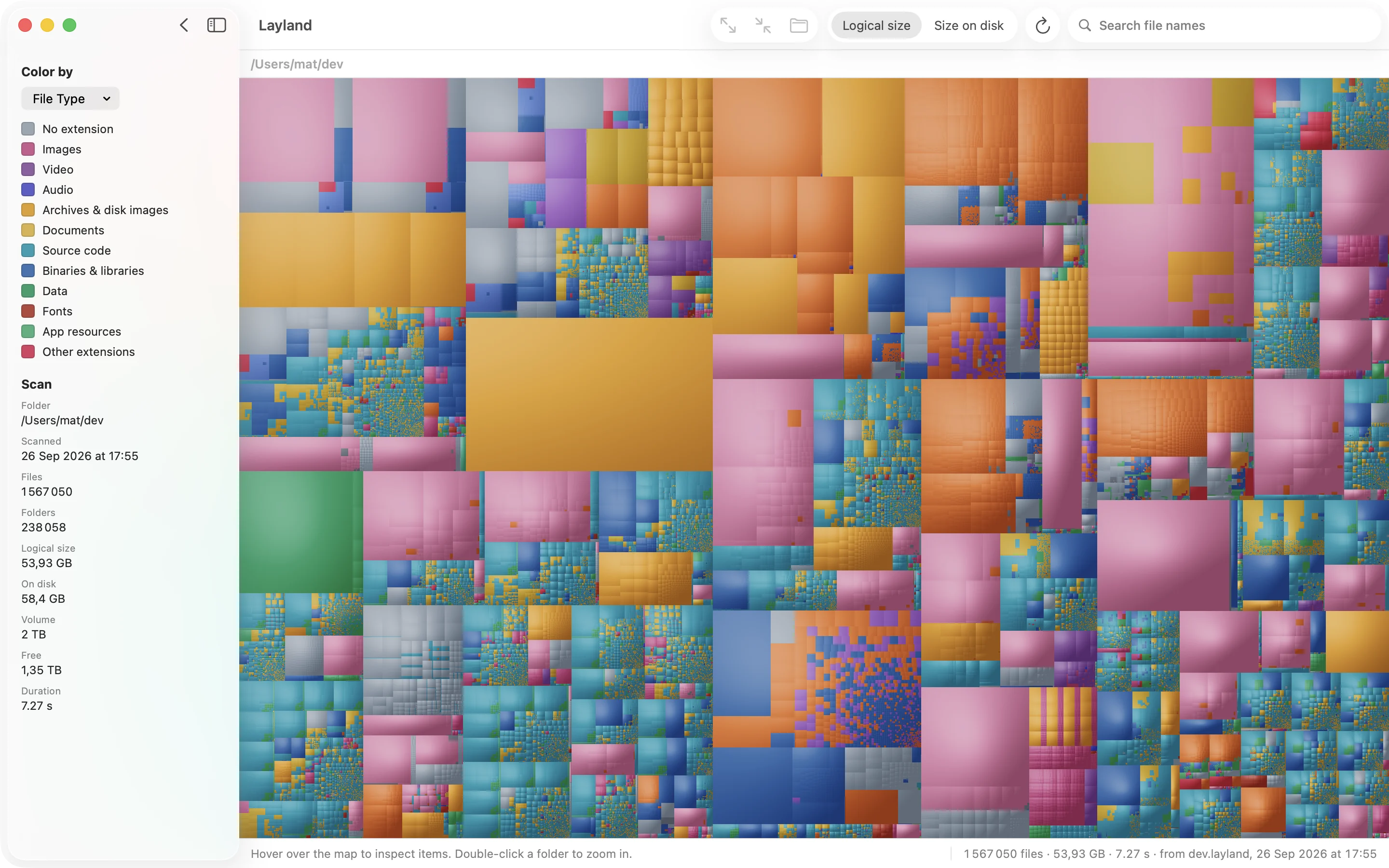
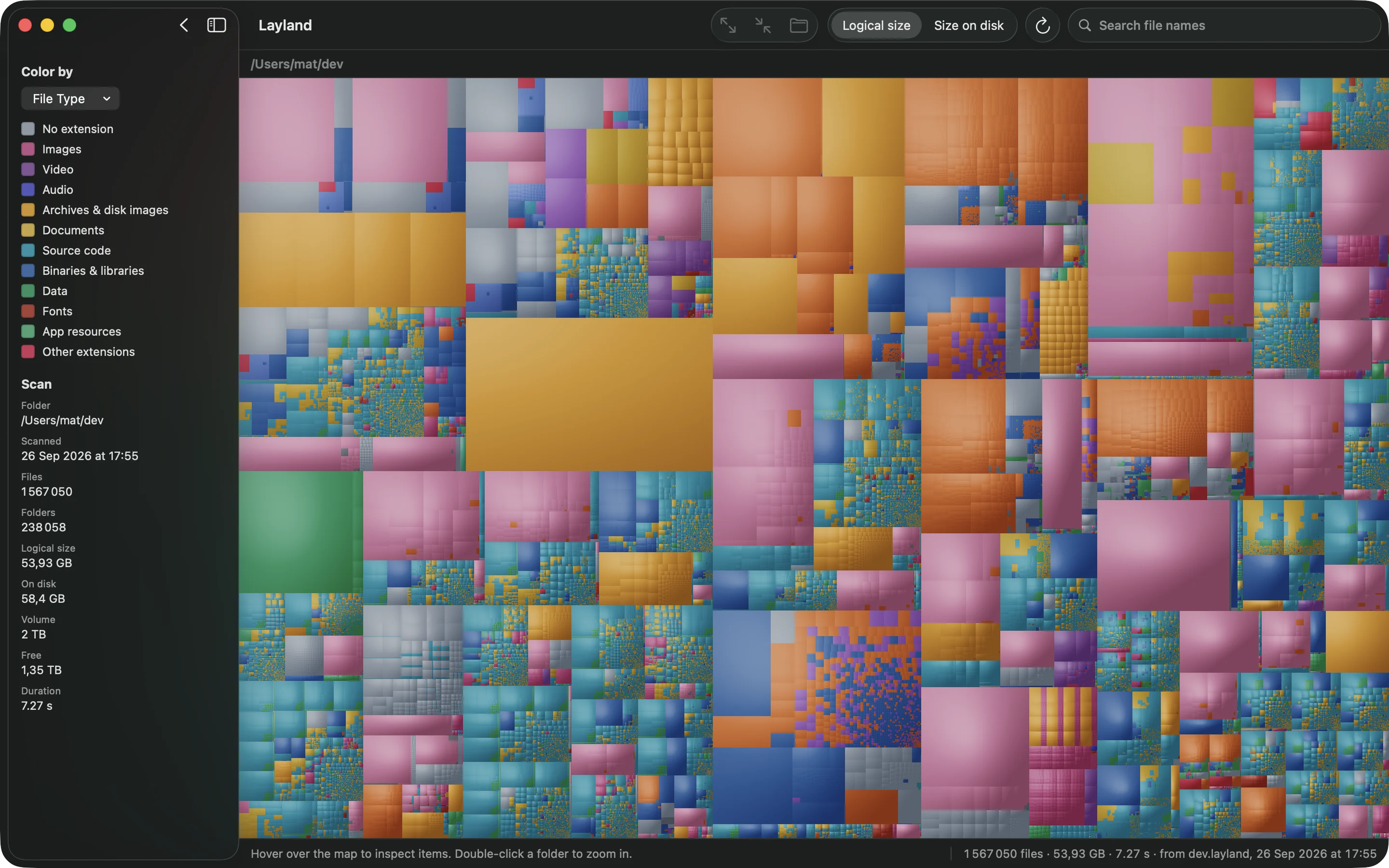
Layland es una app de treemap para macOS pensada para ser rápida: analiza una carpeta de inicio de 3,3 millones de archivos en unos 14 segundos, cuando du tarda 76 y GrandPerspective, 97. Pasa el puntero por encima de cualquier bloque para ver su ruta y su tamaño. Haz clic en uno y pulsa ⌘[ para seleccionar la carpeta que lo contiene, o ⌘] para seleccionar el elemento más grande de una carpeta: así llegas al archivo más pesado con unas pocas pulsaciones.
Con el mapa en pantalla, dos vistas ayudan. El color por antigüedad (View ▸ Color By ▸ Last Modified) colorea los archivos según cuándo cambiaron por última vez, así que los antiguos aparecen juntos en una zona de colores fríos. Show Free Space añade al mapa el espacio libre y el resto del disco, para que veas lo que ocupa una carpeta en comparación con el disco entero.


Analizar y ver el mapa completo es gratis. Los nombres de carpeta se muestran hasta dos niveles de profundidad; con una licencia ves el nombre de cada archivo y tienes además búsqueda, Quick Look, Reveal in Finder y Move to Trash.
En qué se suele ir el espacio
Casi todos los discos llenos se explican por los mismos pocos sospechosos. Mira estos primero:
- Máquinas virtuales y contenedores. Docker Desktop guarda una sola imagen de disco para todos sus contenedores en
~/Library/Containers/com.docker.docker, y no hace más que crecer. Las máquinas virtuales de Parallels, UTM y VMware son archivos únicos de decenas de gigas. - Xcode.
~/Library/Developerguarda las carpetas de compilación (DerivedData), los simuladores y los archivos de soporte de cada iPhone que hayas conectado. Puede llegar a 50 GB o más. - Copias de seguridad del iPhone y el iPad, en
~/Library/Application Support/MobileSync/Backup. Una por dispositivo, y las de los dispositivos antiguos siguen ahí hasta que las borres. - La fototeca de Fotos, si no tiene activado Optimizar almacenamiento del Mac en Fotos ▸ Ajustes ▸ iCloud.
- Descargas: instaladores, imágenes de disco y archivos comprimidos que abriste una vez.
- Cachés en
~/Library/Caches. Las apps las regeneran, así que se pueden borrar sin peligro, pero vuelven. - Archivos adjuntos de Mensajes y Mail, en
~/Library/Messages/Attachmentsy~/Library/Mail.
Antes de borrar algo que no reconoces, búscalo. Lleva las cosas a la Papelera en vez de usar rm, para poder deshacer un error.
Acceso total al disco, y por qué no cuadran los totales
macOS protege algunas carpetas, como los contenedores de otras apps en ~/Library, Mail y Mensajes, para que ninguna app las lea sin tu permiso. Una herramienta de disco sin ese permiso se queda corta al contar, y lo que falta suele ser justo donde está el espacio. Dale Acceso total al disco en Ajustes del Sistema ▸ Privacidad y seguridad ▸ Acceso total al disco, también al Terminal si usas du.
Aun así, distintas herramientas pueden dar totales distintos para el mismo disco, y hay buenos motivos:
- Espacio purgable. El Finder cuenta como disponible el espacio que macOS puede liberar cuando lo necesita (archivos de iCloud guardados en local, instantáneas locales de Time Machine). Otras herramientas lo cuentan como ocupado.
- Tamaño lógico y tamaño en disco. Un archivo disperso, como la imagen de disco de una máquina virtual, puede declarar 64 GB y ocupar mucho menos. La barra de herramientas de Layland cambia entre los dos: Logical size y Size on disk.
- Clones de APFS. Al copiar un archivo en el Finder dentro del mismo disco se crea un clon que comparte los datos con el original, así que dos copias de 10 GB pueden ocupar 10 GB y no 20. Las herramientas que suman tamaños de archivo lo cuentan dos veces.
Preguntas
¿Cuál es la forma más rápida de ver qué ocupa espacio en un Mac?
Para una visión general, Ajustes del Sistema ▸ General ▸ Almacenamiento. Para encontrar las carpetas y los archivos concretos, una app de treemap como Layland analiza una carpeta de inicio entera en segundos y muestra cada archivo a escala, así que los más grandes saltan a la vista sin abrir las carpetas una por una.
¿Cómo veo el tamaño de las carpetas en el Finder?
Abre la carpeta en visualización en lista, elige Visualización ▸ Mostrar opciones de visualización y marca Calcular todos los tamaños. Después haz clic en la columna Tamaño para ordenar. Funciona carpeta a carpeta.
¿Es seguro borrar archivos de ~/Library?
Algunos sí. Las apps que crearon las cachés de ~/Library/Caches las vuelven a generar. Otras carpetas guardan ajustes y datos de las apps que perderías, así que busca todo lo que no reconozcas y lleva las cosas a la Papelera en vez de borrarlas del todo.
¿Por qué mi herramienta de disco da una cifra distinta a la del Finder?
Normalmente, por una de estas tres cosas: el espacio purgable, que el Finder cuenta como disponible; los archivos dispersos, cuyo tamaño lógico es mayor que lo que ocupan en disco; y los clones de APFS, que comparten datos pero se cuentan dos veces en las herramientas que suman tamaños de archivo. Sin Acceso total al disco, además, una herramienta se queda corta al contar.
¿Layland es gratis?
Analizar y ver el mapa completo es gratis, sin límite de tiempo, y los nombres de carpeta se muestran hasta dos niveles de profundidad. Una licencia de pago único muestra el nombre de cada archivo y añade búsqueda, Quick Look, Reveal in Finder y Move to Trash.
Otras guías
Qué son los Datos del sistema y cómo reducirlos
La barra gris de los ajustes de Almacenamiento que no dice qué contiene. Qué va ahí dentro y cómo encontrar la parte que puedes borrar.
Cómo encontrar archivos grandes
Una búsqueda en el Finder, la lista de Archivos grandes, un comando en el Terminal, y por qué la carpeta más grande suele importar más que el archivo más grande.

Todo el disco a la vista en segundos.
Analizar y ver el mapa completo es gratis, sin límite de tiempo.
Hasta el 31 de octubre: 5,99 $ en vez de 9,99 $ · 14 días para pedir el reembolso
14 días para pedir el reembolso, sin dar explicaciones