Mac'te “diskimi ne dolduruyor?” sorusunu yanıtlamanın üç yerleşik yolu var ve her biri bir noktada yarım kalıyor. Aşağıda her birinin neyi gösterdiği, nerede tıkandığı ve sonra ne yapmanız gerektiği var. İlk üçü ücretsiz ve Mac'inizde zaten bulunuyor.
1. Saklama Alanı ayarları: genel bakış
Sistem Ayarları ▸ Genel ▸ Saklama Alanı bölümünü açın. Üstteki çubuk diski kategorilere ayırıyor (Uygulamalar, Belgeler, Fotoğraflar, macOS, Sistem Verileri ve birkaç tane daha); altındaki listede çoğunun yanında bir ⓘ düğmesi var. En işe yarayanı Belgeler'inki: büyük dosyaları, indirilenleri ve artık kullanmadığınız uygulamaları listeliyor ve onları orada silmenize olanak tanıyor.
İlk bakılacak yer burası ve pek çok kişi için yeterli. Ama iki yerde yetersiz kalıyor. Kategoriler sizin klasörleriniz değil, Apple'ın kategorileri; yani 40 GB'lık bir proje klasörü “Belgeler”in bir parçasından ibaret. Sistem Verileri'nin ise hiç ⓘ düğmesi yok, üstelik çoğu zaman en büyük kategori o.
2. Finder: klasör klasör
Finder, isterseniz klasör boyutlarını da gösteriyor. Bir klasörü açın, liste görünümüne geçin (⌘2), sonra Görüntü ▸ Görüntü Seçeneklerini Göster komutunu seçin (⌘J) ve Tüm boyutları hesapla kutusunu işaretleyin. Sıralamak için Boyut sütununa tıklayın; en büyükler en üste gelir.
Bu yöntem her seferinde tek klasörde işe yarıyor; üç seviye aşağıdaki büyük bir klasörü bulmak için her seviyeyi tek tek açıp boyutların hesaplanmasını beklemeniz gerekiyor. Finder ayrıca ~/Library klasörünü ve diğer gizli klasörleri göstermiyor; yeri kaplayan şeyler de çoğu zaman oralarda. ⌘⇧. gizli dosyaları gösterir, Git ▸ Klasöre Git (⌘⇧G) ise ~/Library klasörünü doğrudan açar.
3. Terminal: bütün klasörler bir arada
du (“disk usage”, yani disk kullanımı), verdiğiniz klasörün altındaki her klasörün boyutunu hesaplıyor. Aşağıdaki komut ana klasörünüzdeki klasörleri küçükten büyüğe sıralar, böylece en büyükler en altta kalır:
du -h -d 1 ~ 2>/dev/null | sort -hSonra aynı komutu en büyük klasörde çalıştırın, örneğin du -h -d 1 ~/Library | sort -h, ve aşağı inmeye devam edin. 2>/dev/null, macOS'in koruduğu klasörler için çıkan “Operation not permitted” satırlarını gizler (aşağıdaki Tam Disk Erişimi bölümüne bakın).
Doğru sonuç veriyor ve ücretsiz, ama büyük bir klasörde yavaş. 3,3 milyon dosyalık bir ana klasörde du 76 saniye sürüyor ve her seviye aşağı inişte komutu yeniden çalıştırmanız gerekiyor. Sonunda elinizde bir sayı sütunu kalıyor: büyük klasörleri gösteriyor, ama birbirlerine göre ne kadar büyük olduklarını göstermiyor.
4. Ağaç haritası: bütün disk tek ekranda
Ağaç haritası (treemap), her dosyayı kapladığı yerle orantılı bir dikdörtgen, her klasörü de kendi içeriğinden oluşan bir dikdörtgen olarak çizer. Diskin yarısını dolduran bir klasör, kaç seviye aşağıda olursa olsun, resmin de yarısını doldurur. Büyük dosyalar büyük görünür; onları bulmak için hiçbir şey açmanız gerekmez.
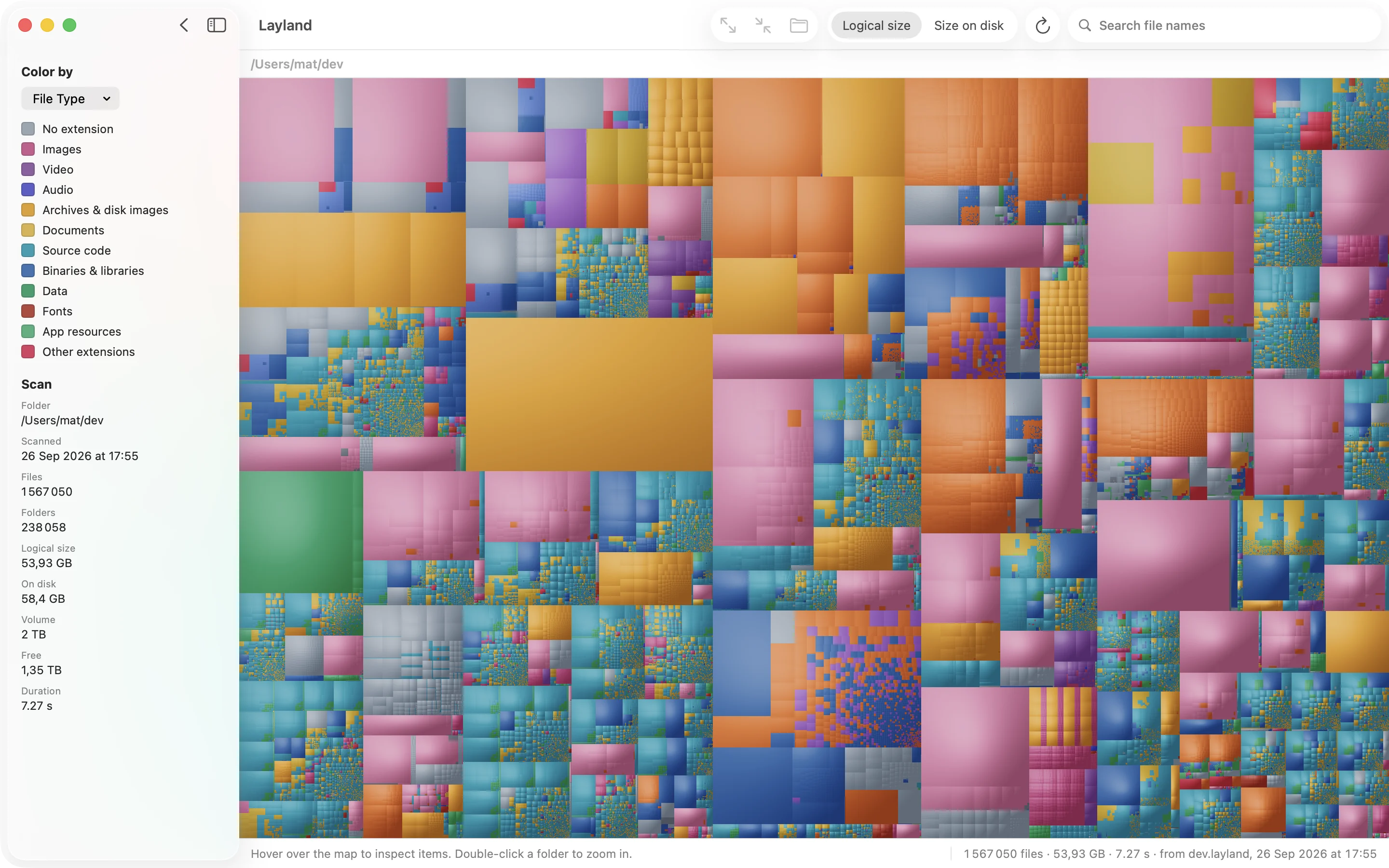
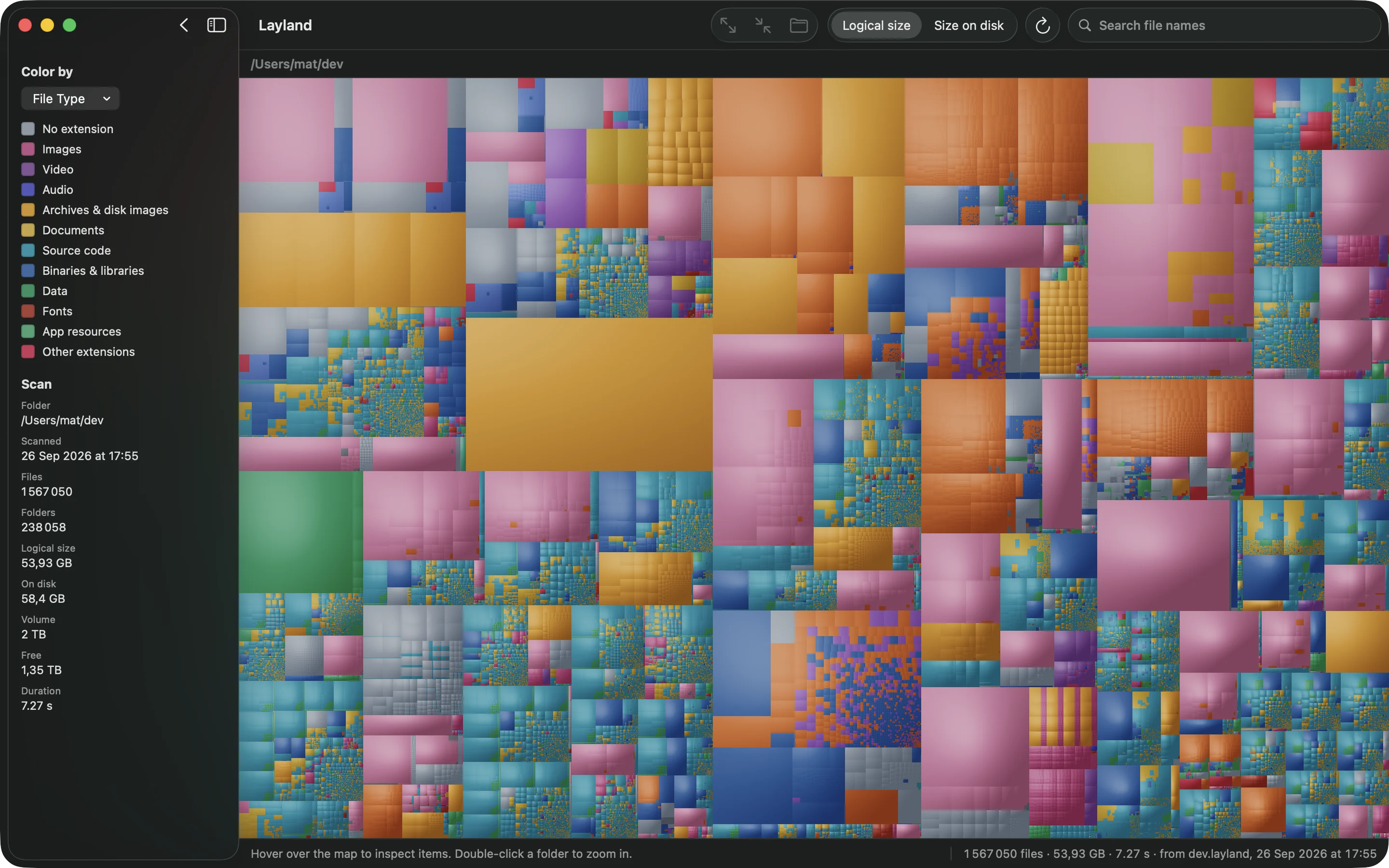
Layland, hızlı olsun diye yapılmış bir macOS ağaç haritası uygulaması: 3,3 milyon dosyalık bir ana klasörü yaklaşık 14 saniyede tarıyor; aynı iş du ile 76, GrandPerspective ile 97 saniye sürüyor. Bir bloğun yolunu ve boyutunu görmek için imleci üzerine getirin. Bir bloğa tıklayıp ⌘[ tuşlarına basarak onu içeren klasörü, ⌘] ile de bir klasörün içindeki en büyük öğeyi seçin; böylece birkaç tuşla en büyük dosyaya ulaşırsınız.
Harita açıldıktan sonra iki görünüm işinize yarar. Yaşa göre renk (View ▸ Color By ▸ Last Modified), dosyaları en son ne zaman değiştiklerine göre renklendirir; eski dosyalar soğuk renkli tek bir alan olarak ortaya çıkar. Show Free Space, boş alanı ve diskin geri kalanını haritaya ekler; böylece bir klasörün bütün diske göre ne kadar büyük olduğunu görürsünüz.


Tarama ve haritanın tamamı ücretsiz. Klasör adları iki seviye derinliğe kadar gösteriliyor; lisans ise her dosya adını gösteriyor ve arama, Quick Look, Reveal in Finder ve Move to Trash özelliklerini ekliyor.
Yer genellikle nereye gidiyor
Dolan disklerin çoğunda suçlu aynı birkaç şeydir. Önce bunlara bakın:
- Sanal makineler ve konteynerler. Docker Desktop bütün konteynerleri için tek bir disk imajını
~/Library/Containers/com.docker.dockeriçinde tutuyor ve bu imaj hep büyüyor, hiç küçülmüyor. Parallels, UTM ve VMware sanal makineleri onlarca gigabaytlık tek dosyalar. - Xcode.
~/Library/Developerderleme klasörlerini (DerivedData), simülatörleri ve bağladığınız her iPhone için destek dosyalarını tutuyor. 50 GB'ı, hatta daha fazlasını bulabiliyor. - iPhone ve iPad yedekleri:
~/Library/Application Support/MobileSync/Backupiçinde. Her aygıt için bir tane var ve eski aygıtların yedekleri siz silene kadar duruyor. - Fotoğraflar arşivi, Fotoğraflar ▸ Ayarlar ▸ iCloud'da Mac Saklama Alanını Optimize Et seçili değilse.
- İndirilenler: bir kez açıp bıraktığınız yükleyiciler, disk imajları ve arşivler.
- Önbellekler:
~/Library/Cachesiçinde. Uygulamalar bunları yeniden oluşturduğu için silmek güvenli, ama zamanla geri geliyorlar. - Mesajlar ve Mail ekleri:
~/Library/Messages/Attachmentsve~/Library/Mailiçinde.
Tanımadığınız bir şeyi silmeden önce ne olduğunu araştırın. rm kullanmak yerine Çöp Sepeti'ne taşıyın; böylece bir hata yaparsanız geri alabilirsiniz.
Tam Disk Erişimi ve toplamlar neden tutmuyor
macOS bazı klasörleri (~/Library içindeki başka uygulamaların kapsayıcıları, Mail ve Mesajlar gibi) siz izin vermedikçe uygulamalardan saklıyor. Bu izni olmayan bir disk aracı eksik sayıyor ve eksik kalan kısım çoğu zaman tam da yeri kaplayan şey oluyor. Araca Sistem Ayarları ▸ Gizlilik ve Güvenlik ▸ Tam Disk Erişimi bölümünden Tam Disk Erişimi verin; du kullanıyorsanız Terminal'e de.
Bu izin verildiğinde bile farklı araçlar aynı disk için farklı toplamlar gösterebilir ve bunun geçerli nedenleri var:
- Temizlenebilir alan. Finder, macOS'in gerektiğinde boşaltabileceği alanı (Mac'te yerel olarak tutulan iCloud dosyaları, yerel Time Machine anlık görüntüleri) kullanılabilir alan olarak sayar. Diğer araçlar ise kullanılmış sayar.
- Mantıksal boyut ve diskteki boyut. Sanal makine disk imajı gibi seyrek (sparse) bir dosya, 64 GB boyut bildirirken diskte çok daha azını kullanıyor olabilir. Layland'ın araç çubuğunda Logical size ile Size on disk arasında geçiş yapabilirsiniz.
- APFS klonları. Finder'da bir dosyayı aynı disk üzerinde kopyaladığınızda, verisini orijinaliyle paylaşan bir klon oluşur; yani 10 GB'lık iki kopya 20 değil, 10 GB yer kaplayabilir. Dosya boyutlarını toplayan araçlar bunu iki kez sayar.
Sorular
Mac'te yeri neyin kapladığını görmenin en hızlı yolu ne?
Genel bir bakış için Sistem Ayarları ▸ Genel ▸ Saklama Alanı. Asıl klasörleri ve dosyaları bulmak içinse Layland gibi bir ağaç haritası uygulaması bütün ana klasörü saniyeler içinde tarar ve her dosyayı ölçekli gösterir; klasörleri tek tek açmadan en büyükler hemen belli olur.
Finder'da klasör boyutları nasıl görülür?
Klasörü liste görünümünde açın, Görüntü ▸ Görüntü Seçeneklerini Göster komutunu seçin ve Tüm boyutları hesapla kutusunu işaretleyin. Ardından sıralamak için Boyut sütununa tıklayın. Her seferinde yalnızca bir klasörde çalışır.
~/Library içindeki dosyaları silmek güvenli mi?
Bir kısmını silmek güvenli. ~/Library/Caches içindeki önbellekleri, onları oluşturan uygulamalar yeniden oluşturur. Diğer klasörlerde ise silerseniz kaybedeceğiniz uygulama ayarları ve verileri var; tanımadığınız her şeyi araştırın ve dosyaları doğrudan silmek yerine Çöp Sepeti'ne taşıyın.
Disk aracım neden Finder'dan farklı bir sayı gösteriyor?
Genellikle üç nedenden biri: Finder'ın kullanılabilir saydığı temizlenebilir alan; mantıksal boyutu diskte kullandığı yerden büyük olan seyrek dosyalar; ve veriyi paylaştıkları halde dosya boyutlarını toplayan araçlarca iki kez sayılan APFS klonları. Tam Disk Erişimi olmayan bir araç da eksik sayar.
Layland ücretsiz mi?
Tarama ve haritanın tamamı ücretsiz, süre sınırı yok; klasör adları iki seviye derinliğe kadar gösteriliyor. Tek seferlik bir lisans her dosya adını gösteriyor ve arama, Quick Look, Reveal in Finder ve Move to Trash özelliklerini ekliyor.
Diğer rehberler
Sistem Verileri nedir, nasıl küçültülür
Saklama Alanı ayarlarındaki, ne olduğunu söylemeyen o gri çubuk. İçinde neler var ve silebileceğiniz kısmı nasıl bulursunuz.
Büyük dosyalar nasıl bulunur
Bir Finder araması, Büyük Dosyalar listesi, tek bir Terminal komutu ve neden çoğu zaman en büyük dosyaya değil, en büyük klasöre bakmak gerektiği.

Bütün diski saniyeler içinde görün.
Tarama ve haritanın tamamı ücretsiz, süre sınırı da yok.
31 Ekim'e kadar: 9,99 $ yerine 5,99 $ · 14 gün iade hakkı
14 gün koşulsuz iade hakkı