У Mac є три вбудовані способи відповісти на запитання «що займає мій диск?», і кожен десь зупиняється на півдорозі. Нижче про те, що показує кожен, де він пасує і що робити далі. Перші три безкоштовні й уже є на вашому Mac.
1. Параметри «Сховище»: загальна картина
Відкрийте «Системні параметри» ▸ «Загальні» ▸ «Сховище». Смуга вгорі ділить диск на категорії («Програми», «Документи», «Фотографії», «macOS», «Системні дані» та ще кілька), а в списку під нею біля більшості з них є кнопка ⓘ. Найкорисніша з них біля «Документів»: там перелічено великі файли, завантаження і програми, якими ви більше не користуєтеся, і їх можна видалити просто там.
Почати варто саме звідси, і багатьом цього досить. Але в двох місцях цей спосіб пасує. Категорії тут задає Apple, а не ваші папки, тож папка проєкту на 40 ГБ просто стає частиною «Документів». А в «Системних даних» кнопки ⓘ немає взагалі, хоча часто це найбільша категорія з усіх.
2. Finder: папка за папкою
Finder показує розміри папок, якщо його попросити. Відкрийте папку, перейдіть до вигляду списком (⌘2), потім виберіть «Перегляд» ▸ «Показати параметри перегляду» (⌘J) і позначте «Обчислювати всі розміри». Натисніть заголовок стовпця «Розмір», щоб відсортувати від найбільшого.
Так можна дивитися лише одну папку за раз, тож щоб знайти велику папку на три рівні нижче, доведеться відкривати кожен рівень і чекати, поки підрахуються розміри. До того ж Finder приховує ~/Library та інші приховані папки, а саме там часто й зникає місце. ⌘⇧. показує приховані файли, а «Перейти» ▸ «Перейти до папки» (⌘⇧G) відкриває ~/Library напряму.
3. Термінал: усі папки одразу
du («disk usage», тобто використання диска) підсумовує розмір кожної папки всередині тієї, яку ви вкажете. Ця команда виводить папки вашої домашньої папки від найменшої до найбільшої, тож найбільші опиняються внизу:
du -h -d 1 ~ 2>/dev/null | sort -hПотім запустіть її знову для найбільшої, наприклад du -h -d 1 ~/Library | sort -h, і так спускайтеся далі. Частина 2>/dev/null ховає рядки «Operation not permitted» для папок, які захищає macOS (докладніше про «Повний доступ до диска» нижче).
Це точно й безкоштовно, але на великій папці повільно. Домашню папку з 3,3 мільйона файлів du обходить 76 секунд, і кожен крок углиб означає новий запуск. А в результаті виходить стовпчик чисел, де видно великі папки, але не видно, як вони співвідносяться між собою.
4. Деревоподібна карта: увесь диск на одному екрані
Деревоподібна карта (treemap) малює кожен файл прямокутником, розмір якого відповідає зайнятому місцю, а кожну папку прямокутником, складеним з її вмісту. Папка, що займає пів диска, займає й пів зображення, хоч би на якій глибині вона лежала. Великі файли й на карті великі, і щоб їх знайти, нічого не треба відкривати.
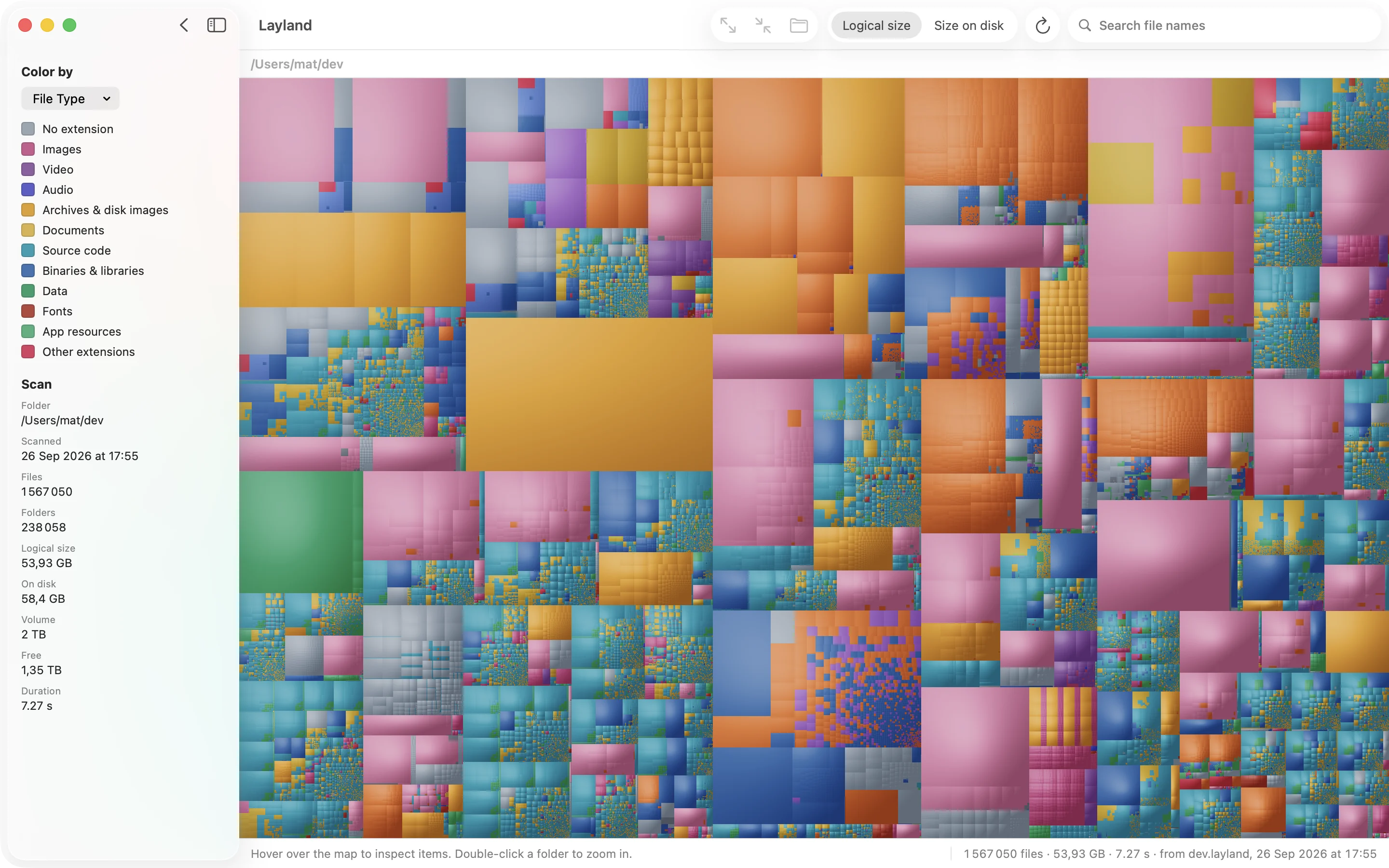
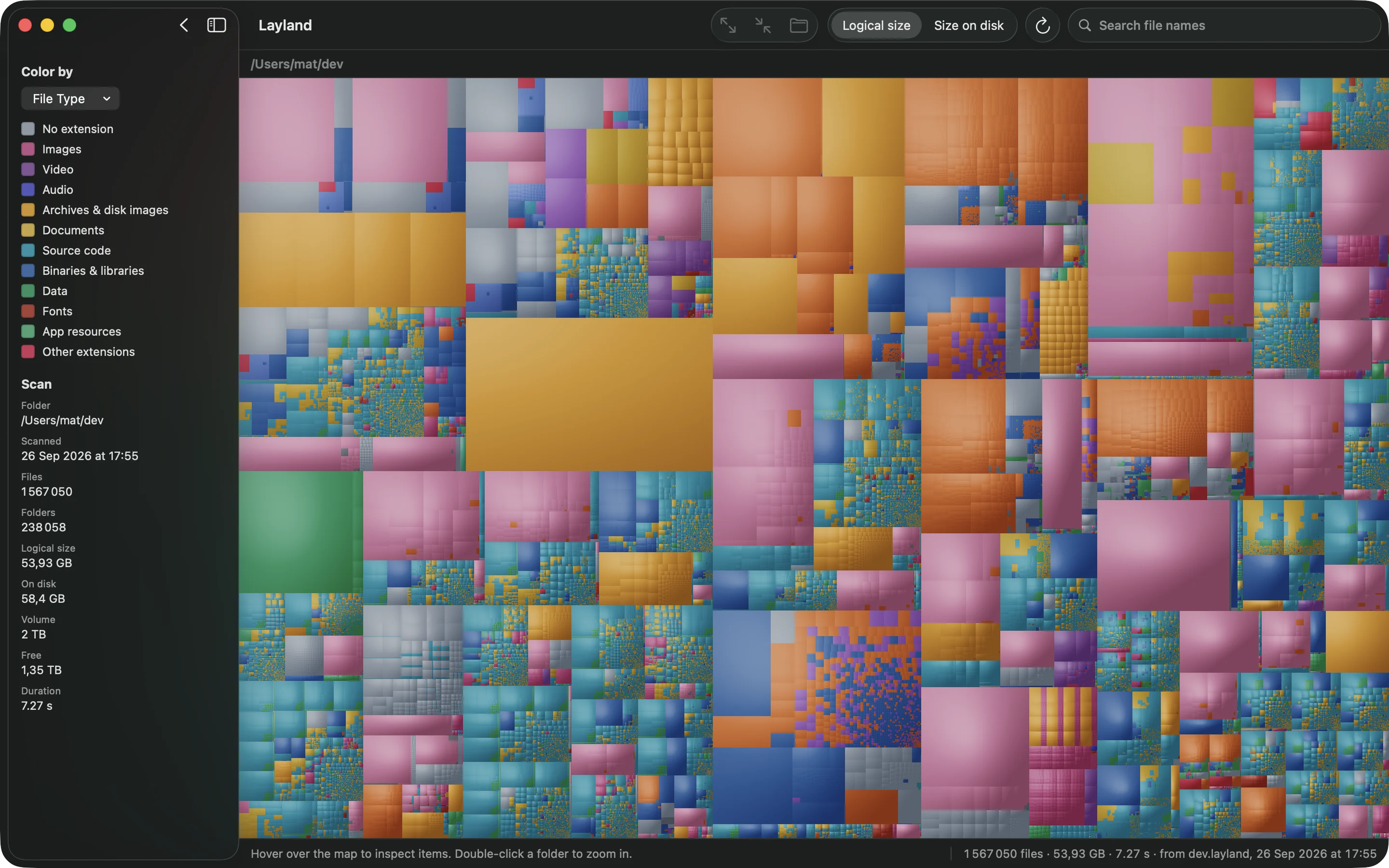
Layland це програма для macOS, що будує деревоподібну карту диска і створена бути швидкою: домашню папку з 3,3 мільйона файлів вона сканує приблизно за 14 секунд, тоді як du потрібно 76, а GrandPerspective 97. Наведіть курсор на будь-який блок, щоб побачити його шлях і розмір. Клацніть блок і натисніть ⌘[, щоб виділити папку, у якій він лежить, або ⌘], щоб виділити найбільший елемент усередині папки, і за кілька натискань ви дістанетеся до найбільшого файлу.
Коли карта готова, стануть у пригоді два режими. Кольори за давністю (View ▸ Color By ▸ Last Modified) розфарбовують файли за часом останньої зміни, тож старі файли збираються в одну ділянку холодних кольорів. Show Free Space додає на карту вільне місце і решту диска, тож видно, наскільки велика папка порівняно з усім диском.


Сканування і повна карта безкоштовні. Назви папок видно на два рівні вглиб; ліцензія відкриває назви всіх файлів і додає пошук, Quick Look, Reveal in Finder і Move to Trash.
Куди зазвичай зникає місце
Здебільшого диск заповнюють ті самі кілька винуватців. Перевірте спершу їх:
- Віртуальні машини й контейнери. Docker Desktop зберігає один образ диска для всіх своїх контейнерів у
~/Library/Containers/com.docker.docker, і той лише росте. Віртуальні машини Parallels, UTM і VMware є окремими файлами на десятки гігабайтів. - Xcode. У
~/Library/Developerлежать папки збірок (DerivedData), симулятори і допоміжні файли для кожного iPhone, який ви підключали. Разом це може сягати 50 ГБ і більше. - Резервні копії iPhone та iPad у
~/Library/Application Support/MobileSync/Backup. По одній на пристрій, і копії старих пристроїв лишаються, доки ви їх не видалите. - Медіатека «Фотографій», якщо в «Фотографії» ▸ «Параметри» ▸ «iCloud» не вибрано «Оптимізувати сховище Mac».
- «Завантаження»: інсталятори, образи дисків та архіви, які ви відкрили один раз.
- Кеші в
~/Library/Caches. Програми створюють їх заново, тож видаляти їх безпечно, але вони повертаються. - Вкладення з «Повідомлень» і «Пошти» у
~/Library/Messages/Attachmentsта~/Library/Mail.
Перш ніж видаляти щось незнайоме, з'ясуйте, що це. Переміщуйте файли в Смітник замість rm, щоб помилку можна було виправити.
«Повний доступ до диска» і чому підсумки не збігаються
Деякі папки, як-от контейнери інших програм у ~/Library, «Пошту» і «Повідомлення», macOS не відкриває програмам без вашого дозволу. Програма для аналізу диска без цього дозволу недораховує, і те, чого бракує, часто саме те, куди зникло місце. Надайте їй «Повний доступ до диска» у розділі «Системні параметри» ▸ «Приватність і безпека» ▸ «Повний доступ до диска», і Терміналу теж, якщо користуєтеся du.
Але навіть тоді різні програми можуть показувати для того самого диска різні підсумки, і на це є вагомі причини:
- Місце, яке можна очистити. Finder зараховує до доступного місця те, що macOS може звільнити, коли знадобиться (файли iCloud, збережені локально, локальні знімки Time Machine). Інші програми вважають це місце зайнятим.
- Логічний розмір і розмір на диску. Розріджений файл, як-от образ диска віртуальної машини, може повідомляти про розмір 64 ГБ, а насправді займати значно менше. На панелі інструментів Layland між ними можна перемикатися (Logical size і Size on disk).
- Клони APFS. Коли ви копіюєте файл у Finder на тому самому диску, створюється клон, який ділить дані з оригіналом, тож дві копії по 10 ГБ можуть займати 10 ГБ, а не 20. Програми, які просто додають розміри файлів, рахують це місце двічі.
Запитання
Як найшвидше побачити, що займає місце на Mac?
Для загальної картини відкрийте «Системні параметри» ▸ «Загальні» ▸ «Сховище». А щоб знайти конкретні папки й файли, програма з деревоподібною картою, як-от Layland, за лічені секунди сканує всю домашню папку і показує кожен файл у масштабі, тож найбільші видно одразу, без відкривання папок одна за одною.
Як побачити розміри папок у Finder?
Відкрийте папку у вигляді списку, виберіть «Перегляд» ▸ «Показати параметри перегляду» і позначте «Обчислювати всі розміри». Потім натисніть заголовок стовпця «Розмір», щоб відсортувати. Працює лише для однієї папки за раз.
Чи безпечно видаляти файли з ~/Library?
Деякі так. Кеші в ~/Library/Caches програми, що їх створили, відбудують заново. В інших папках лежать налаштування й дані програм, які ви втратите, тож з'ясуйте, що це, перш ніж видаляти незнайоме, і переміщуйте файли в Смітник, а не видаляйте їх одразу остаточно.
Чому програма для аналізу диска показує іншу цифру, ніж Finder?
Зазвичай через одне з трьох: місце, яке можна очистити, Finder зараховує до доступного; розріджені файли мають логічний розмір більший, ніж займають на диску; а клони APFS ділять дані, але програми, що просто додають розміри файлів, рахують їх двічі. Без «Повного доступу до диска» програма теж недораховує.
Чи безкоштовний Layland?
Сканування і повна карта безкоштовні й без обмеження в часі, а назви папок видно на два рівні вглиб. Одноразова ліцензія відкриває назви всіх файлів і додає пошук, Quick Look, Reveal in Finder і Move to Trash.
Інші посібники
Що таке «Системні дані» і як їх зменшити
Сіра смуга в параметрах «Сховище», яка не каже, що в ній. Що туди потрапляє і як знайти частину, яку можна видалити.
Як знайти великі файли
Пошук у Finder, список «Великі файли», одна команда в Терміналі і чому найбільша папка часто важить більше за найбільший файл.

Увесь диск за лічені секунди.
Сканування і повна карта безкоштовні, без обмеження в часі.
До 31 жовтня: 5,99 $ замість 9,99 $ · 14 днів на повернення коштів
14 днів на повернення коштів, без зайвих запитань