“मेरी डिस्क किसने भरी?” इसका जवाब देने के Mac में तीन बिल्ट-इन तरीक़े हैं, और हर एक कहीं न कहीं अधूरा रह जाता है। यहाँ देखिए कि हर एक क्या दिखाता है, कहाँ हार मान लेता है, और उसके बाद क्या करें। पहले तीन मुफ़्त हैं और आपके Mac में पहले से हैं।
1. स्टोरेज सेटिंग्ज़: मोटा-मोटा हिसाब
सिस्टम सेटिंग्ज़ ▸ सामान्य ▸ स्टोरेज खोलिए। ऊपर की पट्टी डिस्क को श्रेणियों में बाँटती है (ऐप्लिकेशन, दस्तावेज़, तस्वीरें, macOS, सिस्टम डेटा और कुछ और), और उसके नीचे की सूची में ज़्यादातर श्रेणियों के आगे ⓘ बटन है। सबसे काम का बटन दस्तावेज़ वाला है: वह बड़ी फ़ाइलें, डाउनलोड और वे ऐप्स दिखाता है जिन्हें आप अब इस्तेमाल नहीं करते, और आप उन्हें वहीं से डिलीट कर सकते हैं।
शुरुआत यहीं से करनी चाहिए, और बहुत से लोगों के लिए इतना काफ़ी होता है। दो जगह यह हार मान लेता है। श्रेणियाँ Apple की बनाई हैं, आपके फ़ोल्डर नहीं, इसलिए 40 GB का प्रोजेक्ट फ़ोल्डर बस “दस्तावेज़” का एक हिस्सा बनकर रह जाता है। और सिस्टम डेटा के आगे कोई ⓘ बटन है ही नहीं, जबकि अक्सर वही सबसे बड़ी श्रेणी होती है।
2. Finder: एक-एक फ़ोल्डर करके
कहने पर Finder फ़ोल्डरों का साइज़ दिखा देता है। कोई फ़ोल्डर खोलिए, सूची दृश्य पर जाइए (⌘2), फिर दृश्य ▸ दृश्य विकल्प दिखाएँ (⌘J) चुनिए और सभी आकारों की गणना करें पर टिक लगाइए। सबसे बड़ा ऊपर लाने के लिए “आकार” कॉलम पर क्लिक कीजिए।
यह एक बार में एक ही फ़ोल्डर पर काम करता है, इसलिए तीन स्तर नीचे छिपा बड़ा फ़ोल्डर ढूँढने के लिए हर स्तर खोलना पड़ता है और साइज़ आने का इंतज़ार करना पड़ता है। Finder ~/Library और दूसरे छिपे फ़ोल्डर भी नहीं दिखाता, और अक्सर जगह वहीं गई होती है। ⌘⇧. छिपी फ़ाइलें दिखाता है, और जाएँ ▸ फ़ोल्डर पर जाएँ (⌘⇧G) सीधे ~/Library खोल देता है।
3. टर्मिनल: सारे फ़ोल्डर एक साथ
du (“disk usage”) आपके दिए फ़ोल्डर के अंदर के हर फ़ोल्डर का साइज़ जोड़ता है। यह कमांड आपके होम फ़ोल्डर के फ़ोल्डरों को छोटे से बड़े क्रम में दिखाता है, तो सबसे बड़े आख़िर में आते हैं:
du -h -d 1 ~ 2>/dev/null | sort -hफिर सबसे बड़े फ़ोल्डर पर इसे दोबारा चलाइए, जैसे du -h -d 1 ~/Library | sort -h, और ऐसे ही नीचे उतरते जाइए। 2>/dev/null उन फ़ोल्डरों की “Operation not permitted” वाली लाइनें छिपा देता है जिन्हें macOS सुरक्षित रखता है (नीचे पूर्ण डिस्क ऐक्सेस देखिए)।
यह सटीक है और मुफ़्त भी, पर बड़े फ़ोल्डर पर धीमा है। 33 लाख फ़ाइलों वाले होम फ़ोल्डर पर du को 76 सेकंड लगते हैं, और हर स्तर नीचे जाने पर इसे फिर से चलाना पड़ता है। हाथ में आता है अंकों का एक कॉलम, जिससे बड़े फ़ोल्डर तो दिखते हैं, पर यह नहीं कि वे एक-दूसरे के मुक़ाबले कितने बड़े हैं।
4. ट्रीमैप: पूरी डिस्क एक स्क्रीन पर
ट्रीमैप हर फ़ाइल को एक आयत के रूप में दिखाता है, जितनी जगह वह लेती है उतना बड़ा, और हर फ़ोल्डर को उसकी सामग्री से बने आयत के रूप में। जो फ़ोल्डर आधी डिस्क घेरता है, वह आधी तस्वीर घेरता है, चाहे कितने भी स्तर नीचे हो। बड़ी फ़ाइलें बड़ी ही दिखती हैं, और उन्हें ढूँढने के लिए कुछ खोलना नहीं पड़ता।
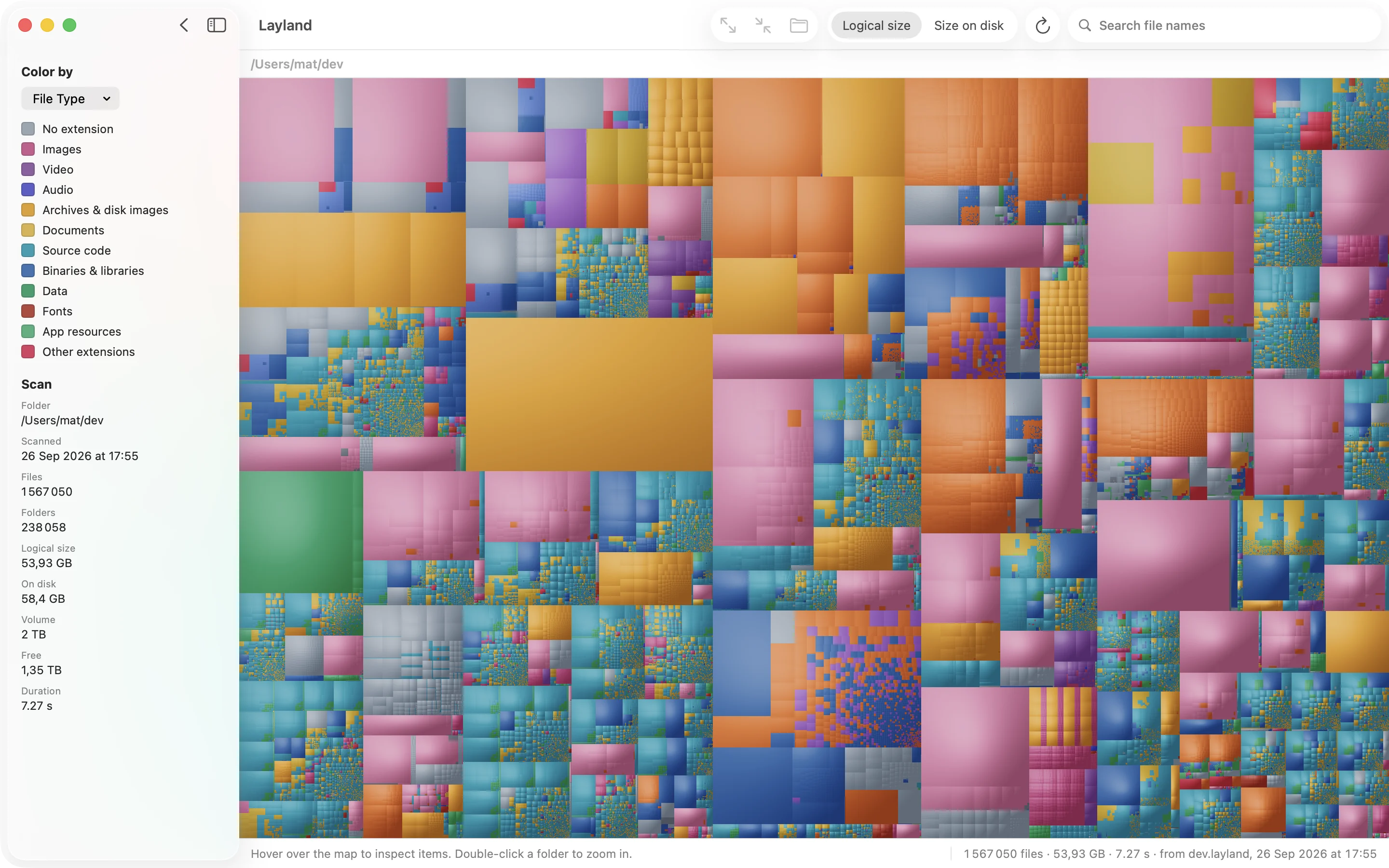
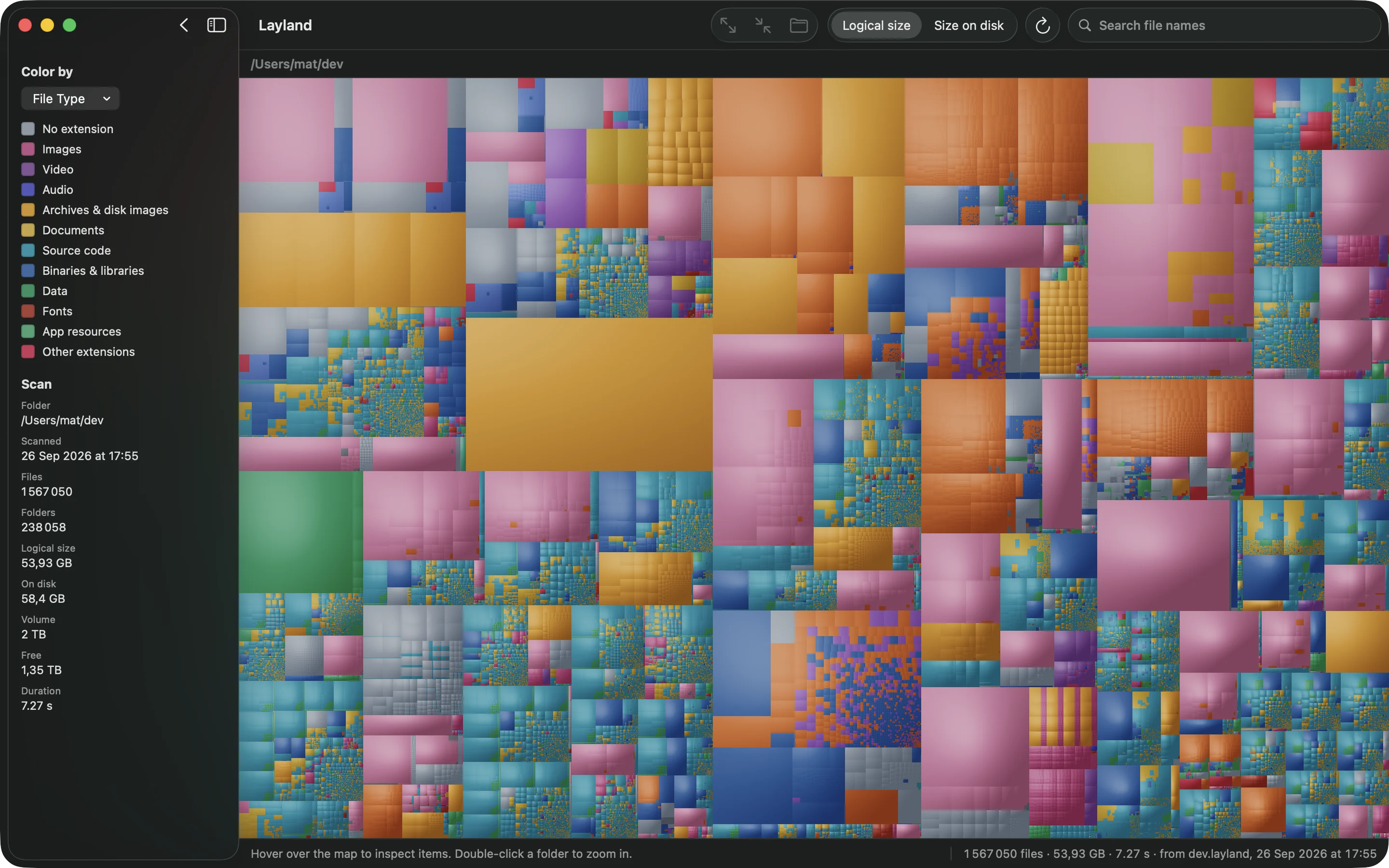
Layland macOS के लिए ट्रीमैप ऐप है, जिसे तेज़ी के लिए बनाया गया है: यह 33 लाख फ़ाइलों वाला होम फ़ोल्डर लगभग 14 सेकंड में स्कैन कर लेता है, जहाँ du 76 सेकंड लेता है और GrandPerspective 97। किसी भी खाने पर पॉइंटर रखिए तो उसका पाथ और साइज़ दिखता है। किसी पर क्लिक करके ⌘[ दबाइए तो उसके चारों ओर का फ़ोल्डर चुना जाता है, या ⌘] दबाइए तो फ़ोल्डर के अंदर की सबसे बड़ी चीज़, और कुछ ही बटन दबाकर आप सबसे बड़ी फ़ाइल तक पहुँच जाते हैं।
नक्शा बन जाने के बाद दो व्यू काम आते हैं। उम्र के हिसाब से रंग (View ▸ Color By ▸ Last Modified) फ़ाइलों को इस हिसाब से रंगता है कि वे आख़िरी बार कब बदली थीं, तो पुरानी फ़ाइलें ठंडे रंग के एक इलाक़े में सिमट जाती हैं। Show Free Space नक्शे में ख़ाली जगह और बाक़ी डिस्क जोड़ देता है, ताकि दिखे कि पूरी डिस्क के मुक़ाबले कोई फ़ोल्डर कितना बड़ा है।


स्कैन और पूरा नक्शा मुफ़्त हैं। फ़ोल्डरों के नाम दो स्तर तक दिखते हैं; लाइसेंस लेने पर हर फ़ाइल का नाम दिखता है, और साथ में खोज, Quick Look, Reveal in Finder और Move to Trash भी मिलते हैं।
जगह आम तौर पर कहाँ जाती है
ज़्यादातर भरी हुई डिस्कों के पीछे वही गिने-चुने कारण होते हैं। पहले इन्हें देखिए:
- वर्चुअल मशीन और कंटेनर। Docker Desktop अपने सारे कंटेनरों के लिए
~/Library/Containers/com.docker.dockerमें एक ही डिस्क इमेज रखता है, और वह सिर्फ़ बढ़ती है। Parallels, UTM और VMware की वर्चुअल मशीनें दसियों गीगाबाइट की अकेली फ़ाइलें होती हैं। - Xcode.
~/Library/Developerमें बिल्ड फ़ोल्डर (DerivedData), सिम्युलेटर, और हर उस iPhone की सपोर्ट फ़ाइलें रहती हैं जिसे आपने कभी जोड़ा है। यह 50 GB या उससे भी ज़्यादा हो सकता है। - iPhone और iPad के बैकअप,
~/Library/Application Support/MobileSync/Backupमें। हर डिवाइस का एक, और पुराने डिवाइसों के बैकअप तब तक पड़े रहते हैं जब तक आप उन्हें डिलीट न करें। - तस्वीरें लाइब्रेरी, अगर तस्वीरें ▸ सेटिंग्ज़ ▸ iCloud में वह Mac स्टोरेज ऑप्टिमाइज़ करें पर सेट नहीं है।
- डाउनलोड: इंस्टॉलर, डिस्क इमेज और आर्काइव जिन्हें आपने एक बार खोला और भूल गए।
- कैश,
~/Library/Cachesमें। ऐप्स इन्हें फिर से बना लेते हैं, इसलिए इन्हें हटाना सुरक्षित है, पर ये वापस आ जाते हैं। - संदेश और मेल के अटैचमेंट,
~/Library/Messages/Attachmentsऔर~/Library/Mailमें।
जिस चीज़ को आप नहीं पहचानते, उसे डिलीट करने से पहले उसके बारे में पता कर लीजिए। rm की जगह चीज़ें ट्रैश में डालिए, ताकि ग़लती हो तो सुधारी जा सके।
पूर्ण डिस्क ऐक्सेस, और कुल आँकड़े मेल क्यों नहीं खाते
macOS कुछ फ़ोल्डर ऐप्स से तब तक दूर रखता है जब तक आप इजाज़त न दें, जैसे ~/Library में दूसरे ऐप्स के कंटेनर, मेल और संदेश। जिस डिस्क टूल के पास यह अनुमति नहीं, वह कम गिनता है, और जो हिस्सा छूटता है, अक्सर जगह ठीक वहीं गई होती है। सिस्टम सेटिंग्ज़ ▸ गोपनीयता और सुरक्षा ▸ पूर्ण डिस्क ऐक्सेस में जाकर उसे पूर्ण डिस्क ऐक्सेस दीजिए, और अगर आप du चलाते हैं तो टर्मिनल को भी।
इसके बाद भी अलग-अलग टूल एक ही डिस्क के लिए अलग-अलग कुल आँकड़े दिखा सकते हैं, और इसकी ठोस वजहें हैं:
- पर्जेबल स्पेस। जिस जगह को macOS ज़रूरत पड़ने पर ख़ाली कर सकता है (लोकल रखी iCloud फ़ाइलें, Time Machine के लोकल स्नैपशॉट), उसे Finder उपलब्ध जगह में गिनता है। दूसरे टूल उसे भरी हुई गिनते हैं।
- Logical size बनाम Size on disk. स्पार्स फ़ाइल, जैसे किसी वर्चुअल मशीन की डिस्क इमेज, अपना साइज़ 64 GB बता सकती है जबकि असल में उससे कहीं कम जगह लेती है। Layland के टूलबार से इन दोनों के बीच बदला जा सकता है।
- APFS क्लोन। उसी डिस्क पर Finder में किसी फ़ाइल की कॉपी बनाने से एक क्लोन बनता है जो मूल फ़ाइल के साथ अपना डेटा साझा करता है, इसलिए 10 GB की दो कॉपी 20 नहीं, 10 GB ही लेती हैं। जो टूल फ़ाइलों के साइज़ जोड़ते हैं, वे इसे दो बार गिनते हैं।
सवाल
Mac में जगह किसने घेरी है, यह देखने का सबसे तेज़ तरीक़ा क्या है?
मोटे हिसाब के लिए, सिस्टम सेटिंग्ज़ ▸ सामान्य ▸ स्टोरेज। असली फ़ोल्डर और फ़ाइलें ढूँढने के लिए Layland जैसा ट्रीमैप ऐप पूरा होम फ़ोल्डर सेकंडों में स्कैन करता है और हर फ़ाइल सही अनुपात में दिखाता है, इसलिए एक-एक फ़ोल्डर खोले बिना सबसे बड़ी फ़ाइलें सामने आ जाती हैं।
Finder में फ़ोल्डरों का साइज़ कैसे देखें?
फ़ोल्डर को सूची दृश्य में खोलिए, दृश्य ▸ दृश्य विकल्प दिखाएँ चुनिए, और सभी आकारों की गणना करें पर टिक लगाइए। फिर क्रम से लगाने के लिए “आकार” कॉलम पर क्लिक कीजिए। यह एक बार में एक ही फ़ोल्डर पर काम करता है।
क्या ~/Library की फ़ाइलें डिलीट करना सुरक्षित है?
कुछ की। ~/Library/Caches के कैश उन्हें बनाने वाले ऐप्स फिर से बना लेते हैं। बाक़ी फ़ोल्डरों में ऐप्स की सेटिंग्ज़ और डेटा होता है जो डिलीट करने पर चला जाएगा, इसलिए जिसे आप नहीं पहचानते उसके बारे में पहले पता कीजिए, और सीधे डिलीट करने की बजाय चीज़ें ट्रैश में डालिए।
मेरा डिस्क टूल Finder से अलग आँकड़ा क्यों दिखाता है?
आम तौर पर तीन में से कोई एक वजह होती है: पर्जेबल स्पेस, जिसे Finder उपलब्ध जगह में गिनता है; स्पार्स फ़ाइलें, जिनका लॉजिकल साइज़ डिस्क पर ली गई असली जगह से बड़ा होता है; और APFS क्लोन, जो डेटा साझा करते हैं पर फ़ाइलों के साइज़ जोड़ने वाले टूल उन्हें दो बार गिनते हैं। पूर्ण डिस्क ऐक्सेस न हो तो भी टूल कम गिनता है।
क्या Layland मुफ़्त है?
स्कैन और पूरा नक्शा मुफ़्त हैं, बिना किसी समय-सीमा के, और फ़ोल्डरों के नाम दो स्तर तक दिखते हैं। एक बार का लाइसेंस हर फ़ाइल का नाम दिखाता है और साथ में खोज, Quick Look, Reveal in Finder और Move to Trash देता है।
दूसरे गाइड
सिस्टम डेटा क्या है, और उसे कैसे घटाएँ
स्टोरेज सेटिंग्ज़ की वह ग्रे पट्टी जो बताती ही नहीं कि उसमें क्या है। उसमें क्या-क्या जाता है, और उसका वह हिस्सा कैसे ढूँढें जिसे हटाया जा सकता है।
बड़ी फ़ाइलें कैसे ढूँढें
Finder की खोज, “बड़ी फ़ाइलें” सूची, टर्मिनल का एक कमांड, और यह कि सबसे बड़ी फ़ाइल से ज़्यादा काम अक्सर सबसे बड़ा फ़ोल्डर क्यों आता है।

पूरी डिस्क सेकंडों में देखिए।
स्कैन और पूरा नक्शा मुफ़्त हैं, बिना किसी समय-सीमा के।
31 अक्टूबर तक: $9.99 की जगह $5.99 · 14 दिन का रिफ़ंड
14 दिन का रिफ़ंड, कोई सवाल नहीं