Een Mac heeft drie ingebouwde manieren om de vraag “wat gebruikt mijn schijf?” te beantwoorden, en elk ervan houdt ergens op. Hier lees je wat elk laat zien, waar het ophoudt, en wat je daarna doet. De eerste drie zijn gratis en staan al op je Mac.
1. De opslaginstellingen: het overzicht
Open Systeeminstellingen ▸ Algemeen ▸ Opslag. De balk bovenaan verdeelt de schijf in categorieën (Apps, Documenten, Foto's, macOS, Systeemdata en nog een paar), en in de lijst eronder hebben de meeste een knop ⓘ. Die van Documenten is het nuttigst: hij toont grote bestanden, downloads en apps die je niet meer gebruikt, en je kunt ze daar meteen verwijderen.
Dit is de juiste plek om te beginnen, en voor veel mensen is het genoeg. Op twee punten houdt het op. De categorieën zijn die van Apple, niet je eigen mappen, dus een projectmap van 40 GB is gewoon een deel van “Documenten”. En Systeemdata heeft helemaal geen ⓘ-knop, terwijl het vaak de grootste categorie van allemaal is.
2. De Finder: map voor map
De Finder toont mapgroottes als je erom vraagt. Open een map, schakel naar de lijstweergave (⌘2), kies Weergave ▸ Toon weergaveopties (⌘J) en vink Bereken alle groottes aan. Klik op de kolom Grootte om te sorteren, grootste eerst.
Dat werkt één map tegelijk, dus om een grote map drie niveaus diep te vinden, open je elk niveau en wacht je tot de groottes verschijnen. De Finder verbergt bovendien ~/Library en andere verborgen mappen, en juist daar zit de ruimte vaak. ⌘⇧. toont verborgen bestanden, en Ga ▸ Ga naar map (⌘⇧G) opent ~/Library rechtstreeks.
3. De Terminal: alle mappen in één keer
du (“disk usage”) telt alles op in elke map onder de map die je opgeeft. Dit commando zet de mappen in je thuismap op volgorde van klein naar groot, zodat de grootste onderaan komen:
du -h -d 1 ~ 2>/dev/null | sort -hDraai het daarna opnieuw op de grootste, bijvoorbeeld du -h -d 1 ~/Library | sort -h, en ga zo verder naar beneden. De 2>/dev/null verbergt de regels “Operation not permitted” voor de mappen die macOS afschermt (zie Volledige schijftoegang hieronder).
Het is nauwkeurig en gratis, maar traag bij een grote map. Voor een thuismap met 3,3 miljoen bestanden doet du er 76 seconden over, en voor elke stap dieper draai je het opnieuw. En je houdt een kolom getallen over, die de grote mappen wel toont, maar niet hoe ze zich tot elkaar verhouden.
4. Een treemap: de hele schijf op één scherm
Een treemap tekent elk bestand als een rechthoek zo groot als de ruimte die het inneemt, en elke map als een rechthoek die uit de inhoud ervan bestaat. Een map die de halve schijf vult, vult de halve afbeelding, hoe diep hij ook zit. Grote bestanden zien er groot uit, en je hoeft niets te openen om ze te vinden.
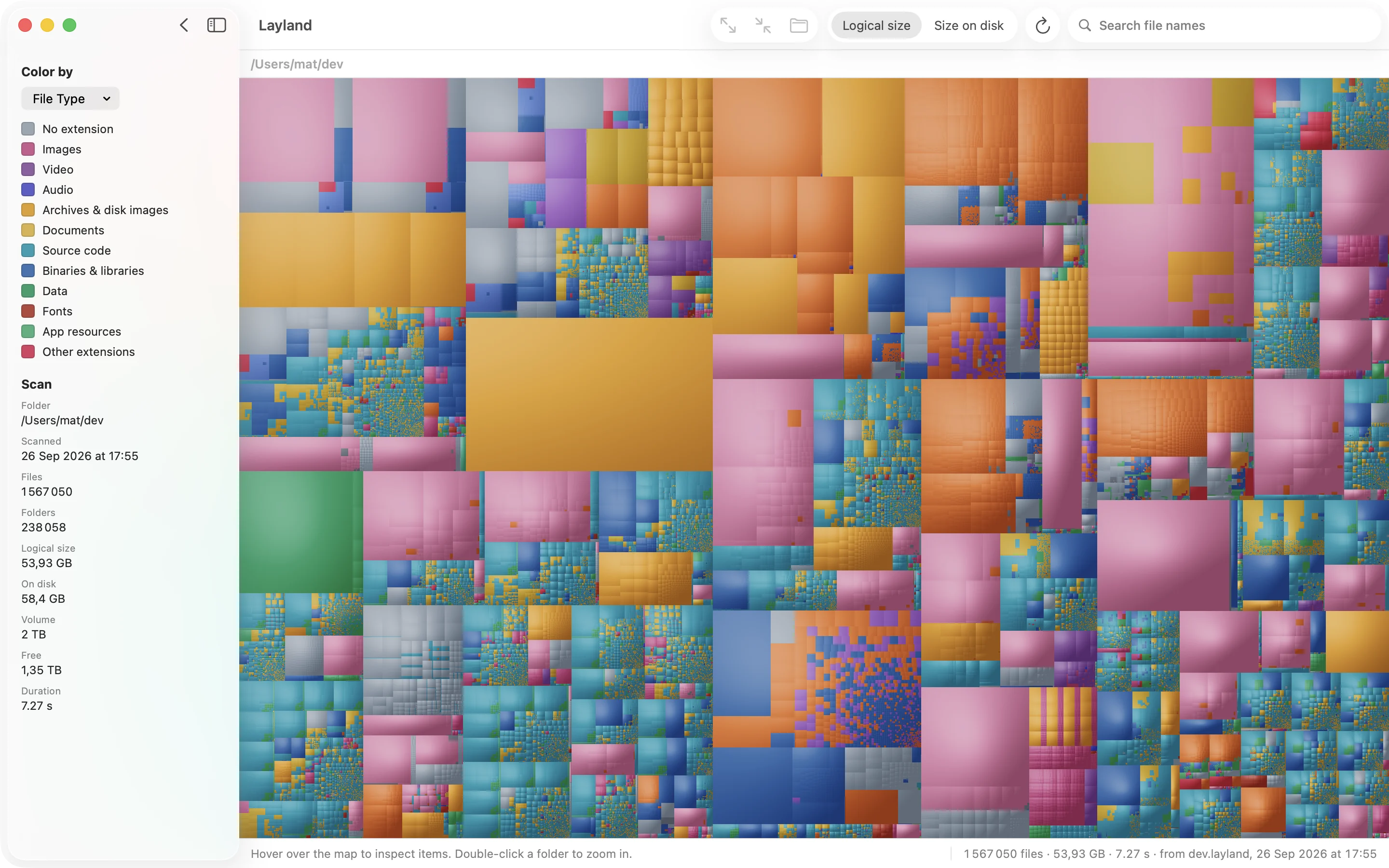
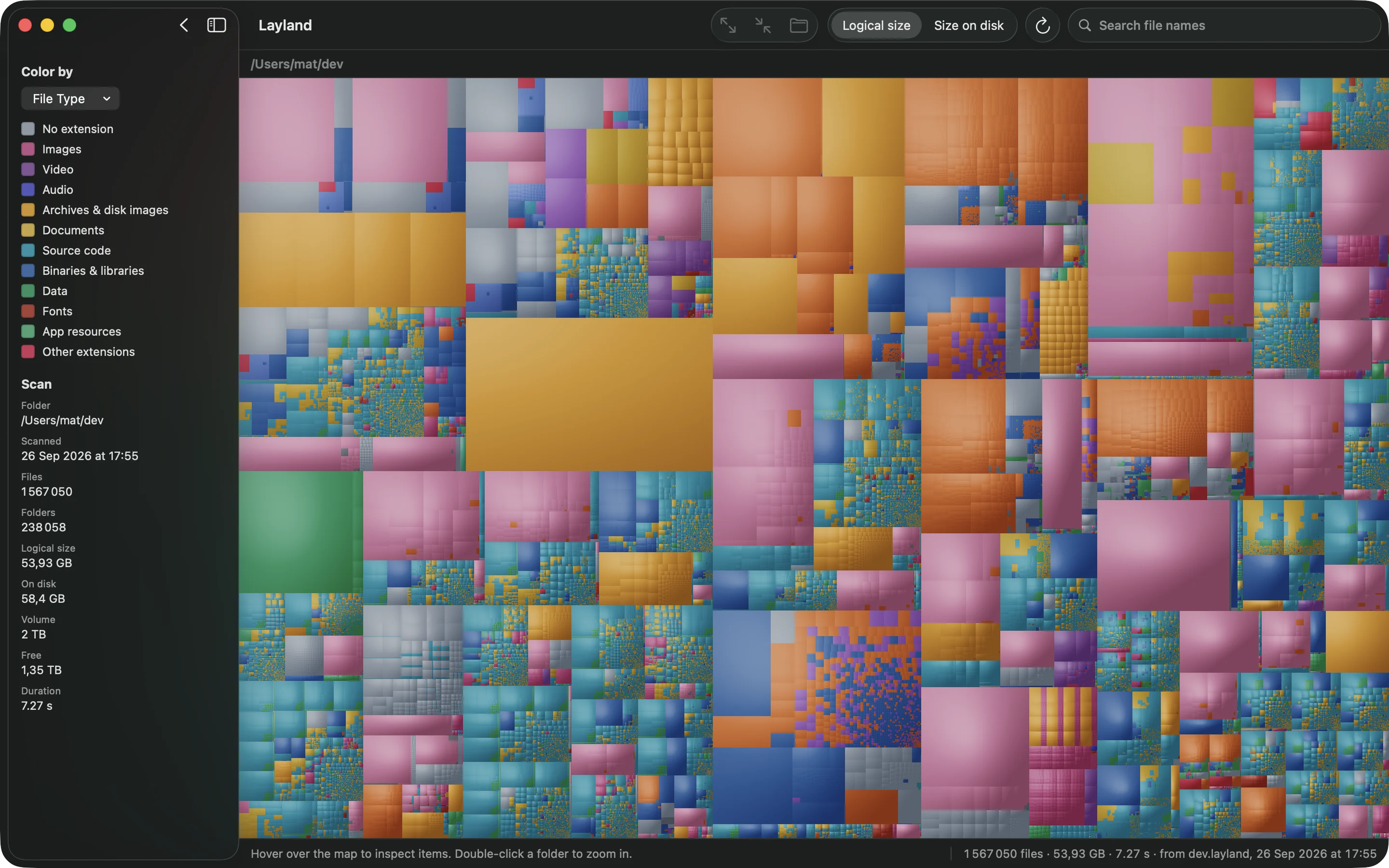
Layland is een treemap-app voor macOS die gebouwd is om snel te zijn: hij scant een thuismap met 3,3 miljoen bestanden in zo'n 14 seconden, waar du er 76 over doet en GrandPerspective 97. Houd de muis boven een blok om het pad en de grootte te zien. Klik erop en druk op ⌘[ om de map eromheen te selecteren, of op ⌘] om het grootste item in een map te selecteren, en zo zit je met een paar toetsaanslagen bij het grootste bestand.
Zodra de kaart er staat, helpen twee weergaven. Kleur op leeftijd (View ▸ Color By ▸ Last Modified) kleurt bestanden naar wanneer ze voor het laatst zijn gewijzigd, zodat oude bestanden samen één vlak in koele kleuren vormen. Show Free Space zet de vrije ruimte en de rest van de schijf erbij op de kaart, zodat je ziet hoe groot een map is vergeleken met de hele schijf.


Scannen en de volledige kaart zijn gratis. Mapnamen zie je tot twee niveaus diep; met een licentie zie je elke bestandsnaam, en krijg je zoeken, Quick Look, Reveal in Finder en Move to Trash erbij.
Waar de ruimte meestal zit
Bij de meeste volle schijven zijn het steeds dezelfde paar boosdoeners. Kijk eerst hier:
- Virtuele machines en containers. Docker Desktop bewaart één schijfkopie voor al zijn containers in
~/Library/Containers/com.docker.docker, en die wordt alleen maar groter. Virtuele machines van Parallels, UTM en VMware zijn losse bestanden van tientallen gigabytes. - Xcode. In
~/Library/Developerstaan buildmappen (DerivedData), simulators en ondersteuningsbestanden voor elke iPhone die je ooit hebt aangesloten. Dat kan oplopen tot 50 GB of meer. - Reservekopieën van iPhone en iPad, in
~/Library/Application Support/MobileSync/Backup. Eén per apparaat, en de reservekopieën van oude apparaten blijven staan tot je ze verwijdert. - De fotobibliotheek, als die niet op Optimaliseer Mac-opslag staat in Foto's ▸ Instellingen ▸ iCloud.
- Downloads: installatieprogramma's, schijfkopieën en archieven die je één keer hebt geopend.
- Caches in
~/Library/Caches. Apps bouwen ze opnieuw op, dus je kunt ze veilig verwijderen, maar ze komen terug. - Bijlagen in Berichten en Mail, in
~/Library/Messages/Attachmentsen~/Library/Mail.
Zoek iets op voordat je het verwijdert als je niet weet wat het is. Verplaats dingen naar de prullenmand in plaats van rm te gebruiken, zodat je een vergissing kunt terugdraaien.
Volledige schijftoegang, en waarom de totalen verschillen
macOS schermt sommige mappen af voor apps, zoals de containers van andere apps in ~/Library, Mail en Berichten, tenzij je dat toestaat. Een schijftool zonder die toestemming telt te weinig, en het deel dat ontbreekt is vaak precies waar de ruimte zit. Geef hem Volledige schijftoegang in Systeeminstellingen ▸ Privacy en beveiliging ▸ Volledige schijftoegang, en Terminal ook als je du gebruikt.
Zelfs dan kunnen verschillende tools voor dezelfde schijf verschillende totalen tonen, en daar zijn goede redenen voor:
- Opschoonbare ruimte. De Finder rekent ruimte die macOS kan vrijmaken als dat nodig is (iCloud-bestanden die lokaal bewaard worden, lokale Time Machine-momentopnamen) tot de beschikbare ruimte. Andere tools tellen die als gebruikt.
- Logical size tegenover Size on disk. Een sparse bestand, zoals de schijfkopie van een virtuele machine, kan een grootte van 64 GB opgeven terwijl het veel minder gebruikt. In de knoppenbalk van Layland schakel je tussen de twee.
- APFS-klonen. Kopieer je een bestand in de Finder op dezelfde schijf, dan krijg je een kloon die zijn gegevens deelt met het origineel, dus twee kopieën van 10 GB kunnen samen 10 GB gebruiken, geen 20. Tools die bestandsgroottes optellen, tellen het dubbel.
Vragen
Wat is de snelste manier om te zien wat er ruimte inneemt op een Mac?
Voor een overzicht: Systeeminstellingen ▸ Algemeen ▸ Opslag. Om de echte mappen en bestanden te vinden, scant een treemap-app als Layland een hele thuismap in een paar seconden en toont elk bestand op schaal, zodat je de grootste meteen ziet zonder mappen een voor een te openen.
Hoe zie ik mapgroottes in de Finder?
Open de map in de lijstweergave, kies Weergave ▸ Toon weergaveopties en vink Bereken alle groottes aan. Klik daarna op de kolom Grootte om te sorteren. Het werkt één map tegelijk.
Kan ik veilig bestanden verwijderen in ~/Library?
Een deel ervan. Caches in ~/Library/Caches worden opnieuw opgebouwd door de apps die ze gemaakt hebben. Andere mappen bevatten instellingen en gegevens van apps die je dan kwijt bent, dus zoek alles op wat je niet herkent, en verplaats dingen naar de prullenmand in plaats van ze meteen te verwijderen.
Waarom toont mijn schijftool een ander getal dan de Finder?
Meestal door een van drie dingen: opschoonbare ruimte, die de Finder als beschikbaar telt; sparse bestanden, waarvan de logische grootte groter is dan wat ze op de schijf gebruiken; en APFS-klonen, die gegevens delen maar dubbel geteld worden door tools die bestandsgroottes optellen. Zonder Volledige schijftoegang telt een tool bovendien te weinig.
Is Layland gratis?
Scannen en de volledige kaart zijn gratis, zonder tijdslimiet, en mapnamen zie je tot twee niveaus diep. Een eenmalige licentie toont elke bestandsnaam en voegt zoeken, Quick Look, Reveal in Finder en Move to Trash toe.
Andere gidsen
Wat Systeemdata is, en hoe je het kleiner krijgt
De grijze balk in de opslaginstellingen die niet zegt wat hij is. Wat erin zit, en hoe je het deel vindt dat weg kan.
Grote bestanden vinden
Zoeken in de Finder, de lijst Grote bestanden, één Terminal-commando, en waarom de grootste map vaak meer oplevert dan het grootste bestand.

Zie de hele schijf in een paar seconden.
Scannen en de volledige kaart zijn gratis, zonder tijdslimiet.
Tot en met 31 oktober: $5,99 in plaats van $9,99 · 14 dagen geld terug
14 dagen geld terug, zonder vragen