Il Mac ha tre modi integrati per rispondere alla domanda «cosa mi sta riempiendo il disco?», e ognuno si ferma prima del traguardo. Ecco cosa mostra ciascuno, dove si arrende e cosa fare dopo. I primi tre sono gratis e sono già sul tuo Mac.
1. Spazio di archiviazione: il quadro generale
Apri Impostazioni di Sistema ▸ Generali ▸ Spazio di archiviazione. La barra in alto divide il disco in categorie (Applicazioni, Documenti, Foto, macOS, Dati di sistema e poche altre), e nell'elenco sotto quasi tutte hanno un pulsante ⓘ. Il più utile è quello di Documenti: elenca i file di grandi dimensioni, i download e le app che non usi più, e ti permette di eliminarli da lì.
È il punto giusto da cui partire, e a molti basta. Si ferma in due punti. Le categorie sono quelle di Apple, non le tue cartelle, quindi una cartella di progetto da 40 GB è solo una parte di «Documenti». E i Dati di sistema non hanno nessun pulsante ⓘ, anche se spesso sono la categoria più grande di tutte.
2. Il Finder: una cartella alla volta
Il Finder mostra la dimensione delle cartelle, se glielo chiedi. Apri una cartella, passa alla vista come elenco (⌘2), poi scegli Vista ▸ Mostra opzioni vista (⌘J) e seleziona Calcola tutte le dimensioni. Fai clic sulla colonna Dimensione per ordinare, dalla più grande.
Funziona una cartella alla volta, quindi per trovare una cartella grande tre livelli più in basso devi aprire ogni livello e aspettare che compaiano le dimensioni. Il Finder nasconde anche ~/Library e le altre cartelle nascoste, che spesso è proprio dove è finito lo spazio. ⌘⇧. mostra i file nascosti, e Vai ▸ Vai alla cartella (⌘⇧G) apre direttamente ~/Library.
3. Il Terminale: tutte le cartelle insieme
du (da «disk usage», uso del disco) somma lo spazio di tutte le cartelle dentro quella che gli indichi. Questo comando elenca le cartelle della tua cartella Inizio dalla più piccola alla più grande, così le più grandi finiscono in fondo:
du -h -d 1 ~ 2>/dev/null | sort -hPoi rilancialo sulla più grande, per esempio du -h -d 1 ~/Library | sort -h, e continua a scendere. Il 2>/dev/null nasconde le righe «Operation not permitted» delle cartelle che macOS protegge (vedi Accesso completo al disco più sotto).
È preciso e gratuito, ma lento su una cartella grande. Su una cartella Inizio da 3,3 milioni di file, du impiega 76 secondi, e ogni livello più in basso vuol dire rilanciarlo. E alla fine hai una colonna di numeri, che mostra le cartelle grandi ma non quanto pesano l'una rispetto all'altra.
4. Una treemap: tutto il disco in una schermata
Una treemap disegna ogni file come un rettangolo grande quanto lo spazio che occupa, e ogni cartella come un rettangolo fatto del suo contenuto. Una cartella che occupa metà del disco occupa metà dell'immagine, a qualunque profondità si trovi. I file grandi si vedono grandi, e per trovarli non devi aprire niente.
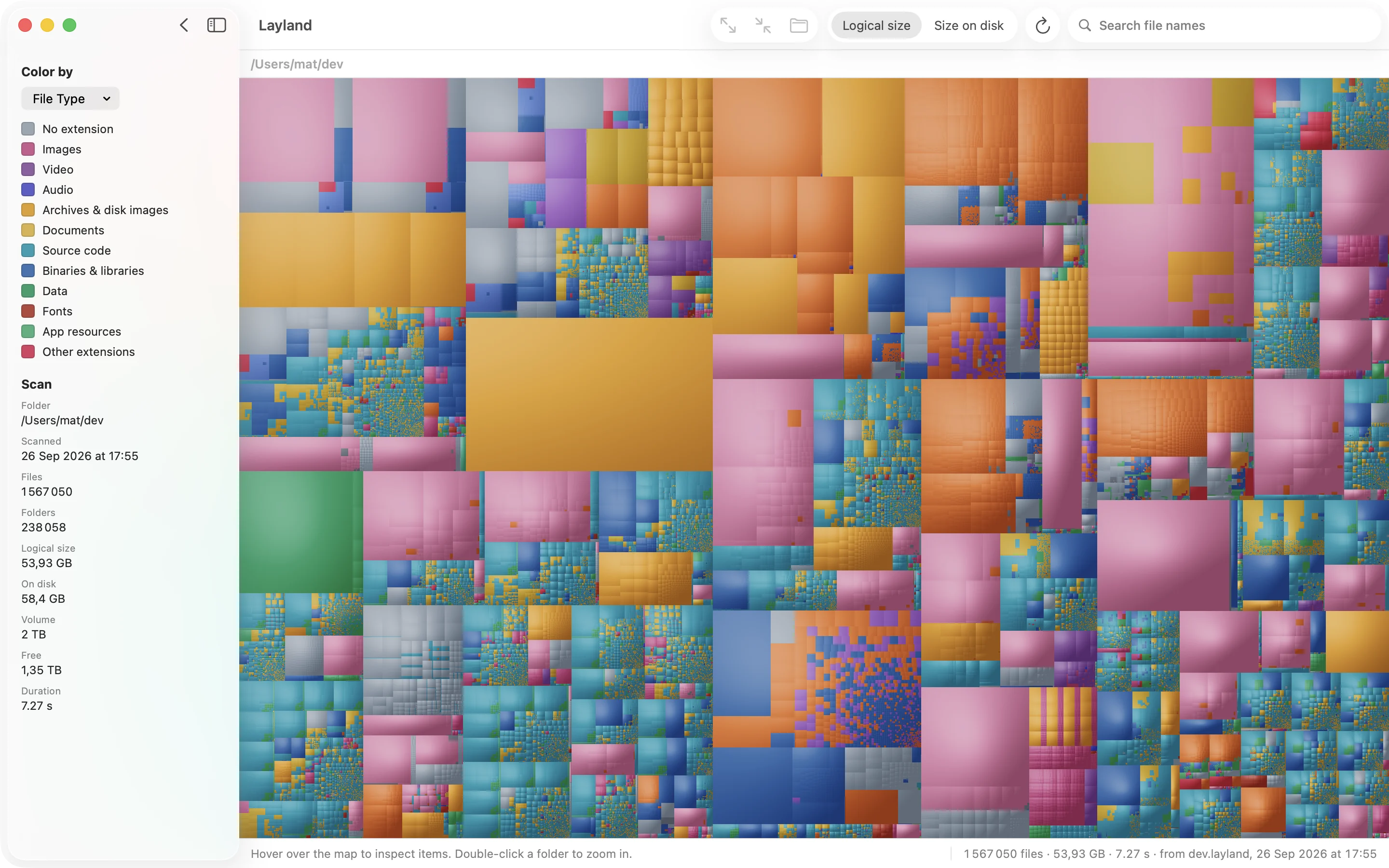
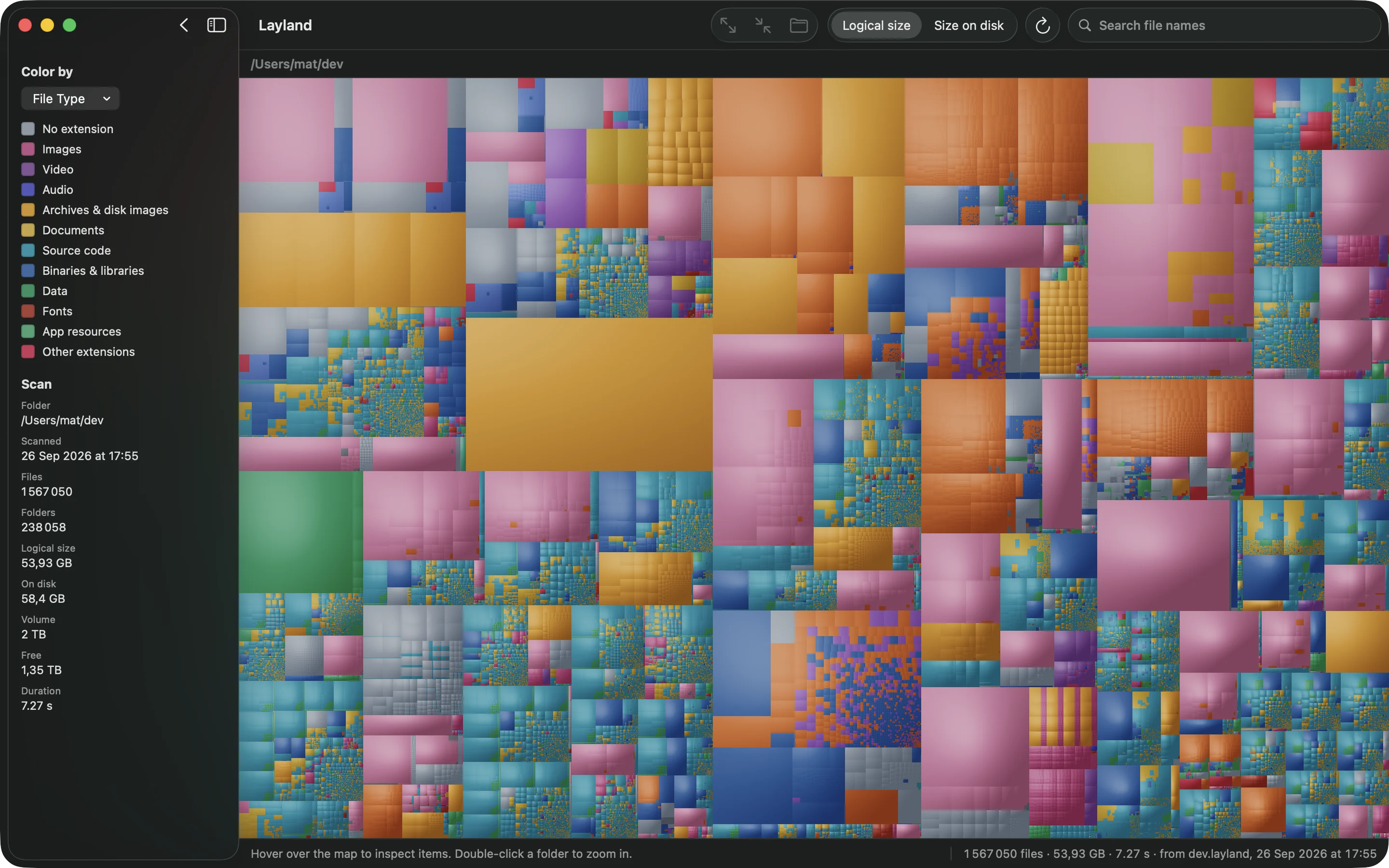
Layland è un'app di treemap per macOS costruita per essere veloce: analizza una cartella Inizio da 3,3 milioni di file in circa 14 secondi, dove du ne impiega 76 e GrandPerspective 97. Passa il puntatore su un blocco per vederne percorso e dimensione. Fai clic su un blocco e premi ⌘[ per selezionare la cartella che lo contiene, oppure ⌘] per selezionare l'elemento più grande dentro una cartella: in pochi tasti arrivi al file più pesante.
Due viste aiutano, una volta che la mappa è pronta. I colori per età (View ▸ Color By ▸ Last Modified) colorano i file in base a quando sono stati modificati l'ultima volta, così i file vecchi formano un'unica zona dai colori freddi. Show Free Space aggiunge alla mappa lo spazio libero e il resto del disco, così vedi quanto è grande una cartella rispetto a tutto il disco.


L'analisi e la mappa completa sono gratis. I nomi delle cartelle si vedono fino a due livelli di profondità; una licenza mostra il nome di ogni file e aggiunge la ricerca, Quick Look, Reveal in Finder e Move to Trash.
Dove finisce di solito lo spazio
Quasi sempre, quando il disco è pieno, i responsabili sono gli stessi. Controlla prima questi:
- Macchine virtuali e container. Docker Desktop tiene un'unica immagine disco per tutti i suoi container in
~/Library/Containers/com.docker.docker, e continua solo a crescere. Le macchine virtuali di Parallels, UTM e VMware sono singoli file da decine di gigabyte. - Xcode.
~/Library/Developercontiene le cartelle di build (DerivedData), i simulatori e i file di supporto per ogni iPhone che hai collegato. Può arrivare a 50 GB e oltre. - I backup di iPhone e iPad, in
~/Library/Application Support/MobileSync/Backup. Uno per dispositivo, e quelli dei dispositivi vecchi restano lì finché non li elimini. - La libreria di Foto, se non è impostata su Ottimizza spazio Mac in Foto ▸ Impostazioni ▸ iCloud.
- Download: programmi di installazione, immagini disco e archivi aperti una volta sola.
- Le cache in
~/Library/Caches. Le app le ricostruiscono, quindi si possono eliminare senza rischi, ma si riformano. - Gli allegati di Messaggi e Mail, in
~/Library/Messages/Attachmentse~/Library/Mail.
Prima di eliminare qualcosa che non riconosci, informati su cos'è. Sposta le cose nel Cestino invece di usare rm, così un errore si può rimediare.
Accesso completo al disco, e perché i totali non tornano
macOS tiene alcune cartelle, come i contenitori delle altre app in ~/Library, Mail e Messaggi, fuori dalla portata delle app, a meno che tu non le autorizzi. Uno strumento per il disco senza quel permesso conta meno del dovuto, e la parte che manca è spesso proprio dove è finito lo spazio. Dagli l'Accesso completo al disco in Impostazioni di Sistema ▸ Privacy e sicurezza ▸ Accesso completo al disco, anche al Terminale se usi du.
Anche così, strumenti diversi possono mostrare totali diversi per lo stesso disco, e per buoni motivi:
- Spazio eliminabile. Il Finder conta come disponibile lo spazio che macOS può liberare quando serve (file di iCloud tenuti in locale, istantanee locali di Time Machine). Altri strumenti lo contano come occupato.
- Dimensione logica e dimensione su disco. Un file sparso, come l'immagine disco di una macchina virtuale, può dichiarare 64 GB e occuparne molti meno. Nella barra degli strumenti di Layland passi dall'una all'altra (Logical size e Size on disk).
- Cloni APFS. Se copi un file nel Finder sullo stesso disco, ottieni un clone che condivide i dati con l'originale, quindi due copie da 10 GB possono occupare 10 GB e non 20. Gli strumenti che sommano le dimensioni dei file lo contano due volte.
Domande
Qual è il modo più veloce per vedere cosa occupa spazio sul Mac?
Per un quadro generale, Impostazioni di Sistema ▸ Generali ▸ Spazio di archiviazione. Per trovare le cartelle e i file veri e propri, un'app di treemap come Layland analizza un'intera cartella Inizio in pochi secondi e mostra ogni file in scala, così i più grandi si vedono subito, senza aprire le cartelle una per una.
Come si vede la dimensione delle cartelle nel Finder?
Apri la cartella nella vista come elenco, scegli Vista ▸ Mostra opzioni vista e seleziona Calcola tutte le dimensioni. Poi fai clic sulla colonna Dimensione per ordinare. Funziona una cartella alla volta.
Si possono eliminare i file in ~/Library senza rischi?
Alcuni sì. Le cache in ~/Library/Caches vengono ricostruite dalle app che le hanno create. Altre cartelle contengono impostazioni e dati delle app che perderesti, quindi informati su tutto quello che non riconosci, e sposta le cose nel Cestino invece di eliminarle direttamente.
Perché il mio strumento per il disco mostra un numero diverso dal Finder?
Di solito per uno di tre motivi: lo spazio eliminabile, che il Finder conta come disponibile; i file sparsi, la cui dimensione logica è maggiore di quello che occupano su disco; e i cloni APFS, che condividono i dati ma vengono contati due volte dagli strumenti che sommano le dimensioni dei file. Anche senza l'Accesso completo al disco uno strumento conta meno del dovuto.
Layland è gratis?
L'analisi e la mappa completa sono gratis, senza limiti di tempo, e i nomi delle cartelle si vedono fino a due livelli di profondità. Una licenza, con un pagamento unico, mostra il nome di ogni file e aggiunge la ricerca, Quick Look, Reveal in Finder e Move to Trash.
Altre guide
Cosa sono i Dati di sistema, e come ridurli
La barra grigia in Spazio di archiviazione che non dice cosa contiene. Cosa ci finisce dentro, e come trovare la parte che puoi eliminare.
Come trovare i file grandi
Una ricerca nel Finder, l'elenco dei file di grandi dimensioni, un comando nel Terminale, e perché la cartella più grande spesso conta più del file più grande.

Tutto il disco in pochi secondi.
L'analisi e la mappa completa sono gratis, senza limiti di tempo.
Fino al 31 ottobre: 5,99 $ invece di 9,99 $ · 14 giorni per cambiare idea
14 giorni per cambiare idea, senza fare domande