डिस्क भर जाए तो सबसे जल्दी जगह आम तौर पर उन गिनी-चुनी बड़ी फ़ाइलों से मिलती है जिन्हें आप भूल चुके हैं: कोई पुरानी वर्चुअल मशीन, किसी वीडियो का एक्सपोर्ट, इंस्टॉलरों से भरा फ़ोल्डर। उन्हें ढूँढने के चार तरीक़े ये हैं, आपके Mac में पहले से मौजूद तरीक़े से लेकर उस तक जो सब कुछ एक साथ दिखा देता है।
1. स्टोरेज सेटिंग्ज़ में “बड़ी फ़ाइलें” सूची
सिस्टम सेटिंग्ज़ ▸ सामान्य ▸ स्टोरेज खोलिए और दस्तावेज़ के आगे वाले ⓘ पर क्लिक कीजिए। बड़ी फ़ाइलें टैब आपकी सबसे बड़ी फ़ाइलें दिखाता है, सबसे बड़ी सबसे ऊपर, और आप उन्हें वहीं डिलीट कर सकते हैं।
शुरुआत के लिए यह सबसे आसान जगह है। पर इसमें सिर्फ़ आपके होम फ़ोल्डर के दस्तावेज़ आते हैं, और सिर्फ़ फ़ाइलें, फ़ोल्डर नहीं।
2. साइज़ के हिसाब से Finder में खोज
Finder पूरे Mac में फ़ाइल के साइज़ के हिसाब से खोज सकता है:
- Finder की एक विंडो खोलिए और ⌘F दबाइए। यह Mac पर क्लिक कीजिए।
- पहले पॉप-अप मेनू पर क्लिक कीजिए (उस पर प्रकार लिखा होता है) और अन्य… चुनिए। फ़ाइल आकार ढूँढिए, उस पर टिक लगाइए, और “ठीक है” पर क्लिक कीजिए।
- इसे इससे बड़ा है 1 GB पर सेट कीजिए, या लंबी सूची के लिए 500 MB पर।
- सूची दृश्य पर जाइए (⌘2) और क्रम से लगाने के लिए “आकार” कॉलम पर क्लिक कीजिए।
खोज को साइडबार में रखने के लिए सहेजें पर क्लिक कीजिए। यह Spotlight का इस्तेमाल करती है, इसलिए नतीजे तुरंत आते हैं, पर जो कुछ Spotlight इंडेक्स नहीं करता वह इसमें छूट जाता है: छिपे फ़ोल्डर, ~/Library का ज़्यादातर हिस्सा, और कुछ एक्सटर्नल ड्राइव। Docker की डिस्क इमेज और Xcode के सिम्युलेटर वहीं होते हैं, इसलिए वे यहाँ नहीं दिखेंगे।
3. टर्मिनल में एक कमांड
find हर फ़ाइल देखता है, छिपी हो या नहीं। यह कमांड आपके होम फ़ोल्डर में 1 GB से बड़ी फ़ाइलें उनके साइज़ के साथ दिखाता है:
find ~ -type f -size +1G -exec ls -lh {} + 2>/dev/nullलंबी सूची के लिए +1G को +500M कर दीजिए, या पूरी डिस्क के लिए ~ को /। यह हर फ़ोल्डर पढ़ता है, इसलिए बड़े होम फ़ोल्डर पर इसमें एक मिनट या उससे ज़्यादा लगता है, और सब कुछ देखने के लिए टर्मिनल को पूर्ण डिस्क ऐक्सेस चाहिए।
बड़े फ़ोल्डर भी उतने ही अहम हैं जितनी बड़ी फ़ाइलें
साइज़ से खोजने पर अकेली बड़ी फ़ाइलें मिलती हैं। बाक़ी आधा हिस्सा छूट जाता है: ढेर सारी छोटी फ़ाइलों वाले फ़ोल्डर। कोई node_modules फ़ोल्डर, फ़ोटो लाइब्रेरी या 2 लाख थंबनेल वाला कैश 20 GB ले सकता है, जबकि उसकी एक भी फ़ाइल 100 MB से बड़ी न हो। इन्हें ढूँढने के लिए फ़ोल्डरों का कुल साइज़ चाहिए, जैसे du -h -d 1 ~ | sort -h या Finder का सभी आकारों की गणना करें।
4. ट्रीमैप: फ़ाइलें और फ़ोल्डर एक साथ
ट्रीमैप दोनों एक साथ दिखाता है। हर फ़ाइल एक खाना है, जितनी जगह लेती है उतना बड़ा, और हर फ़ोल्डर अपनी सामग्री से बना खाना। अकेली बड़ी फ़ाइल एक बड़ा, सपाट खाना होती है; ढेर सारी छोटी फ़ाइलों वाला फ़ोल्डर नन्हे खानों का एक इलाक़ा, कुल साइज़ उतना ही।
Layland 33 लाख फ़ाइलों वाला होम फ़ोल्डर लगभग 14 सेकंड में स्कैन कर लेता है। नक्शा बन जाने के बाद:
- किसी भी खाने पर पॉइंटर रखिए तो उसका पाथ और साइज़ दिखता है।
- फ़ोल्डर के अंदर की सबसे बड़ी चीज़ चुनने के लिए ⌘] दबाइए, बार-बार, और कुछ ही बटन दबाकर आप सबसे बड़ी फ़ाइल तक पहुँच जाते हैं।
- नाम का कोई हिस्सा खोजिए, जैसे
.dmg,.movया.zip, और बाक़ी सब धुँधला हो जाता है। - जो सालों से नहीं बदला उसे देखने के लिए उम्र के हिसाब से रंग (View ▸ Color By ▸ Last Modified) चुनिए। बड़ी और पुरानी चीज़ डिलीट करने का फ़ैसला सबसे आसान होता है।
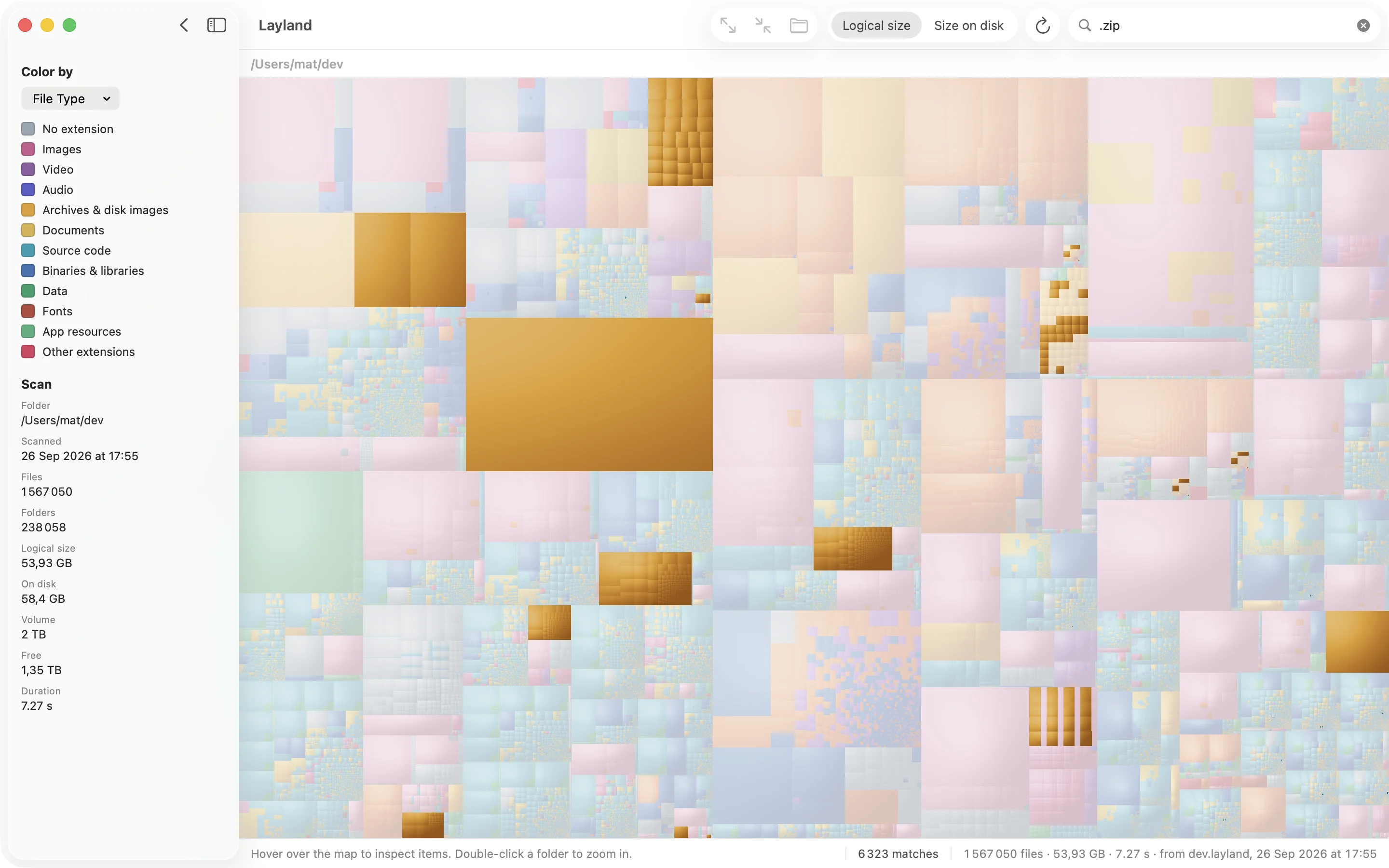
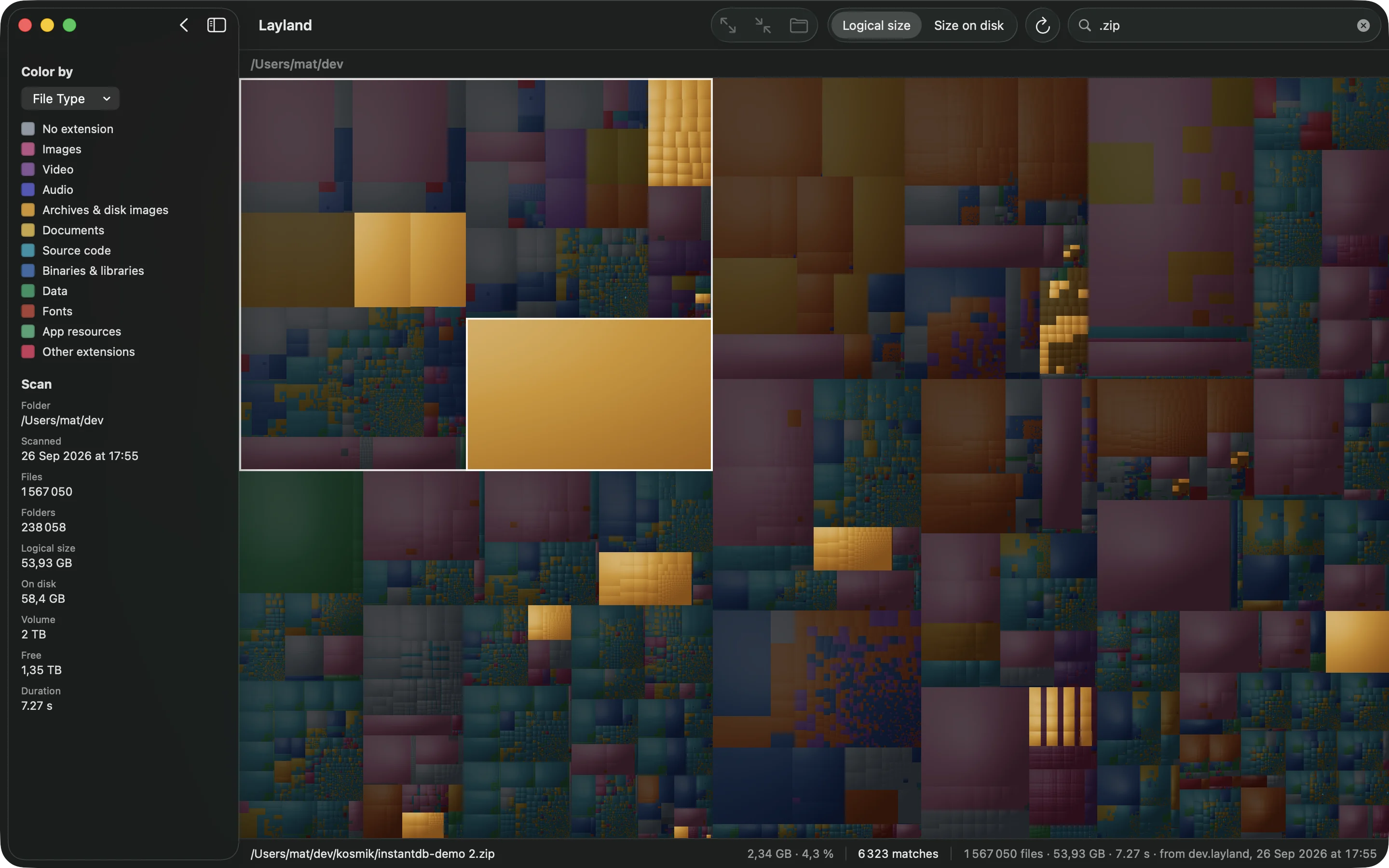
.zip की खोज: 6,323 आर्काइव चमक उठते हैं, और बाक़ी सब धुँधला हो जाता है।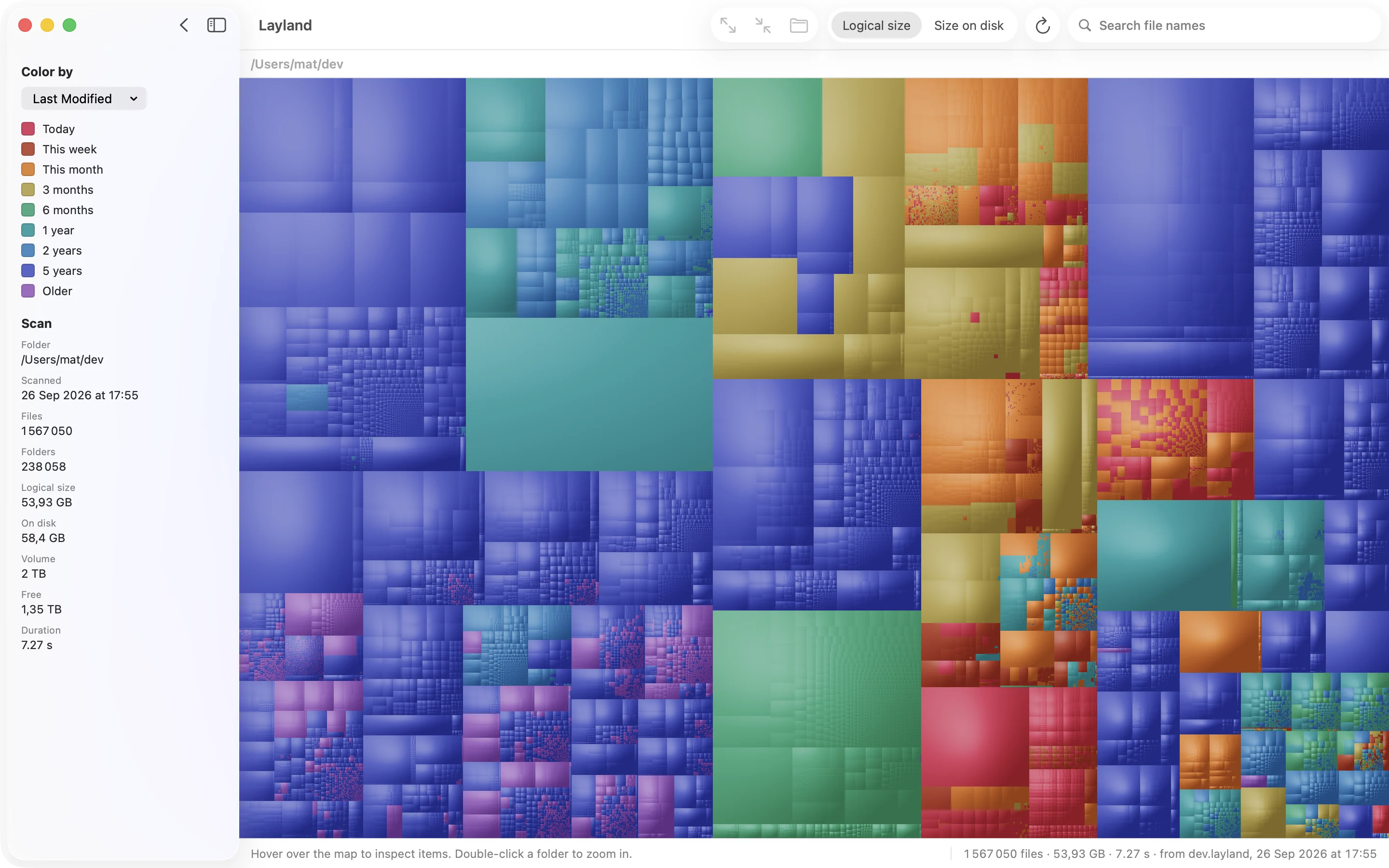
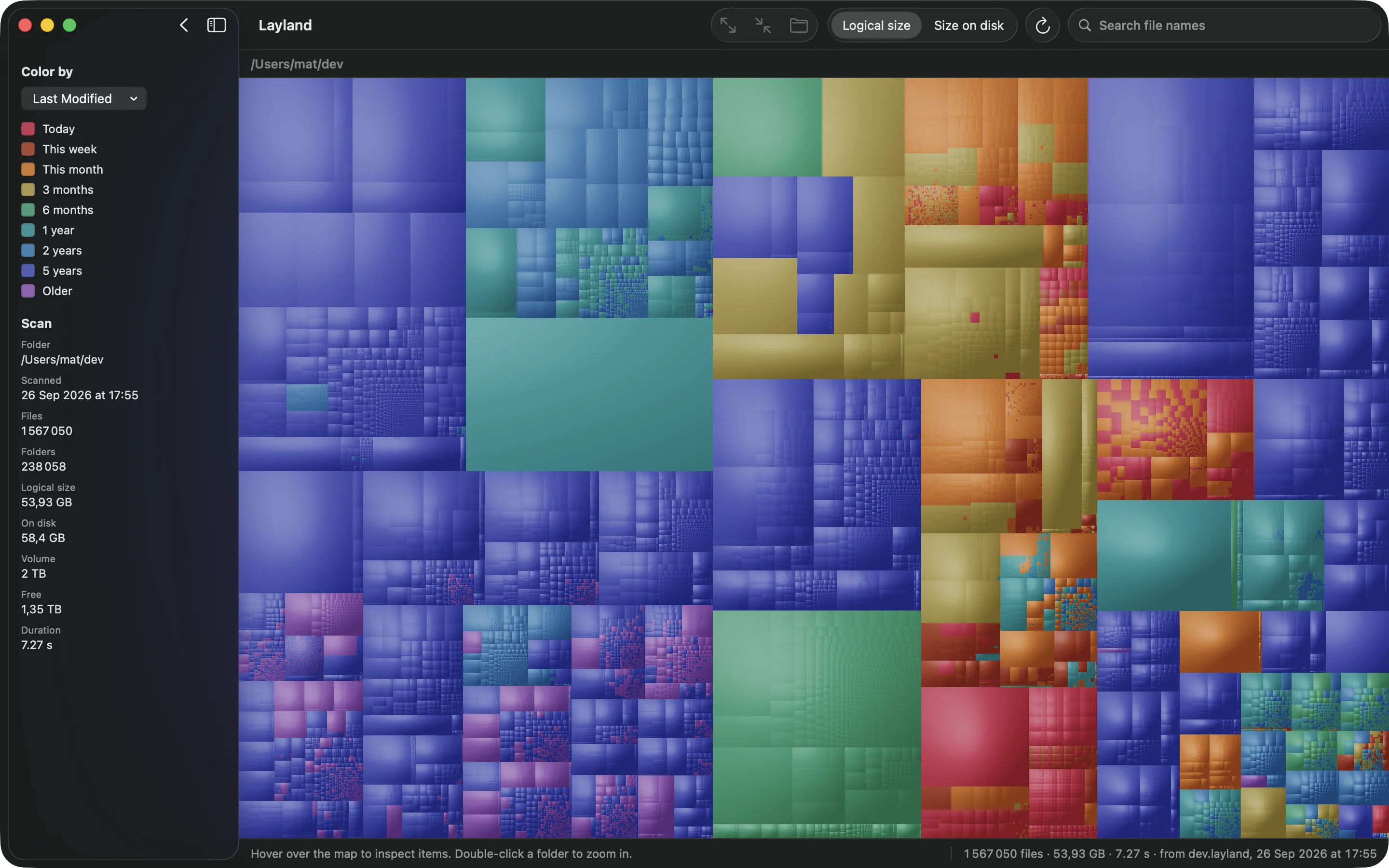
फिर किसी फ़ाइल को क्विक लुक में देखने के लिए स्पेस दबाइए, या Item ▸ Move to Trash चुनिए। कुछ भी हमेशा के लिए डिलीट नहीं होता; सब कुछ पहले ट्रैश में जाता है। स्कैन और पूरा नक्शा मुफ़्त हैं; फ़ाइलों के नाम, खोज और ये कार्रवाइयाँ लाइसेंस के साथ मिलती हैं।
किन चीज़ों पर नज़र रखें
- डिस्क इमेज और इंस्टॉलर (
.dmg,.pkg,.iso), डाउनलोड फ़ोल्डर में, ऐप इंस्टॉल हो जाने के बाद भी पड़े हुए। - वीडियो: स्क्रीन रिकॉर्डिंग, एक्सपोर्ट और कैमरे की फ़ुटेज, अक्सर मूवी फ़ोल्डर में या डेस्कटॉप पर।
- Parallels, UTM या VMware की वर्चुअल मशीनें, हर एक दसियों गीगाबाइट की।
- आर्काइव (
.zip) जिन्हें आप पहले ही खोल चुके हैं। - पुराने iPhone और iPad के बैकअप,
~/Library/Application Support/MobileSync/Backupमें।
जो हटाना था वह डिलीट कर लें, तो ट्रैश ख़ाली कीजिए। तब तक जगह ख़ाली नहीं होती।
सवाल
अपने Mac की सबसे बड़ी फ़ाइलें कैसे ढूँढें?
सिस्टम सेटिंग्ज़ ▸ सामान्य ▸ स्टोरेज से शुरू कीजिए, फिर दस्तावेज़ के आगे वाला ⓘ, और “बड़ी फ़ाइलें” टैब। पूरी डिस्क के लिए Finder में फ़ाइल आकार की शर्त के साथ खोजिए, टर्मिनल में find ~ -type f -size +1G चलाइए, या Layland जैसे ट्रीमैप ऐप से स्कैन कीजिए, जो बड़ी फ़ाइलें और बड़े फ़ोल्डर एक साथ दिखाता है।
Finder की खोज में मेरी सारी बड़ी फ़ाइलें क्यों नहीं आतीं?
वह Spotlight का इस्तेमाल करती है, जो छिपे फ़ोल्डर, ~/Library का ज़्यादातर हिस्सा और कुछ एक्सटर्नल ड्राइव इंडेक्स नहीं करता। वहाँ रखी बड़ी फ़ाइलें, जैसे Docker की डिस्क इमेज या Xcode के सिम्युलेटर, नहीं दिखेंगी। टर्मिनल में find, या पूर्ण डिस्क ऐक्सेस वाला कोई डिस्क टूल, हर फ़ोल्डर पढ़ता है।
सिर्फ़ फ़ाइलें नहीं, बड़े फ़ोल्डर कैसे ढूँढें?
फ़ोल्डर का कुल साइज़ जानने के लिए ऐसा टूल चाहिए जो अंदर की हर चीज़ जोड़े: सूची दृश्य में Finder का “सभी आकारों की गणना करें” विकल्प, टर्मिनल में du -h -d 1 ~ | sort -h, या ट्रीमैप, जो हर फ़ोल्डर को उसके पूरे साइज़ में दिखाता है।
मैंने बड़ी फ़ाइलें डिलीट कीं, पर जगह ख़ाली नहीं हुई। क्यों?
वे ट्रैश में हैं, जब तक आप उसे ख़ाली न करें। अगर ट्रैश ख़ाली है, तो हो सकता है Time Machine के लोकल स्नैपशॉट में डिलीट किया गया डेटा अब भी हो; जगह की ज़रूरत पड़ने पर macOS उन्हें ख़ुद हटा देता है।
दूसरे गाइड
कैसे देखें कि जगह किसने घेरी है
स्टोरेज सेटिंग्ज़, Finder, टर्मिनल और ट्रीमैप: हर एक क्या दिखाता है, और डिस्क लगभग भर जाए तो किसका सहारा लें।
सिस्टम डेटा क्या है, और उसे कैसे घटाएँ
स्टोरेज सेटिंग्ज़ की वह ग्रे पट्टी जो बताती ही नहीं कि उसमें क्या है। उसमें क्या-क्या जाता है, और उसका वह हिस्सा कैसे ढूँढें जिसे हटाया जा सकता है।

पूरी डिस्क सेकंडों में देखिए।
स्कैन और पूरा नक्शा मुफ़्त हैं, बिना किसी समय-सीमा के।
31 अक्टूबर तक: $9.99 की जगह $5.99 · 14 दिन का रिफ़ंड
14 दिन का रिफ़ंड, कोई सवाल नहीं