Коли диск заповнений, найшвидше звільнити місце зазвичай вдається, прибравши кілька великих файлів, про які ви забули: стару віртуальну машину, експортоване відео, папку з інсталяторами. Ось чотири способи їх знайти, від того, що вже є на вашому Mac, до такого, що показує все одразу.
1. Список «Великі файли» в параметрах «Сховище»
Відкрийте «Системні параметри» ▸ «Загальні» ▸ «Сховище» і натисніть ⓘ поруч із «Документами». На вкладці «Великі файли» ваші найбільші файли перелічено від найбільшого, і їх можна видалити просто там.
Почати найпростіше звідси. Проте тут лише документи з вашої домашньої папки, і лише файли, а не папки.
2. Пошук у Finder за розміром
Finder уміє шукати за розміром файлу по всьому Mac:
- Відкрийте вікно Finder і натисніть ⌘F. Натисніть «Цей Mac».
- Натисніть перше спливне меню (на ньому написано «Тип») і виберіть «Інше…». Знайдіть «Розмір файлу», позначте його і натисніть «OK».
- Задайте умову «більше ніж» 1 ГБ, або 500 МБ, якщо потрібен довший список.
- Перейдіть до вигляду списком (⌘2) і натисніть заголовок стовпця «Розмір», щоб відсортувати.
Натисніть «Зберегти», щоб пошук лишився на бічній панелі. Він працює через Spotlight, тому результати з'являються миттєво, але пропускає все, чого Spotlight не індексує: приховані папки, більшу частину ~/Library і деякі зовнішні диски. Саме там лежать образ диска Docker і симулятори Xcode, тож тут їх не буде.
3. Одна команда в Терміналі
find переглядає кожен файл, прихований він чи ні. Ця команда виводить файли понад 1 ГБ у вашій домашній папці разом із їхніми розмірами:
find ~ -type f -size +1G -exec ls -lh {} + 2>/dev/nullЗамініть +1G на +500M, щоб отримати довший список, або ~ на /, щоб перевірити весь диск. Команда читає кожну папку, тож на великій домашній папці це займає хвилину чи більше, а Терміналу потрібен «Повний доступ до диска», щоб бачити все.
Великі папки важать не менше за великі файли
Пошук за розміром знаходить окремі великі файли. Другу половину він пропускає: папки з безліччю дрібних файлів. Папка node_modules, медіатека фотографій чи кеш на 200 000 мініатюр можуть займати 20 ГБ, і жоден файл у них не буде більшим за 100 МБ. Щоб знайти такі, потрібні підсумки за папками, як-от du -h -d 1 ~ | sort -h або «Обчислювати всі розміри» у Finder.
4. Деревоподібна карта: файли й папки разом
Деревоподібна карта показує і те, й інше одразу. Кожен файл є блоком, розмір якого відповідає зайнятому місцю, а кожна папка складається з блоків свого вмісту. Один великий файл виглядає як один великий плаский блок, а папка з безліччю дрібних файлів як ділянка з крихітних блоків того самого загального розміру.
Layland сканує домашню папку з 3,3 мільйона файлів приблизно за 14 секунд. Коли карта готова:
- Наведіть курсор на будь-який блок, щоб побачити його шлях і розмір.
- Натискайте ⌘], щоб знову й знову виділяти найбільший елемент усередині папки, і за кілька натискань ви дістанетеся до найбільшого файлу.
- Шукайте за частиною назви, як-от
.dmg,.movчи.zip, і все інше тьмяніє. - Розфарбуйте карту за давністю (View ▸ Color By ▸ Last Modified), щоб побачити, що не змінювалося роками. Велике і старе видалити найлегше.
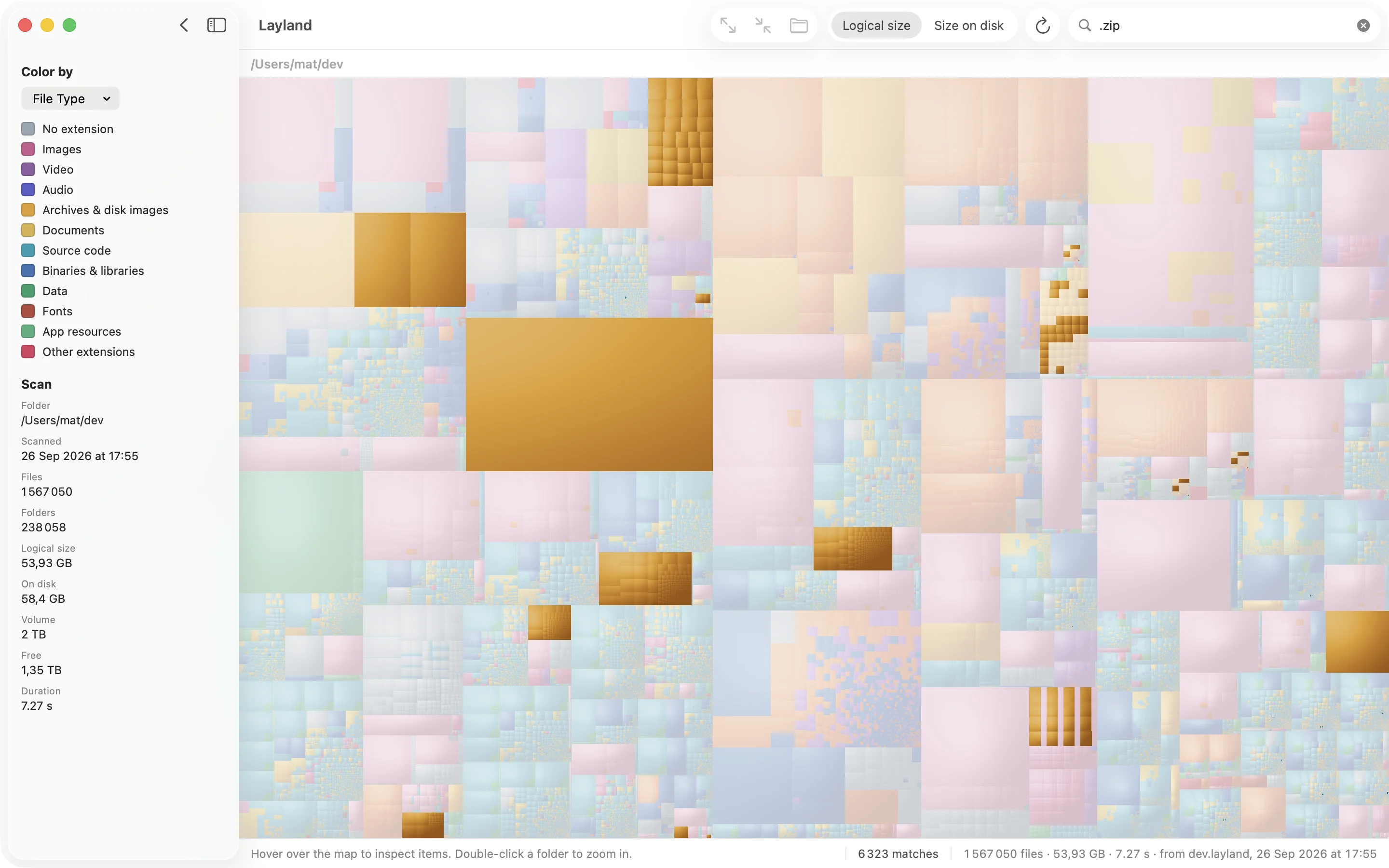
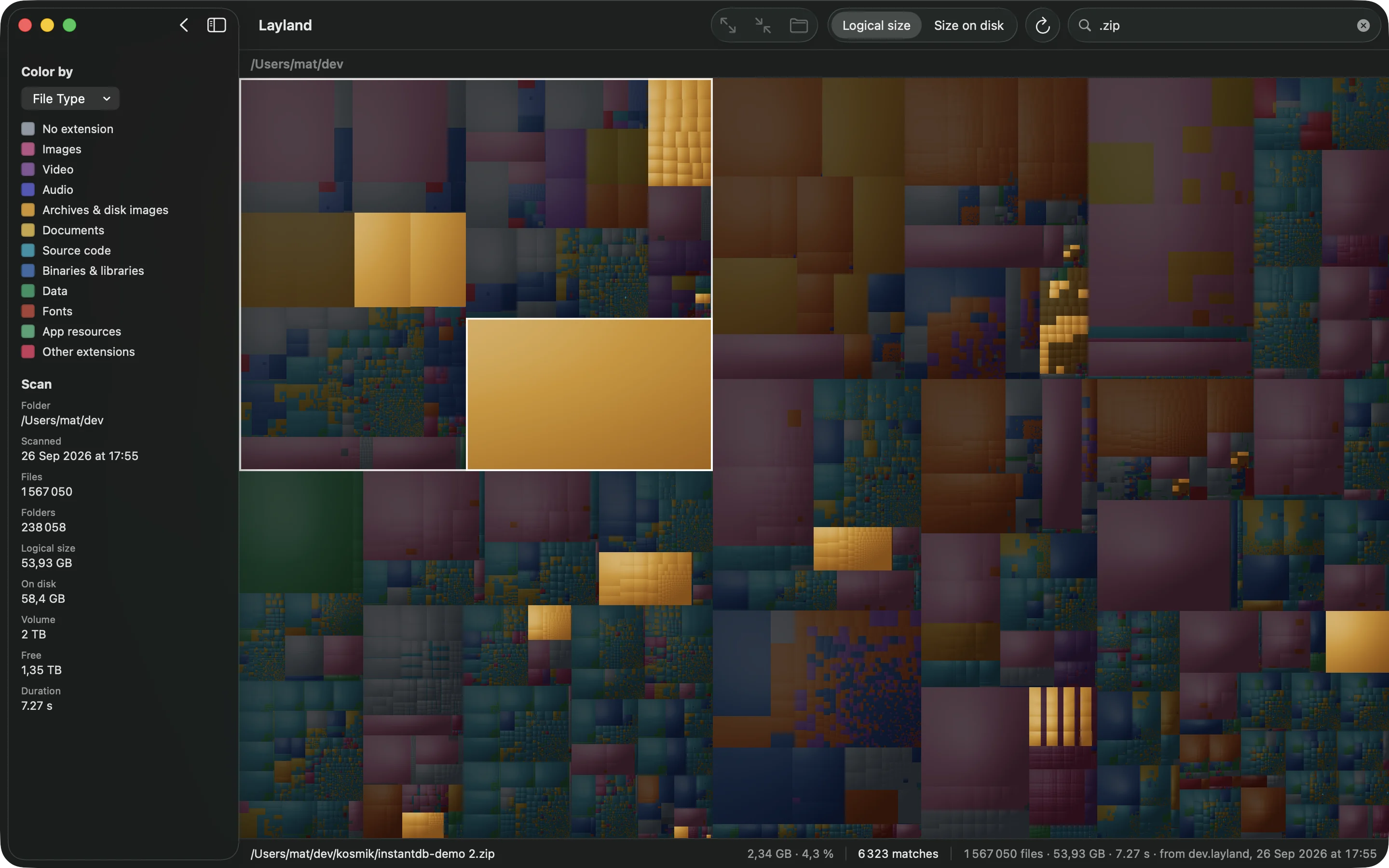
.zip: підсвічуються 6 323 архіви, а все інше тьмяніє.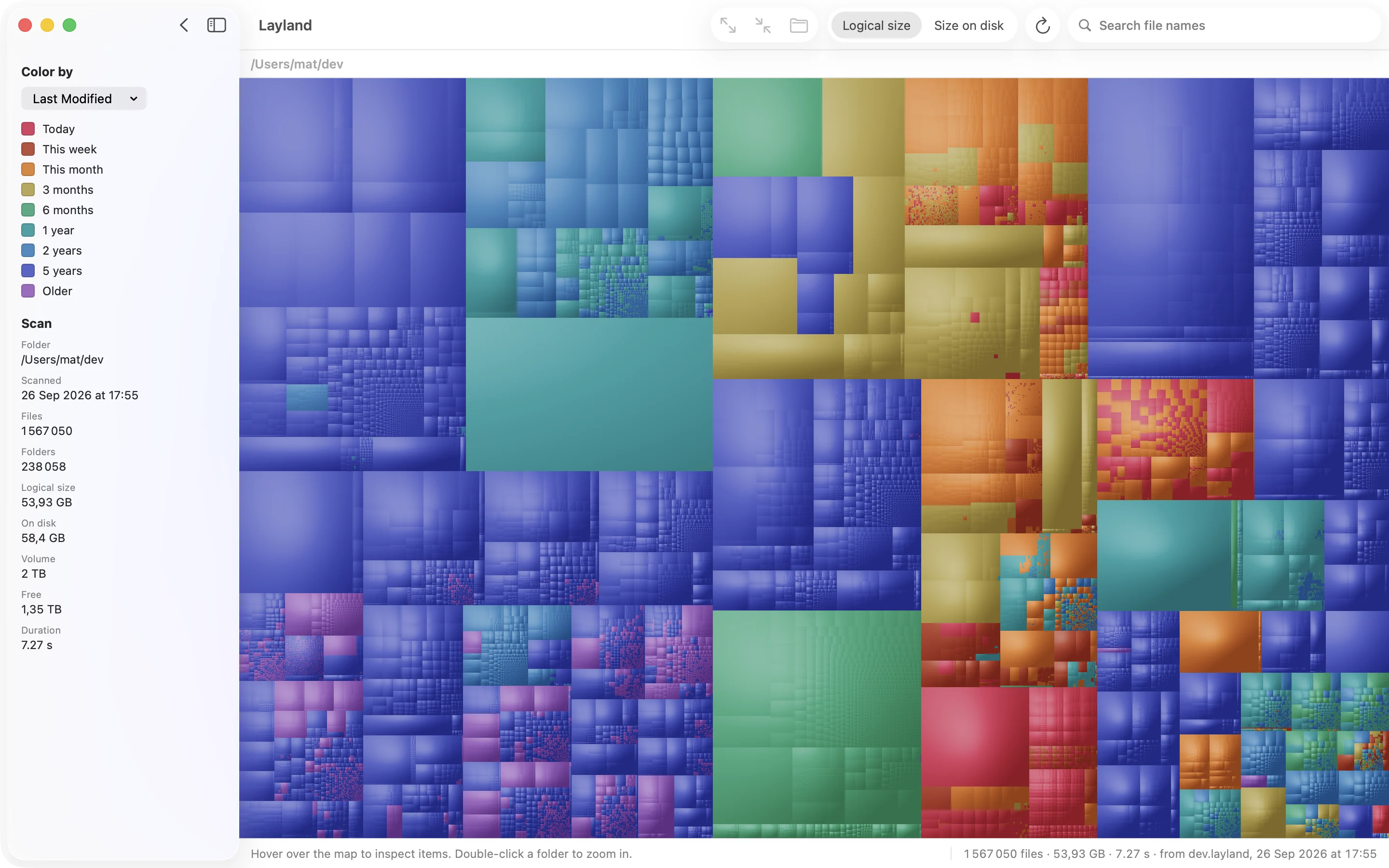
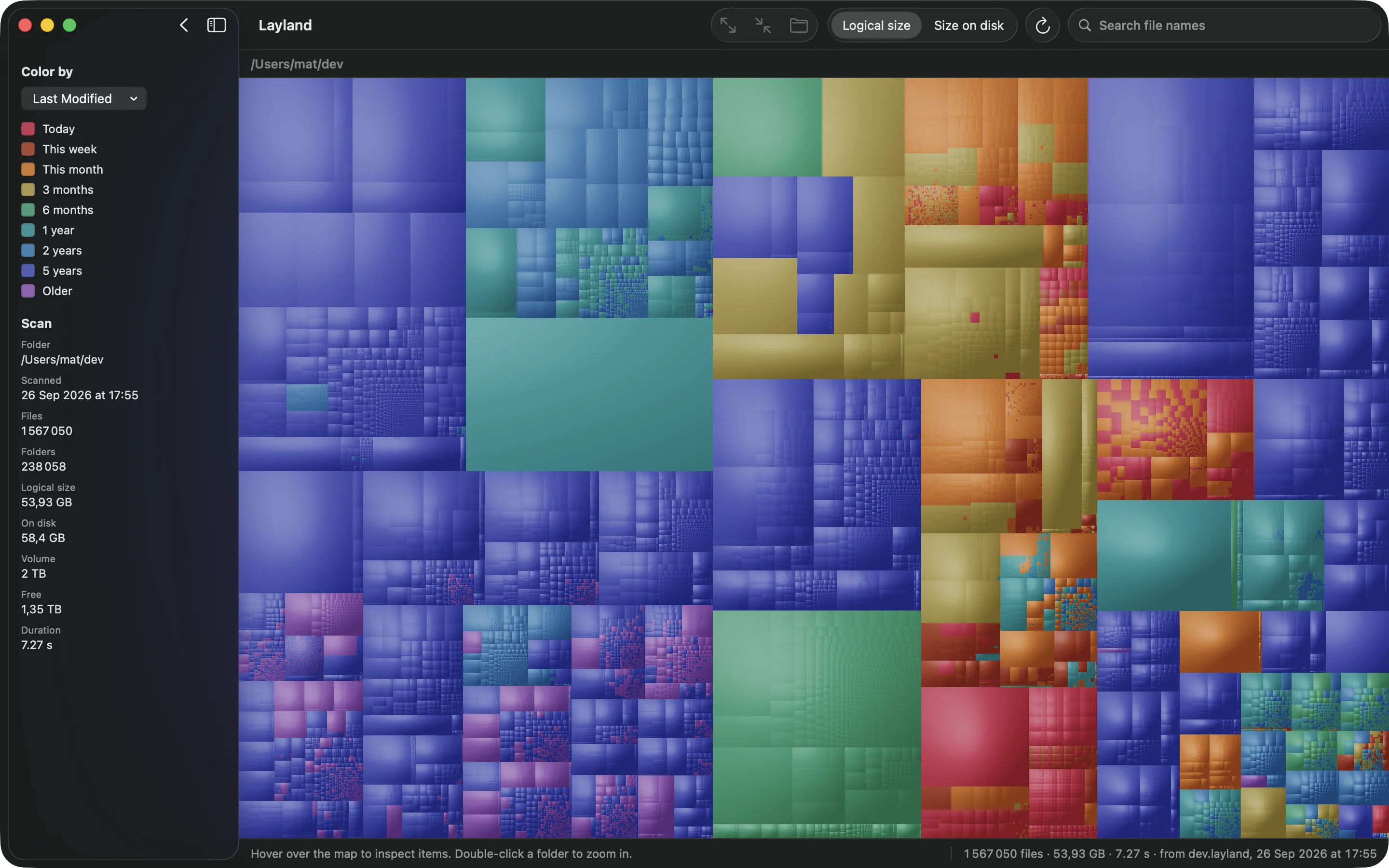
Потім натисніть пробіл, щоб переглянути файл у «Швидкому перегляді», або виберіть Item ▸ Move to Trash. Остаточно нічого не видаляється: усе спершу потрапляє в Смітник. Сканування і повна карта безкоштовні; для назв файлів, пошуку й дій потрібна ліцензія.
На що звернути увагу
- Образи дисків та інсталятори (
.dmg,.pkg,.iso) у «Завантаженнях», коли програму вже встановлено. - Відео: записи екрана, експортовані ролики й відео з камери, часто в «Фільмах» або на «Робочому столі».
- Віртуальні машини з Parallels, UTM чи VMware, кожна на десятки гігабайтів.
- Архіви (
.zip), які ви вже розпакували. - Старі резервні копії iPhone та iPad у
~/Library/Application Support/MobileSync/Backup.
Коли видалите все, що треба, очистьте Смітник. Доки ви цього не зробите, місце не звільниться.
Запитання
Як знайти найбільші файли на Mac?
Почніть із розділу «Системні параметри» ▸ «Загальні» ▸ «Сховище», далі ⓘ поруч із «Документами» і вкладка «Великі файли». Щоб охопити весь диск, шукайте у Finder за критерієм «Розмір файлу», виконайте в Терміналі find ~ -type f -size +1G або відскануйте диск програмою з деревоподібною картою, як-от Layland, яка показує великі файли й великі папки разом.
Чому пошук у Finder знаходить не всі великі файли?
Він працює через Spotlight, а Spotlight не індексує приховані папки, більшу частину ~/Library і деякі зовнішні диски. Великі файли, що лежать там, як-от образ диска Docker чи симулятори Xcode, не з'являться в результатах. Команда find у Терміналі або програма для аналізу диска з «Повним доступом до диска» читає кожну папку.
Як знайти великі папки, а не лише файли?
Для підсумків за папками потрібен засіб, який додає все, що всередині: параметр «Обчислювати всі розміри» у Finder у вигляді списку, du -h -d 1 ~ | sort -h у Терміналі або деревоподібна карта, на якій кожну папку видно в повному розмірі.
Великі файли видалено, а вільного місця не додалося. Чому?
Вони лежать у Смітнику, доки ви його не очистите. Якщо Смітник порожній, видалені дані можуть ще зберігатися в локальних знімках Time Machine; macOS видаляє їх сама, коли їй потрібне місце.
Інші посібники
Як дізнатися, що займає місце
Параметри «Сховище», Finder, Термінал і деревоподібна карта: що показує кожен спосіб і яким скористатися, коли диск майже заповнений.
Що таке «Системні дані» і як їх зменшити
Сіра смуга в параметрах «Сховище», яка не каже, що в ній. Що туди потрапляє і як знайти частину, яку можна видалити.

Увесь диск за лічені секунди.
Сканування і повна карта безкоштовні, без обмеження в часі.
До 31 жовтня: 5,99 $ замість 9,99 $ · 14 днів на повернення коштів
14 днів на повернення коштів, без зайвих запитань