Layland · Anleitungen · Große Dateien finden
So findest du große Dateien auf dem Mac
Oft machen ein paar vergessene Dateien den Großteil einer vollen Festplatte aus. Vier Wege, sie zu finden, und warum der größte Ordner wichtiger sein kann als die größte Datei.
Wenn die Festplatte voll ist, bringt meist eine Handvoll großer, vergessener Dateien am schnellsten Luft: eine alte virtuelle Maschine, ein Videoexport, ein Ordner voller Installationsprogramme. Hier sind vier Wege, sie zu finden, von dem, der schon auf deinem Mac ist, bis zu dem, der alles auf einmal zeigt.
1. Die Liste „Große Dateien“ in den Speicher-Einstellungen
Öffne Systemeinstellungen ▸ Allgemein ▸ Speicher und klick auf das ⓘ neben Dokumente. Der Tab Große Dateien listet deine größten Dateien auf, die größten zuerst, und du kannst sie gleich dort löschen.
Einfacher geht der Einstieg nicht. Die Liste erfasst allerdings nur Dokumente in deinem Benutzerordner, und nur Dateien, keine Ordner.
2. Eine Finder-Suche nach Größe
Der Finder kann auf dem ganzen Mac nach Dateigröße suchen:
- Öffne ein Finder-Fenster und drück ⌘F. Klick auf Dieser Mac.
- Klick auf das erste Einblendmenü (dort steht Art) und wähl Andere …. Such Dateigröße, aktivier es und klick auf „OK“.
- Stell es auf ist größer als 1 GB, oder 500 MB für eine längere Liste.
- Wechsle in die Listendarstellung (⌘2) und klick zum Sortieren auf die Spalte „Größe“.
Mit Sichern behältst du die Suche in der Seitenleiste. Sie nutzt Spotlight und ist deshalb sofort da, übergeht aber alles, was Spotlight nicht indexiert: versteckte Ordner, den Großteil von ~/Library und manche externen Laufwerke. Genau dort liegen das Disk-Image von Docker und die Simulatoren von Xcode, hier tauchen sie also nicht auf.
3. Ein Befehl im Terminal
find sieht sich jede Datei an, ob versteckt oder nicht. Dieser Befehl listet die Dateien über 1 GB in deinem Benutzerordner auf, samt Größe:
find ~ -type f -size +1G -exec ls -lh {} + 2>/dev/nullErsetz +1G durch +500M für eine längere Liste, oder ~ durch / für die ganze Festplatte. Der Befehl liest jeden Ordner, bei einem großen Benutzerordner dauert das also eine Minute oder länger, und das Terminal braucht Festplattenvollzugriff, um alles zu sehen.
Große Ordner zählen genauso viel wie große Dateien
Eine Suche nach Größe findet einzelne große Dateien. Die andere Hälfte entgeht ihr: Ordner mit vielen kleinen Dateien. Ein node_modules-Ordner, eine Fotomediathek oder ein Cache mit 200.000 Vorschaubildern kann 20 GB belegen, ohne dass eine einzige Datei über 100 MB groß ist. Um die zu finden, brauchst du Summen pro Ordner, etwa mit du -h -d 1 ~ | sort -h oder mit Alle Größen berechnen im Finder.
4. Eine Treemap: Dateien und Ordner zusammen
Eine Treemap zeigt beides auf einmal. Jede Datei ist ein Block, so groß wie der Platz, den sie belegt, und jeder Ordner ein Block aus seinem Inhalt. Eine einzelne große Datei ist ein großer, glatter Block; ein Ordner mit vielen kleinen Dateien eine Fläche aus winzigen Blöcken, bei gleicher Gesamtgröße.
Layland scannt einen Benutzerordner mit 3,3 Millionen Dateien in rund 14 Sekunden. Steht die Treemap:
- Fahr mit dem Zeiger über einen Block, und du siehst Pfad und Größe.
- Drück ⌘], um das größte Objekt in einem Ordner auszuwählen, immer wieder, und du bist mit ein paar Tastendrücken bei der größten Datei.
- Such nach einem Teil eines Namens, etwa
.dmg,.movoder.zip, und alles andere wird abgedunkelt. - Färb nach Alter ein (View ▸ Color By ▸ Last Modified), und du siehst, was sich seit Jahren nicht geändert hat. Groß und alt lässt sich am leichtesten löschen.
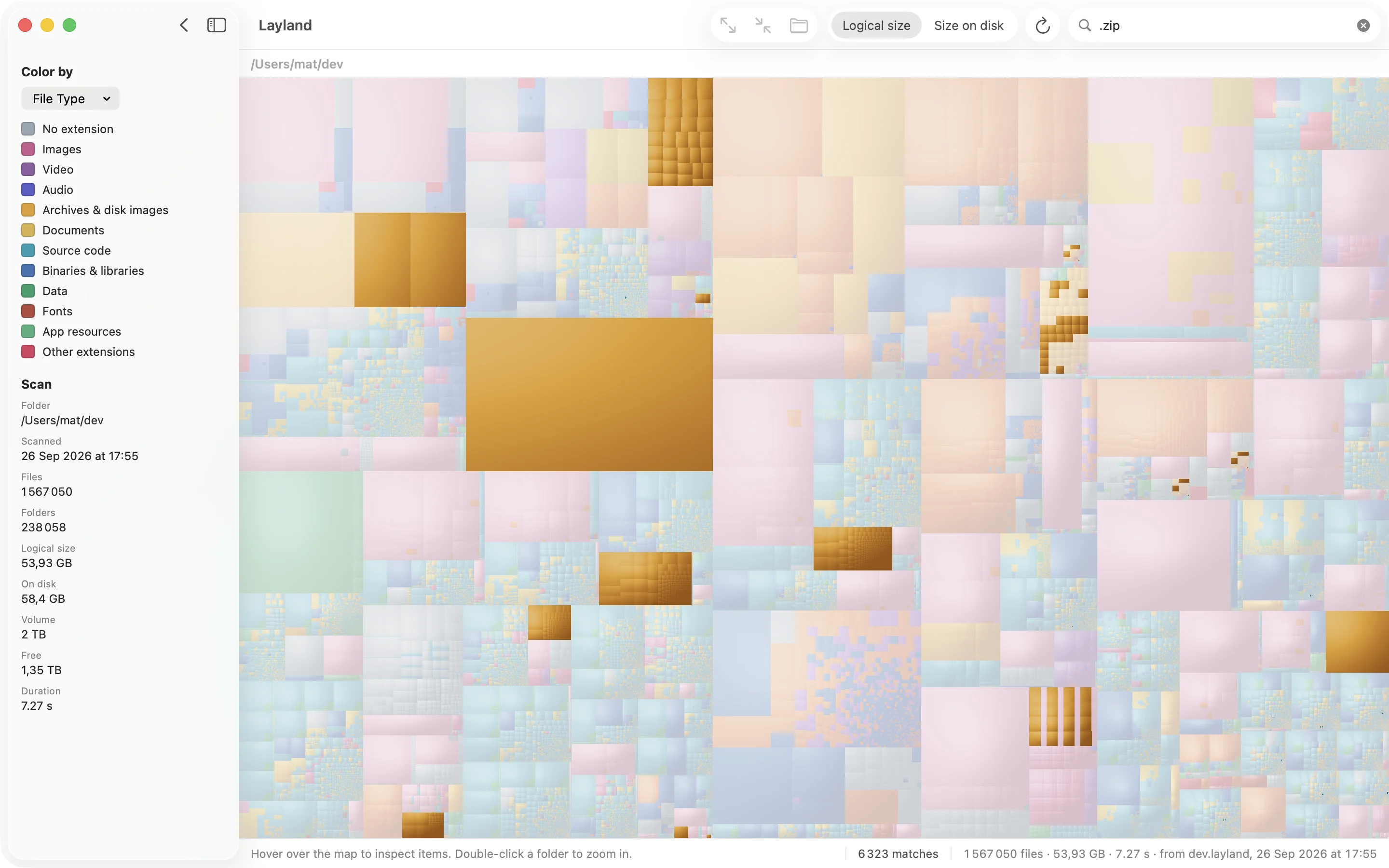
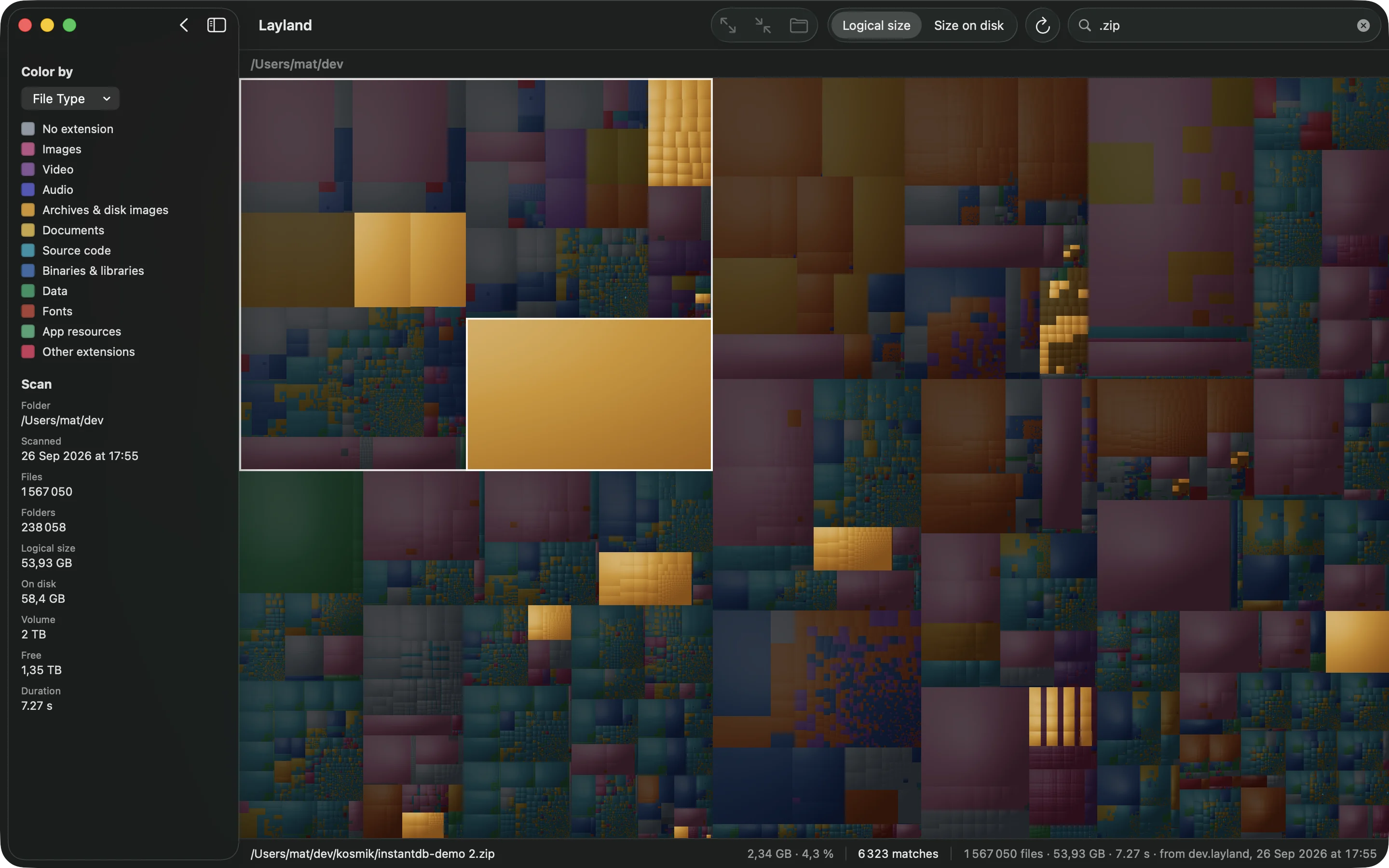
.zip: 6.323 Archive leuchten auf, alles andere wird abgedunkelt.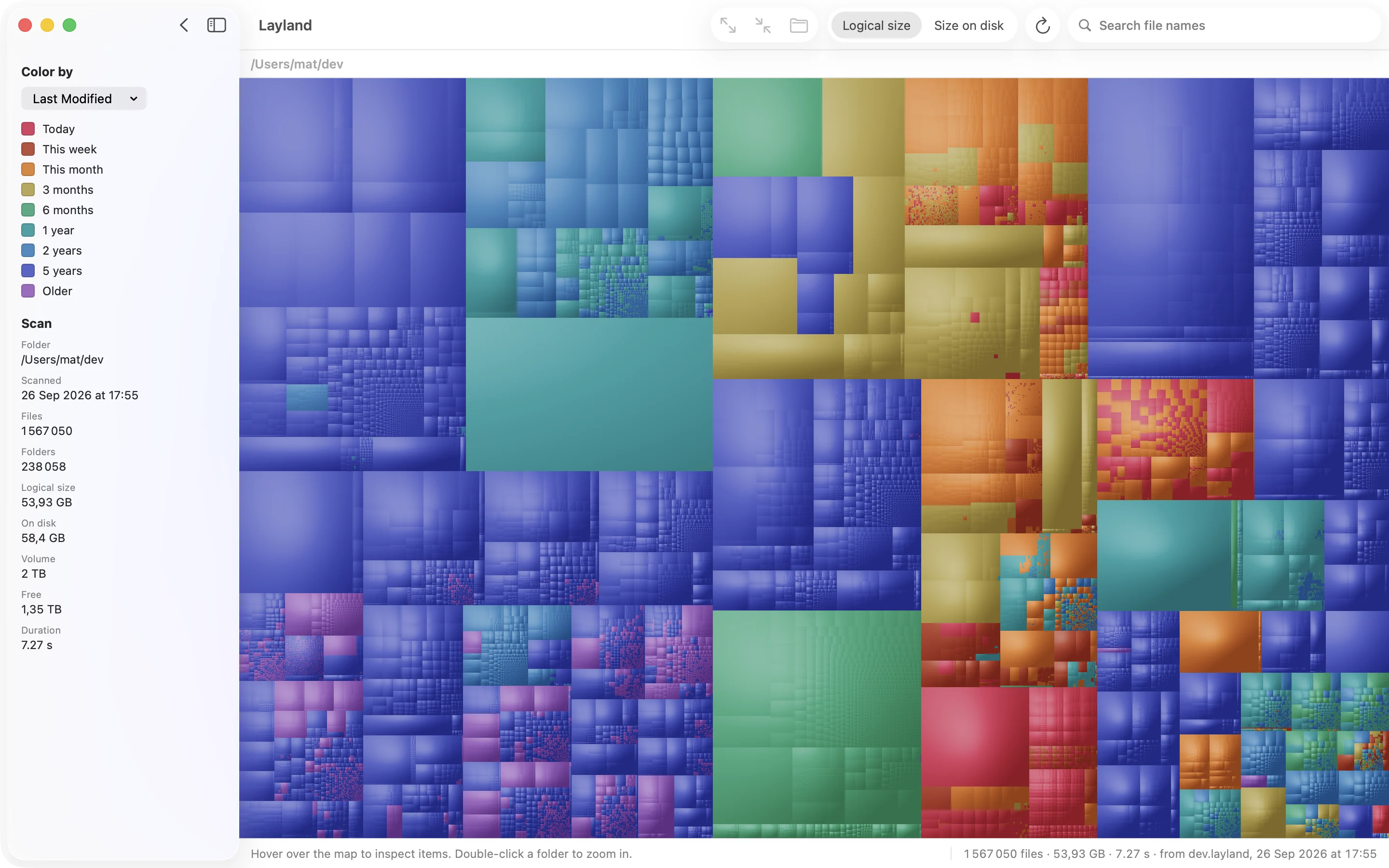
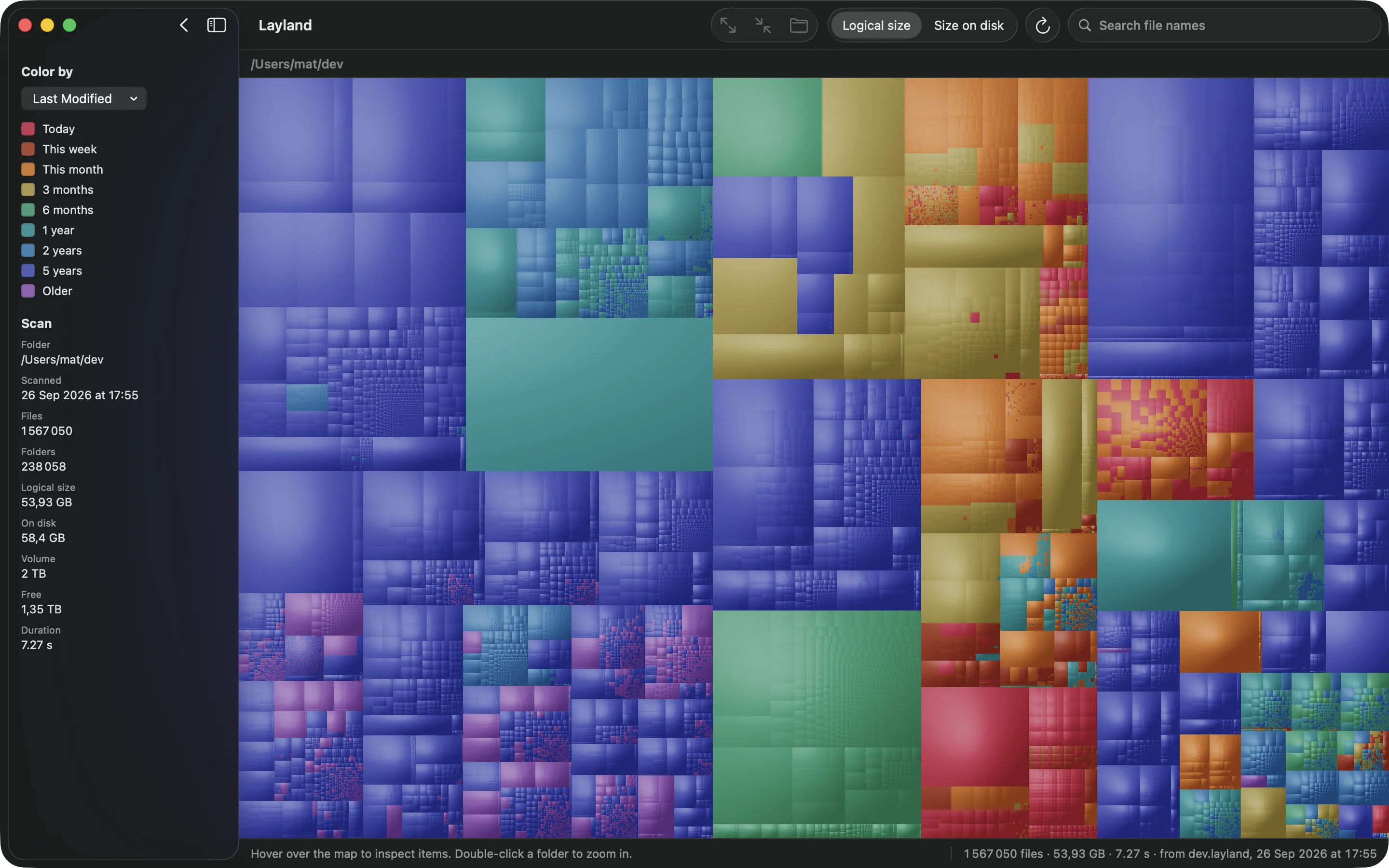
Dann drück die Leertaste, um eine Datei in der Übersicht (Quick Look) anzusehen, oder wähl Item ▸ Move to Trash. Endgültig gelöscht wird nichts, alles landet zuerst im Papierkorb. Scannen und die vollständige Treemap sind kostenlos; Dateinamen, Suche und die Aktionen brauchen eine Lizenz.
Wonach du suchen solltest
- Disk-Images und Installationsprogramme (
.dmg,.pkg,.iso) in Downloads, wenn die App längst installiert ist. - Videos: Bildschirmaufnahmen, Exporte und Kameraaufnahmen, oft im Ordner „Filme“ oder auf dem Schreibtisch.
- Virtuelle Maschinen aus Parallels, UTM oder VMware, jede Dutzende Gigabyte groß.
- Archive (
.zip), die du schon entpackt hast. - Alte Backups von iPhone und iPad in
~/Library/Application Support/MobileSync/Backup.
Wenn du gelöscht hast, was weg soll, leere den Papierkorb. Erst dann wird der Platz frei.
Fragen
Wie finde ich die größten Dateien auf meinem Mac?
Fang mit Systemeinstellungen ▸ Allgemein ▸ Speicher an, dann das ⓘ neben Dokumente und der Tab „Große Dateien“. Für die ganze Festplatte suchst du im Finder mit dem Kriterium „Dateigröße“, führst find ~ -type f -size +1G im Terminal aus oder scannst mit einer Treemap-App wie Layland, die große Dateien und große Ordner zusammen zeigt.
Warum findet die Finder-Suche nicht alle meine großen Dateien?
Sie nutzt Spotlight, und Spotlight indexiert keine versteckten Ordner, den Großteil von ~/Library nicht und manche externen Laufwerke nicht. Große Dateien, die dort liegen, etwa das Disk-Image von Docker oder die Simulatoren von Xcode, tauchen nicht auf. Der Befehl find im Terminal oder ein Festplatten-Tool mit Festplattenvollzugriff liest jeden Ordner.
Wie finde ich große Ordner, nicht nur Dateien?
Für Summen pro Ordner brauchst du ein Tool, das alles darin zusammenzählt: die Option „Alle Größen berechnen“ des Finder in der Listendarstellung, du -h -d 1 ~ | sort -h im Terminal oder eine Treemap, die jeden Ordner in seiner vollen Größe zeigt.
Ich habe große Dateien gelöscht, aber nicht mehr freien Speicherplatz. Warum?
Sie liegen im Papierkorb, bis du ihn leerst. Ist der Papierkorb leer, halten womöglich noch lokale Time Machine-Schnappschüsse die gelöschten Daten fest; die entfernt macOS selbst, sobald es den Platz braucht.
Weitere Anleitungen
Sehen, was Speicherplatz belegt
Speicher-Einstellungen, Finder, Terminal und Treemap: was jedes davon zeigt und was du nimmst, wenn die Festplatte fast voll ist.
Was Systemdaten sind und wie du sie verkleinerst
Der graue Balken in den Speicher-Einstellungen, der nicht verrät, was drinsteckt. Was dazugehört und wie du den Teil findest, den du entfernen kannst.

Sieh die ganze Festplatte in Sekunden.
Scannen und die vollständige Treemap sind kostenlos, ohne Zeitlimit.
Bis zum 31. Oktober: 5,99 $ statt 9,99 $ · 14 Tage Geld zurück
14 Tage Geld zurück, ohne Rückfragen