Cuando el disco está lleno, lo que más rápido libera espacio suele ser un puñado de archivos grandes que tenías olvidados: una máquina virtual antigua, un vídeo exportado, una carpeta de instaladores. Aquí tienes cuatro formas de encontrarlos, desde la que ya trae tu Mac hasta la que lo enseña todo a la vez.
1. La lista de Archivos grandes de los ajustes de Almacenamiento
Abre Ajustes del Sistema ▸ General ▸ Almacenamiento y haz clic en el ⓘ junto a Documentos. La pestaña Archivos grandes enumera tus archivos más grandes, de mayor a menor, y puedes borrarlos desde ahí mismo.
Es el sitio más fácil para empezar. Eso sí, solo abarca los documentos de tu carpeta de inicio, y solo archivos, no carpetas.
2. Una búsqueda por tamaño en el Finder
El Finder puede buscar por tamaño de archivo en todo el Mac:
- Abre una ventana del Finder y pulsa ⌘F. Haz clic en Este Mac.
- Haz clic en el primer menú desplegable (pone Clase) y elige Otro…. Busca Tamaño del archivo, márcalo y haz clic en OK.
- Ajústalo a es mayor que 1 GB, o a 500 MB si quieres una lista más larga.
- Pasa a la visualización en lista (⌘2) y haz clic en la columna Tamaño para ordenar.
Haz clic en Guardar para tener la búsqueda en la barra lateral. Usa Spotlight, así que es instantánea, pero se salta todo lo que Spotlight no indexa: las carpetas ocultas, casi todo ~/Library y algunos discos externos. Ahí es donde están la imagen de disco de Docker y los simuladores de Xcode, así que aquí no van a aparecer.
3. Un solo comando en el Terminal
find revisa todos los archivos, ocultos o no. Esto enumera los archivos de más de 1 GB de tu carpeta de inicio, con su tamaño:
find ~ -type f -size +1G -exec ls -lh {} + 2>/dev/nullCambia +1G por +500M para una lista más larga, o ~ por / para todo el disco. Lee todas las carpetas, así que con una carpeta de inicio grande tarda un minuto o más, y el Terminal necesita Acceso total al disco para verlo todo.
Las carpetas grandes importan tanto como los archivos grandes
Una búsqueda por tamaño encuentra archivos grandes sueltos. Se le escapa la otra mitad: las carpetas llenas de archivos pequeños. Una carpeta node_modules, una fototeca o una caché de 200.000 miniaturas pueden ocupar 20 GB sin que ningún archivo pase de 100 MB. Para encontrarlas necesitas el total de cada carpeta, con algo como du -h -d 1 ~ | sort -h o con la opción Calcular todos los tamaños del Finder.
4. Un treemap: archivos y carpetas a la vez
Un treemap muestra las dos cosas a la vez. Cada archivo es un bloque proporcional al espacio que ocupa, y cada carpeta, un bloque formado por su contenido. Un archivo grande es un único bloque grande y liso; una carpeta de muchos archivos pequeños es una zona de bloques diminutos que suman lo mismo.
Layland analiza una carpeta de inicio de 3,3 millones de archivos en unos 14 segundos. Con el mapa en pantalla:
- Pasa el puntero por encima de cualquier bloque para ver su ruta y su tamaño.
- Pulsa ⌘] para seleccionar el elemento más grande de una carpeta, una y otra vez, hasta llegar al archivo más pesado con unas pocas pulsaciones.
- Busca parte de un nombre, como
.dmg,.movo.zip, y todo lo demás se atenúa. - Colorea por antigüedad (View ▸ Color By ▸ Last Modified) para ver lo que lleva años sin cambiar. Lo grande y viejo es lo más fácil de borrar.
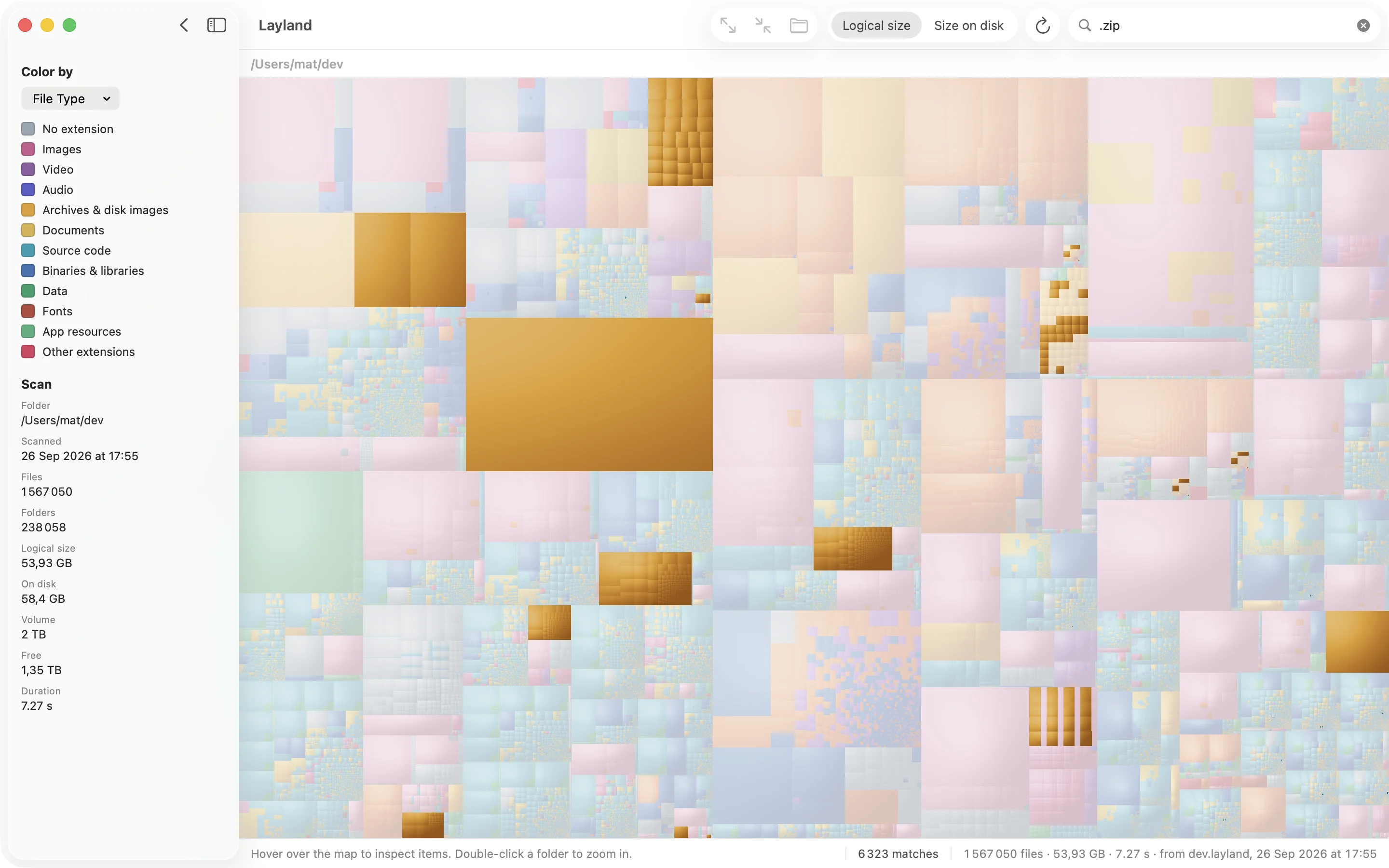
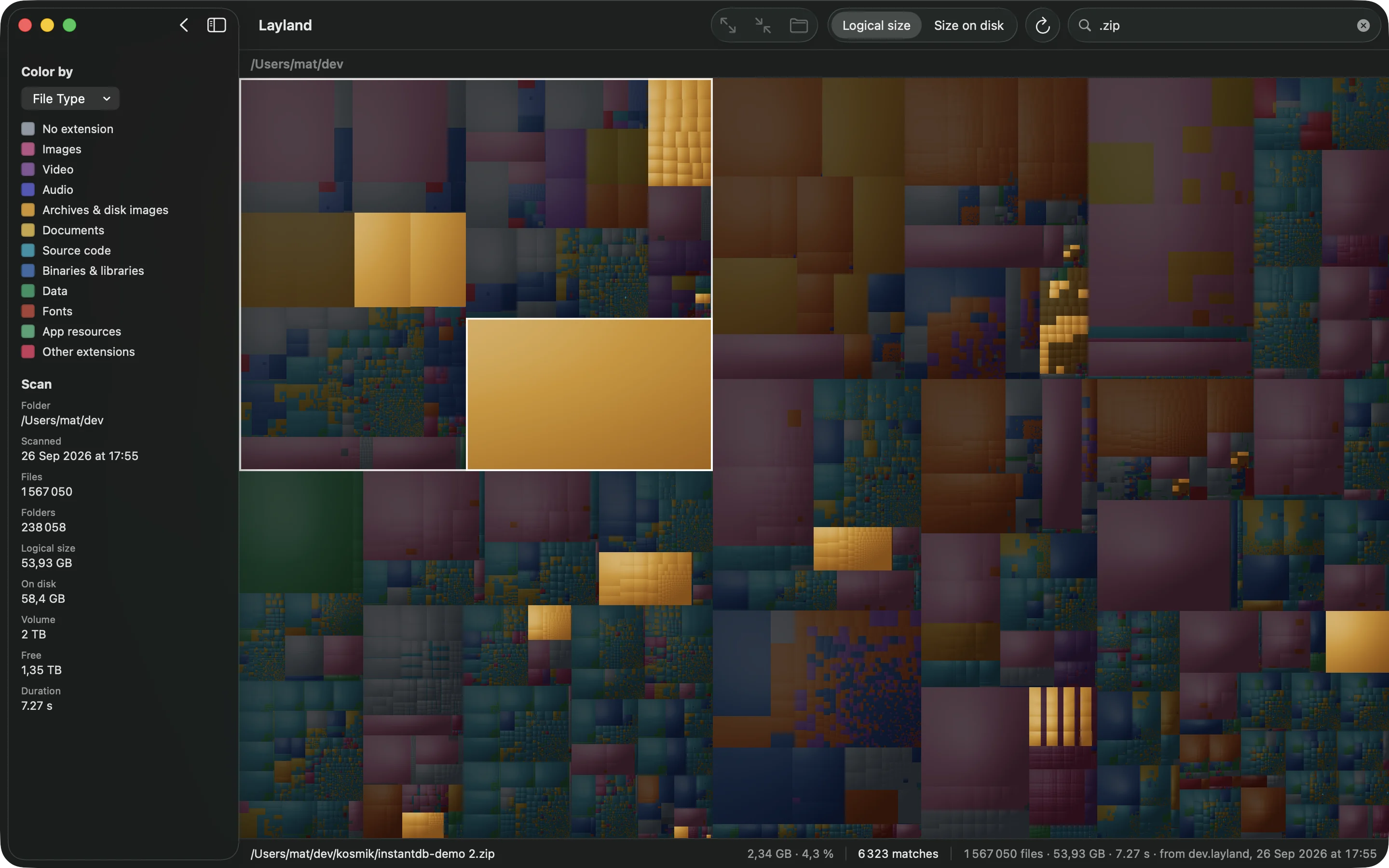
.zip: se iluminan 6.323 archivos comprimidos y todo lo demás se atenúa.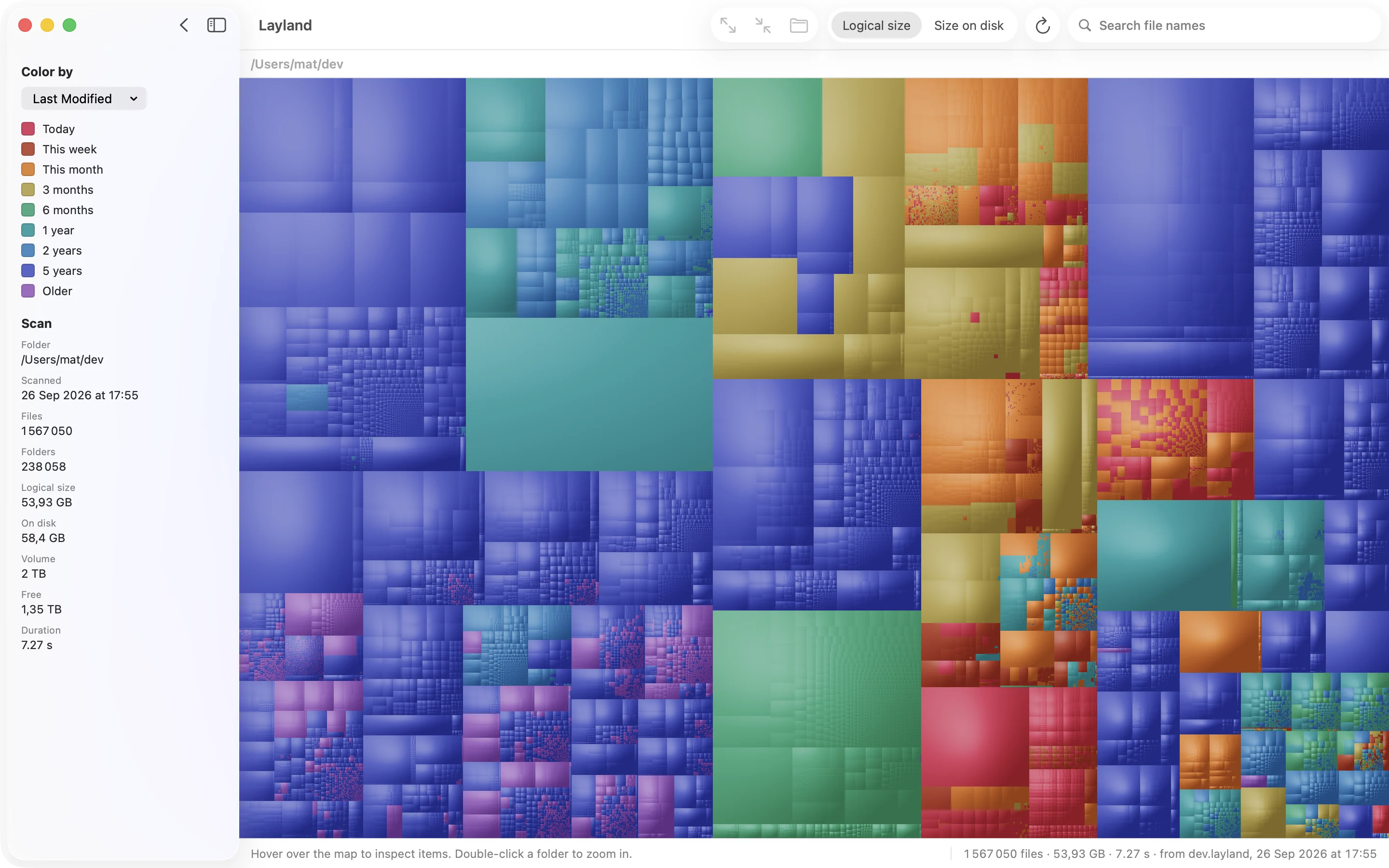
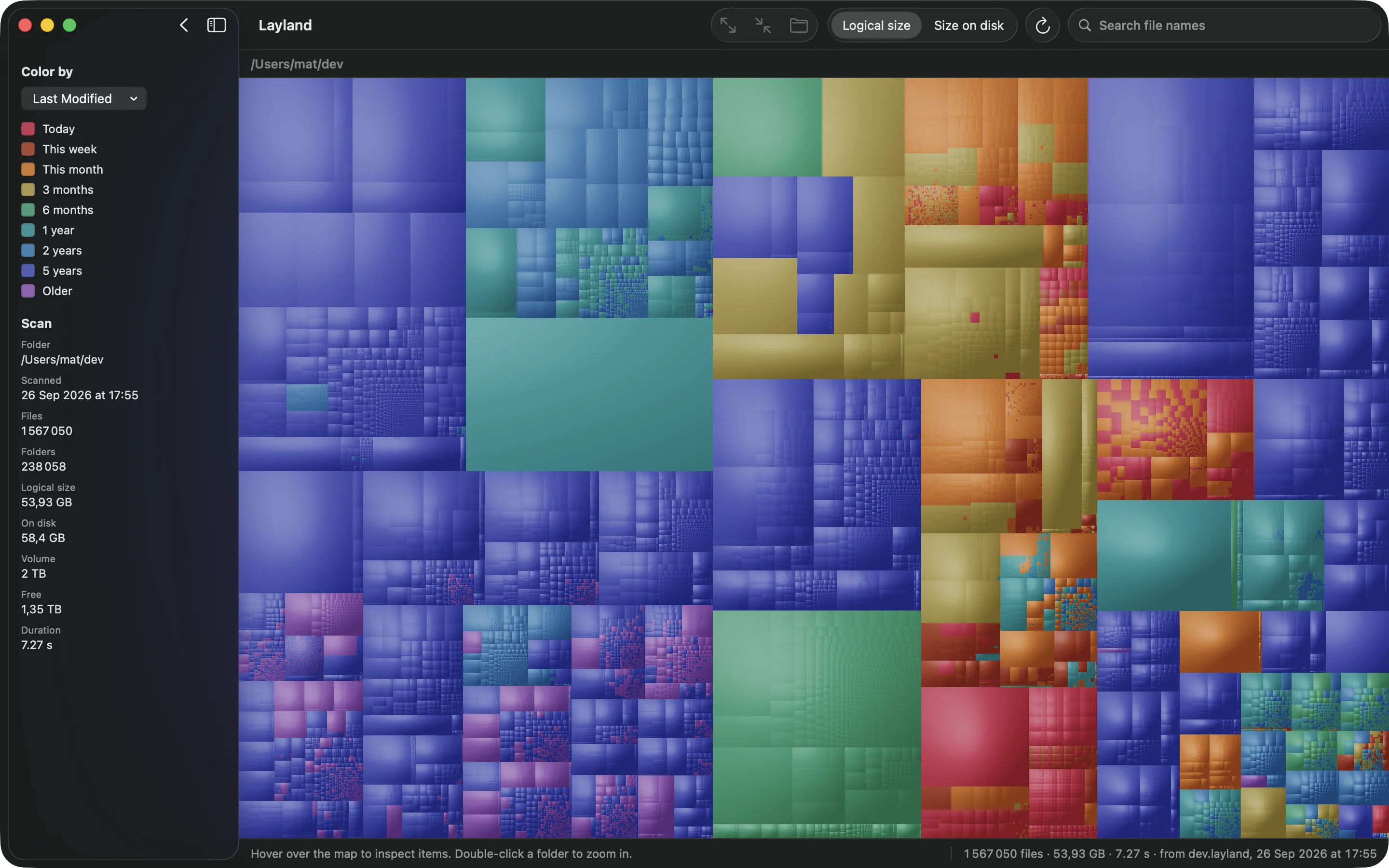
Después pulsa la barra espaciadora para ver un archivo con Vista Rápida, o elige Item ▸ Move to Trash. Nada se borra de forma definitiva: todo pasa antes por la Papelera. Analizar y ver el mapa completo es gratis; los nombres de archivo, la búsqueda y las acciones necesitan una licencia.
Qué buscar
- Imágenes de disco e instaladores (
.dmg,.pkg,.iso) en Descargas, una vez instalada la app. - Vídeo: grabaciones de pantalla, exportaciones y material de cámara, a menudo en Películas o en el Escritorio.
- Máquinas virtuales de Parallels, UTM o VMware, de decenas de gigas cada una.
- Archivos comprimidos (
.zip) que ya has descomprimido. - Copias de seguridad antiguas del iPhone y el iPad en
~/Library/Application Support/MobileSync/Backup.
Cuando hayas borrado lo que querías, vacía la Papelera. Hasta entonces, el espacio no se libera.
Preguntas
¿Cómo encuentro los archivos más grandes de mi Mac?
Empieza por Ajustes del Sistema ▸ General ▸ Almacenamiento, el ⓘ junto a Documentos y la pestaña Archivos grandes. Para todo el disco, busca en el Finder con el criterio Tamaño del archivo, ejecuta find ~ -type f -size +1G en el Terminal o analízalo con una app de treemap como Layland, que muestra juntos los archivos grandes y las carpetas grandes.
¿Por qué la búsqueda del Finder no encuentra todos mis archivos grandes?
Usa Spotlight, que no indexa las carpetas ocultas, casi nada de ~/Library ni algunos discos externos. Los archivos grandes que hay ahí, como la imagen de disco de Docker o los simuladores de Xcode, no aparecen. El comando find del Terminal, o una herramienta de disco con Acceso total al disco, lee todas las carpetas.
¿Cómo encuentro carpetas grandes, y no solo archivos?
Para el total de una carpeta hace falta una herramienta que sume todo lo que hay dentro: la opción Calcular todos los tamaños del Finder en la visualización en lista, du -h -d 1 ~ | sort -h en el Terminal o un treemap, que muestra cada carpeta con su tamaño completo.
He borrado archivos grandes y sigo sin espacio libre. ¿Por qué?
Siguen en la Papelera hasta que la vacías. Si la Papelera está vacía, puede que las instantáneas locales de Time Machine aún conserven los datos borrados; macOS las elimina por su cuenta cuando necesita el espacio.
Otras guías
Cómo ver qué ocupa espacio en el Mac
Los ajustes de Almacenamiento, el Finder, el Terminal y un treemap: qué muestra cada uno y cuál usar cuando el disco está casi lleno.
Qué son los Datos del sistema y cómo reducirlos
La barra gris de los ajustes de Almacenamiento que no dice qué contiene. Qué va ahí dentro y cómo encontrar la parte que puedes borrar.

Todo el disco a la vista en segundos.
Analizar y ver el mapa completo es gratis, sin límite de tiempo.
Hasta el 31 de octubre: 5,99 $ en vez de 9,99 $ · 14 días para pedir el reembolso
14 días para pedir el reembolso, sin dar explicaciones