Khi ổ đĩa đầy, cách lấy lại chỗ nhanh nhất thường là vài file lớn bạn đã quên: một máy ảo cũ, một video đã xuất, một thư mục toàn bộ cài. Dưới đây là bốn cách tìm chúng, từ cách có sẵn trên máy Mac cho tới cách hiện mọi thứ cùng một lúc.
1. Danh sách Tệp lớn trong cài đặt Dung lượng
Mở Cài đặt hệ thống ▸ Cài đặt chung ▸ Dung lượng và bấm nút ⓘ cạnh Tài liệu. Thẻ Tệp lớn liệt kê những file lớn nhất của bạn, lớn nhất lên đầu, và bạn có thể xoá chúng ngay tại đó.
Đây là chỗ dễ bắt đầu nhất. Có điều nó chỉ tính tài liệu trong thư mục nhà của bạn, và chỉ tính file, không tính thư mục.
2. Tìm kiếm theo kích cỡ trong Finder
Finder tìm được file theo kích cỡ trên toàn bộ máy Mac:
- Mở một cửa sổ Finder và nhấn ⌘F. Bấm Máy Mac này.
- Bấm vào menu bật lên đầu tiên (đang ghi Loại) và chọn Khác…. Tìm Kích cỡ tệp, đánh dấu vào đó rồi bấm OK.
- Đặt thành lớn hơn 1 GB, hoặc 500 MB nếu muốn danh sách dài hơn.
- Chuyển sang dạng danh sách (⌘2) và bấm vào cột Kích cỡ để sắp xếp.
Bấm Lưu để giữ lần tìm này ở thanh bên. Nó dùng Spotlight nên ra kết quả tức thì, nhưng bỏ qua mọi thứ Spotlight không lập chỉ mục: thư mục ẩn, phần lớn ~/Library, và một số ổ ngoài. Ảnh đĩa của Docker và bộ giả lập của Xcode lại nằm đúng ở đó, nên chúng sẽ không hiện ra ở đây.
3. Một lệnh trong Terminal
find xem xét mọi file, ẩn hay không. Lệnh này liệt kê các file trên 1 GB trong thư mục nhà của bạn, kèm kích thước:
find ~ -type f -size +1G -exec ls -lh {} + 2>/dev/nullĐổi +1G thành +500M để có danh sách dài hơn, hoặc ~ thành / để quét cả ổ đĩa. Lệnh này đọc mọi thư mục, nên với một thư mục nhà lớn sẽ mất từ một phút trở lên, và Terminal cần quyền Truy cập toàn bộ ổ đĩa mới thấy được mọi thứ.
Thư mục lớn cũng quan trọng như file lớn
Tìm theo kích cỡ chỉ ra được từng file lớn riêng lẻ. Nó bỏ sót nửa còn lại: những thư mục chứa rất nhiều file nhỏ. Một thư mục node_modules, một thư viện ảnh hay một bộ nhớ đệm 200.000 ảnh thu nhỏ có thể chiếm 20 GB mà không có file nào quá 100 MB. Muốn tìm ra chúng, bạn cần tổng dung lượng của từng thư mục, như du -h -d 1 ~ | sort -h hoặc tuỳ chọn Tính toán tất cả kích cỡ của Finder.
4. Biểu đồ treemap: file và thư mục cùng lúc
Treemap cho thấy cả hai cùng một lúc. Mỗi file là một ô to nhỏ theo dung lượng nó chiếm, và mỗi thư mục là một ô ghép từ những gì nằm bên trong. Một file lớn là một ô lớn và phẳng; một thư mục nhiều file nhỏ là một vùng gồm những ô li ti, với cùng tổng dung lượng.
Layland quét một thư mục nhà 3,3 triệu file trong khoảng 14 giây. Khi bản đồ đã hiện ra:
- Rê chuột lên bất kỳ ô nào để xem đường dẫn và kích thước của nó.
- Nhấn ⌘] để chọn mục lớn nhất bên trong một thư mục, nhấn lặp lại, và chỉ vài lần bấm phím là tới được file lớn nhất.
- Tìm một phần của tên, như
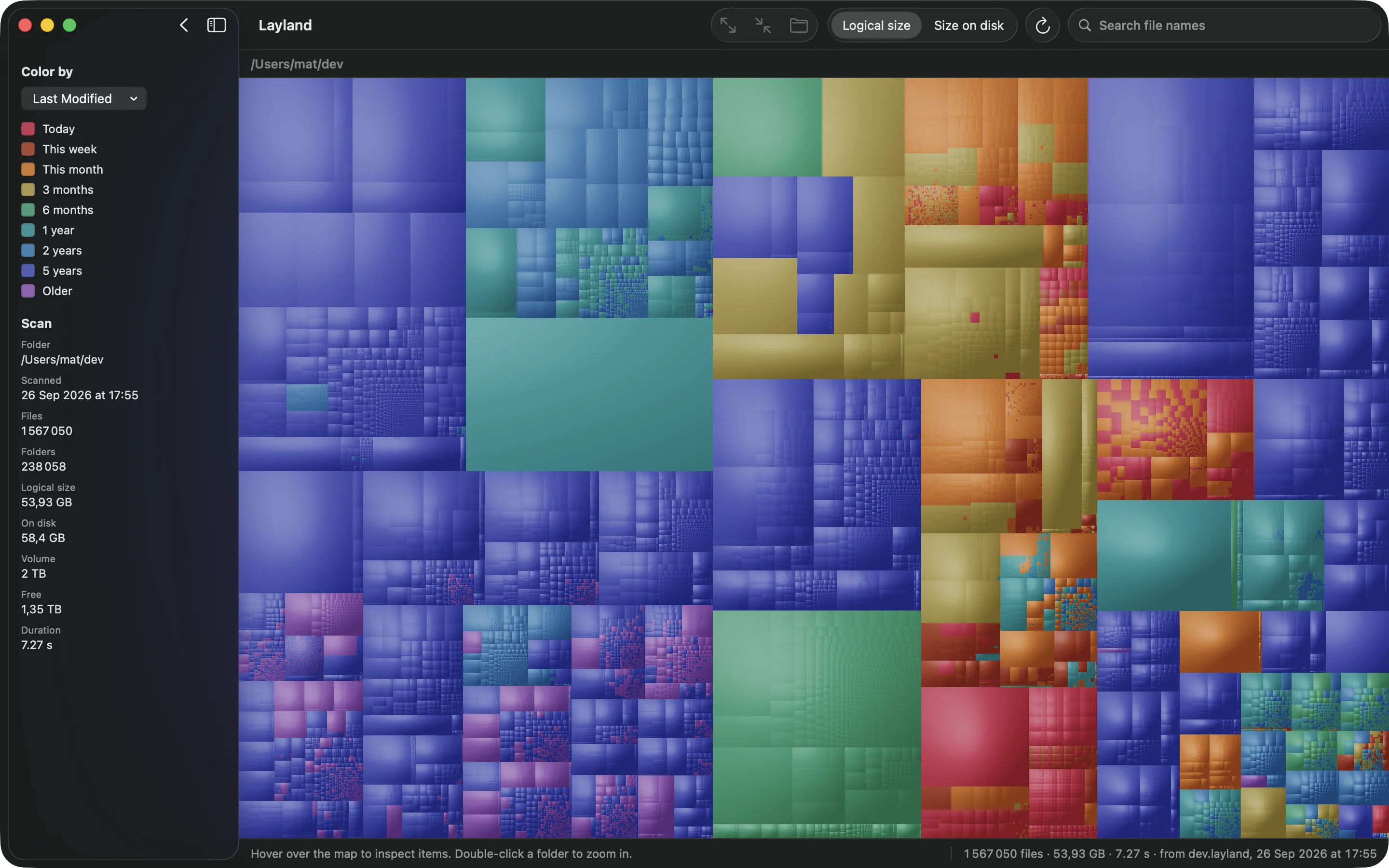
.dmg,.movhay.zip, và mọi thứ khác sẽ mờ đi. - Tô màu theo độ cũ (View ▸ Color By ▸ Last Modified) để thấy những gì đã nhiều năm không thay đổi. Vừa lớn vừa cũ là thứ dễ xoá nhất.
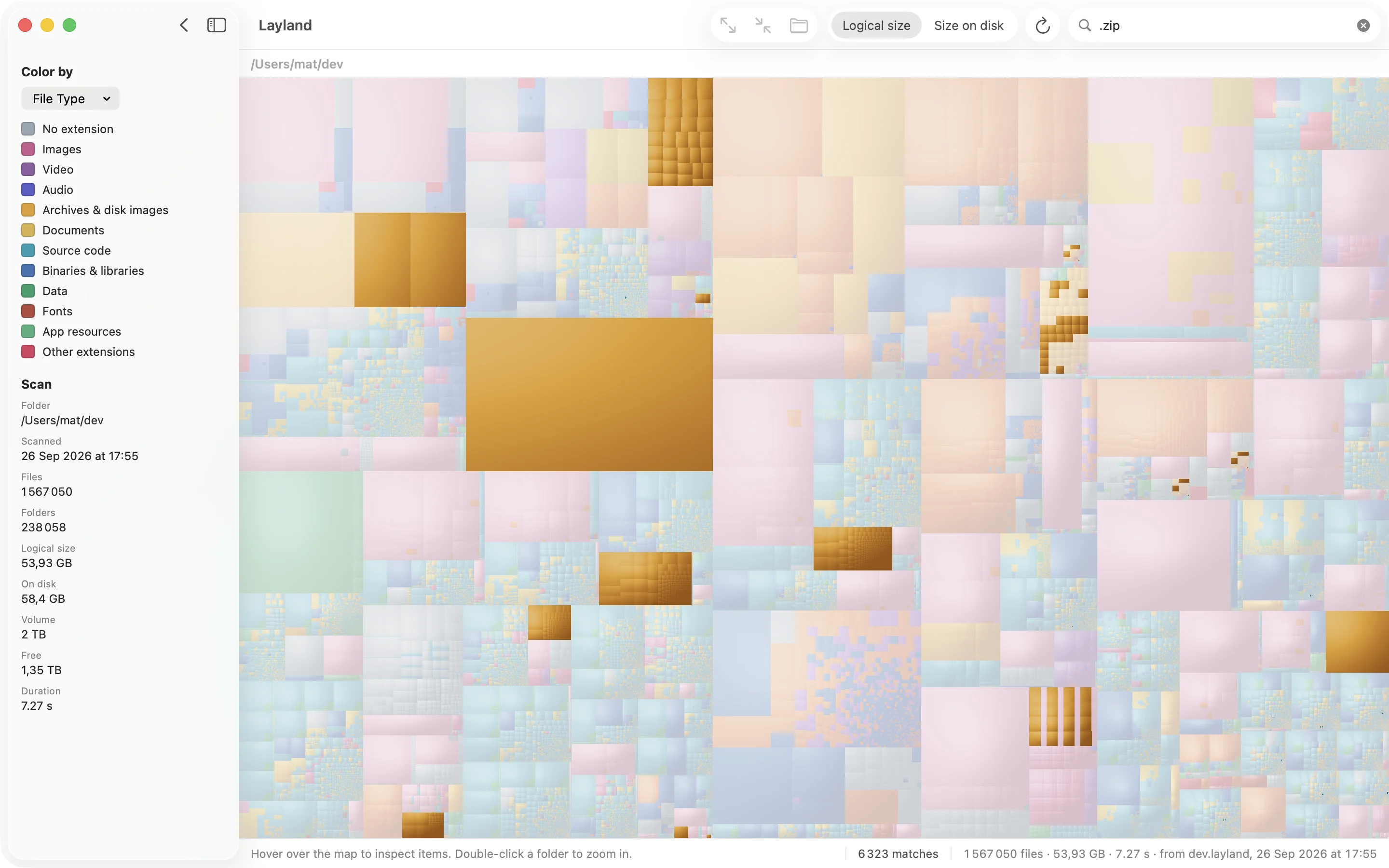
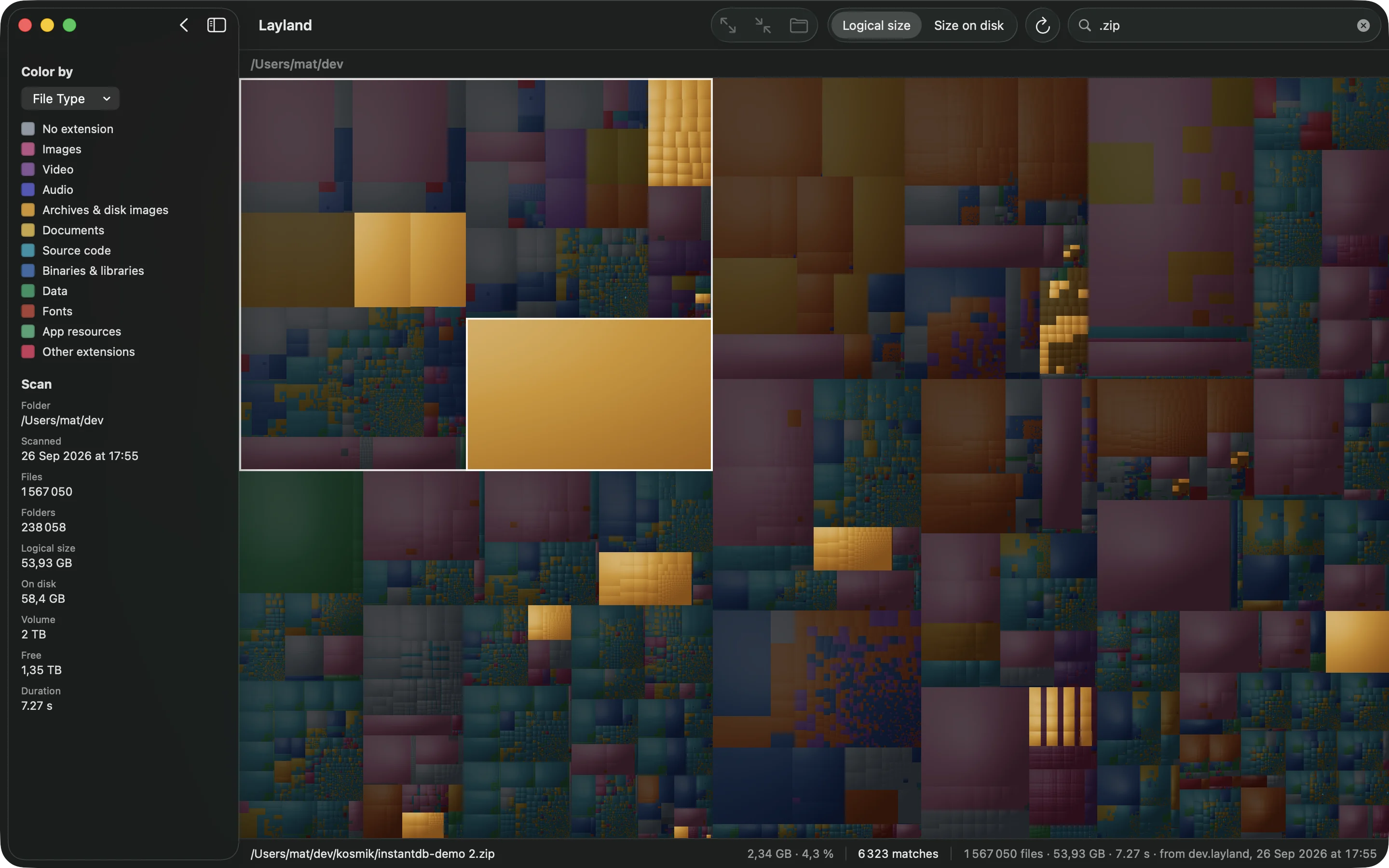
.zip: 6.323 file nén sáng lên, mọi thứ khác mờ đi.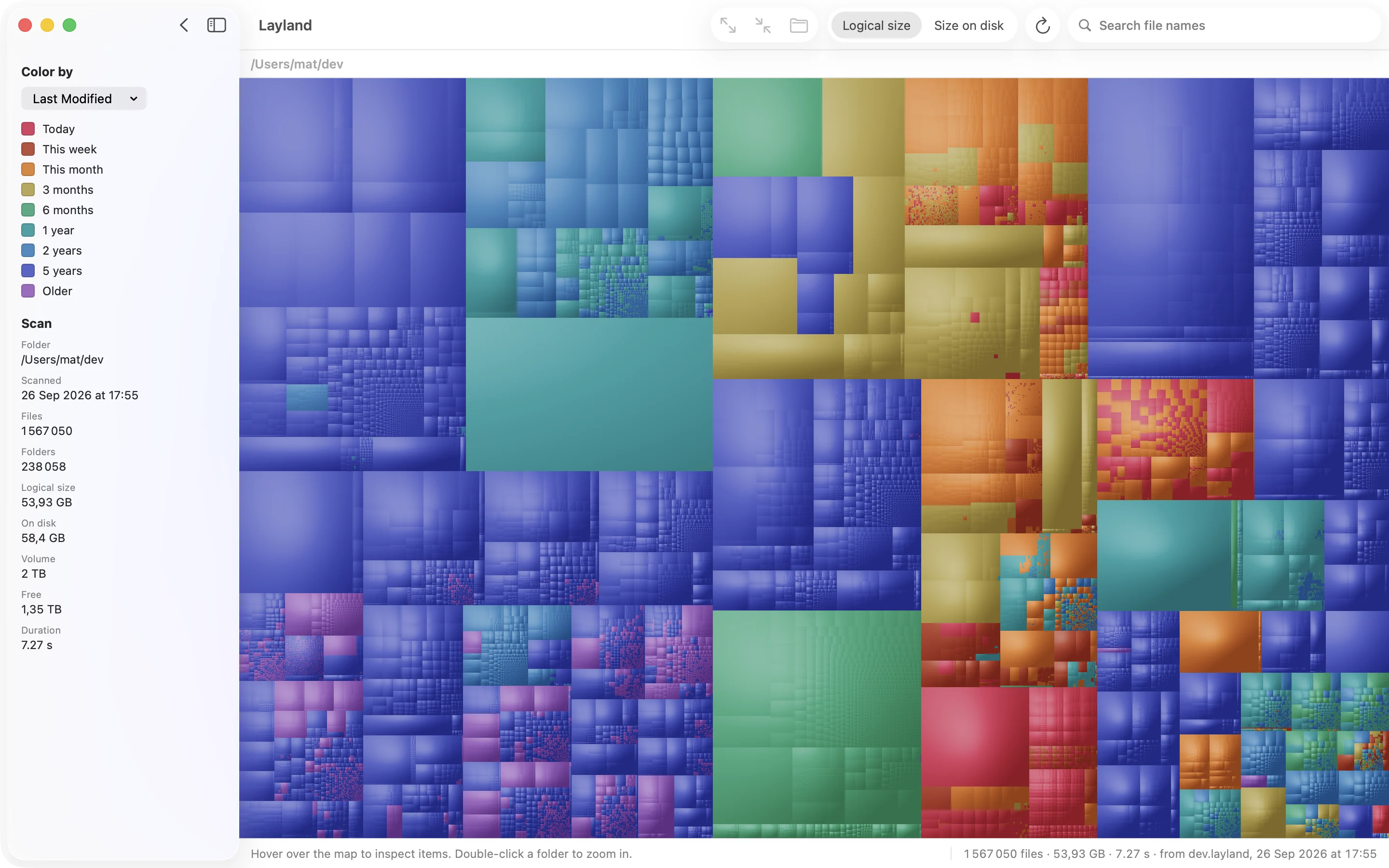
Rồi nhấn phím Space để xem trước file bằng Xem nhanh, hoặc chọn Item ▸ Move to Trash. Không có gì bị xoá vĩnh viễn; mọi thứ đều vào Thùng rác trước. Quét và xem bản đồ đầy đủ đều miễn phí; tên file, tìm kiếm và các thao tác trên file cần có giấy phép.
Nên tìm những gì
- Ảnh đĩa và bộ cài (
.dmg,.pkg,.iso) trong thư mục Tải về, sau khi app đã cài xong. - Video: bản quay màn hình, video đã xuất và cảnh quay từ máy ảnh, thường nằm trong Phim hoặc trên Màn hình nền.
- Máy ảo của Parallels, UTM hoặc VMware, mỗi cái hàng chục gigabyte.
- File nén (
.zip) bạn đã giải nén rồi. - Bản sao lưu iPhone và iPad cũ trong
~/Library/Application Support/MobileSync/Backup.
Khi đã xoá xong những gì cần xoá, hãy dọn sạch Thùng rác. Chưa dọn thì dung lượng chưa được giải phóng.
Câu hỏi thường gặp
Làm sao tìm những file lớn nhất trên máy Mac?
Bắt đầu với Cài đặt hệ thống ▸ Cài đặt chung ▸ Dung lượng, rồi nút ⓘ cạnh Tài liệu, và thẻ Tệp lớn. Với cả ổ đĩa, hãy tìm trong Finder theo tiêu chí Kích cỡ tệp, chạy find ~ -type f -size +1G trong Terminal, hoặc quét bằng một app treemap như Layland, app hiện cả file lớn lẫn thư mục lớn cùng lúc.
Vì sao tìm trong Finder không ra hết các file lớn của tôi?
Finder dùng Spotlight, mà Spotlight không lập chỉ mục thư mục ẩn, phần lớn ~/Library, hay một số ổ ngoài. Các file lớn nằm ở đó, như ảnh đĩa của Docker hay bộ giả lập của Xcode, sẽ không hiện ra. Lệnh find trong Terminal, hoặc một công cụ xem ổ đĩa có quyền Truy cập toàn bộ ổ đĩa, thì đọc mọi thư mục.
Làm sao tìm các thư mục lớn, chứ không chỉ file?
Muốn có tổng dung lượng thư mục, bạn cần một công cụ cộng dồn mọi thứ bên trong: tuỳ chọn Tính toán tất cả kích cỡ của Finder ở dạng danh sách, lệnh du -h -d 1 ~ | sort -h trong Terminal, hoặc một biểu đồ treemap, nơi thư mục nào cũng hiện đúng với toàn bộ kích thước của nó.
Tôi đã xoá file lớn mà dung lượng trống không tăng. Vì sao?
Chúng vẫn nằm trong Thùng rác cho tới khi bạn dọn sạch. Nếu Thùng rác đã trống, có thể các bản chụp nhanh Time Machine cục bộ vẫn giữ dữ liệu đã xoá; macOS sẽ tự xoá chúng khi cần chỗ.
Các hướng dẫn khác
Cách xem thứ gì đang chiếm dung lượng
Cài đặt Dung lượng, Finder, Terminal và biểu đồ treemap: mỗi cách cho thấy gì, và nên dùng cách nào khi ổ đĩa gần đầy.
Dữ liệu hệ thống là gì, và cách giảm bớt
Thanh màu xám trong phần cài đặt Dung lượng mà không chịu nói nó là gì. Trong đó có những gì, và cách tìm ra phần bạn xoá được.

Xem cả ổ đĩa chỉ trong vài giây.
Quét và xem bản đồ đầy đủ đều miễn phí, không giới hạn thời gian.
Đến hết 31 tháng 10: $5,99 thay vì $9,99 · hoàn tiền trong 14 ngày
Hoàn tiền trong 14 ngày, không cần lý do