Quando il disco è pieno, il modo più rapido per recuperare spazio di solito è una manciata di file grandi che avevi dimenticato: una vecchia macchina virtuale, un video esportato, una cartella di programmi di installazione. Ecco quattro modi per trovarli, da quello che hai già sul Mac a quello che mostra tutto insieme.
1. L'elenco dei file di grandi dimensioni in Spazio di archiviazione
Apri Impostazioni di Sistema ▸ Generali ▸ Spazio di archiviazione e fai clic sul pulsante ⓘ accanto a Documenti. La scheda File di grandi dimensioni elenca i tuoi file più grandi, dal più grande in giù, e puoi eliminarli direttamente lì.
È il punto di partenza più semplice. Però copre solo i documenti della tua cartella Inizio, e solo i file, non le cartelle.
2. Una ricerca per dimensione nel Finder
Il Finder può cercare per dimensione del file su tutto il Mac:
- Apri una finestra del Finder e premi ⌘F. Fai clic su Questo Mac.
- Fai clic sul primo menu a comparsa (quello che dice Tipo) e scegli Altro…. Cerca Dimensioni file, selezionalo e fai clic su OK.
- Impostalo su è maggiore di 1 GB, o 500 MB per un elenco più lungo.
- Passa alla vista come elenco (⌘2) e fai clic sulla colonna Dimensione per ordinare.
Fai clic su Salva per tenere la ricerca nella barra laterale. Usa Spotlight, quindi è istantanea, ma salta tutto quello che Spotlight non indicizza: le cartelle nascoste, gran parte di ~/Library e alcuni dischi esterni. È proprio lì che si trovano l'immagine disco di Docker e i simulatori di Xcode, quindi qui non compariranno.
3. Un comando nel Terminale
find esamina ogni file, nascosto o no. Questo comando elenca i file sopra 1 GB nella tua cartella Inizio, con le loro dimensioni:
find ~ -type f -size +1G -exec ls -lh {} + 2>/dev/nullCambia +1G in +500M per un elenco più lungo, o ~ in / per tutto il disco. Legge ogni cartella, quindi su una cartella Inizio grande ci mette un minuto o più, e il Terminale ha bisogno dell'Accesso completo al disco per vedere tutto.
Le cartelle grandi contano quanto i file grandi
Una ricerca per dimensione trova i singoli file grandi. Le sfugge l'altra metà: le cartelle piene di file piccoli. Una cartella node_modules, una libreria di foto o una cache di 200.000 miniature possono occupare 20 GB senza un solo file sopra i 100 MB. Per trovarle ti servono i totali delle cartelle, per esempio con du -h -d 1 ~ | sort -h o con Calcola tutte le dimensioni del Finder.
4. Una treemap: file e cartelle insieme
Una treemap mostra le due cose insieme. Ogni file è un blocco grande quanto lo spazio che occupa, e ogni cartella è un blocco fatto del suo contenuto. Un singolo file grande è un unico blocco grande e uniforme; una cartella di tanti file piccoli è una zona di blocchetti, con lo stesso ingombro totale.
Layland analizza una cartella Inizio da 3,3 milioni di file in circa 14 secondi. Quando la mappa è pronta:
- Passa il puntatore su un blocco per vederne percorso e dimensione.
- Premi ⌘] per selezionare l'elemento più grande dentro una cartella, e ripeti, per arrivare al file più pesante in pochi tasti.
- Cerca una parte del nome, come
.dmg,.movo.zip, e tutto il resto si attenua. - Colora per età (View ▸ Color By ▸ Last Modified) per vedere cosa non è cambiato da anni. Grande e vecchio è la cosa più facile da eliminare.
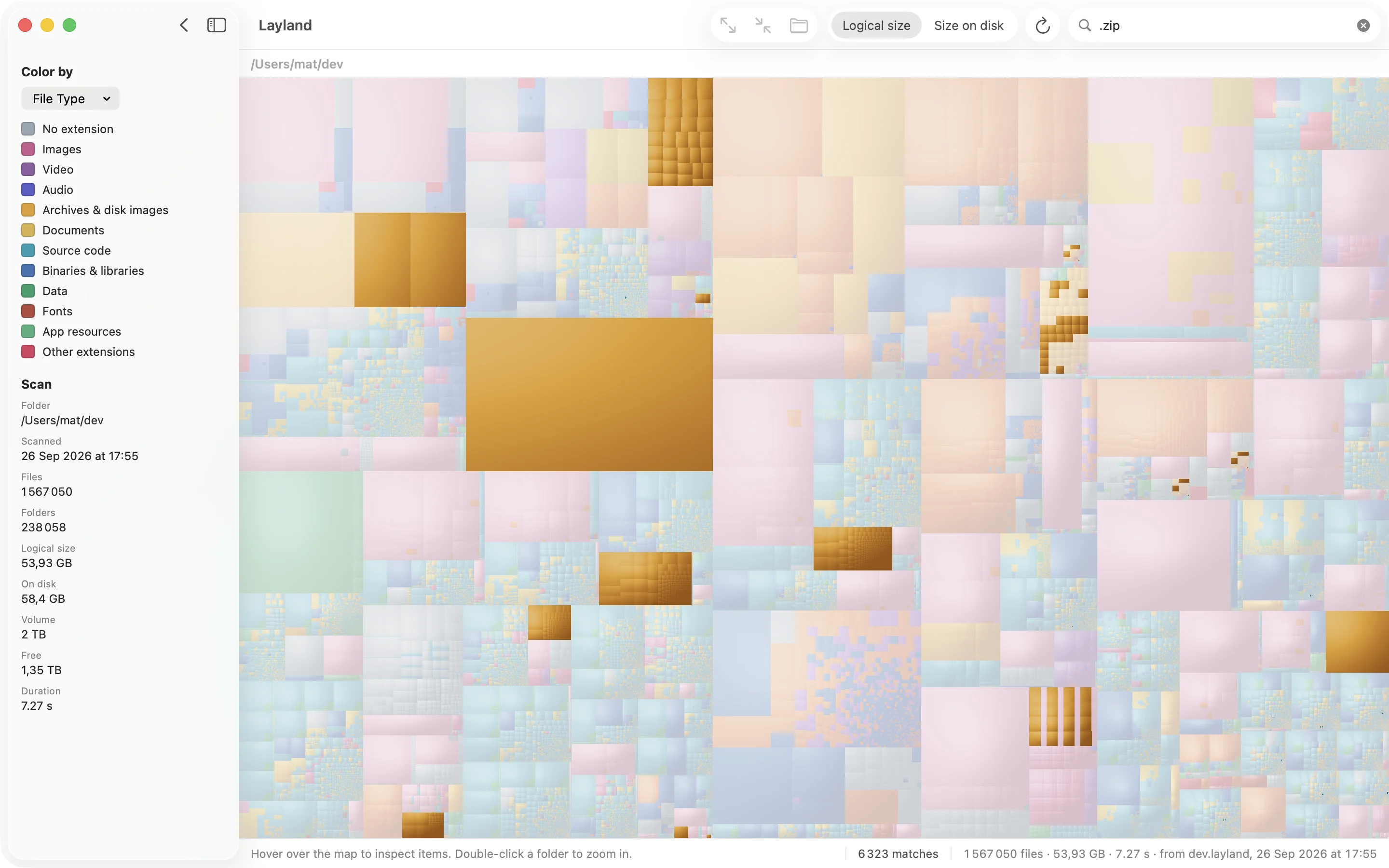
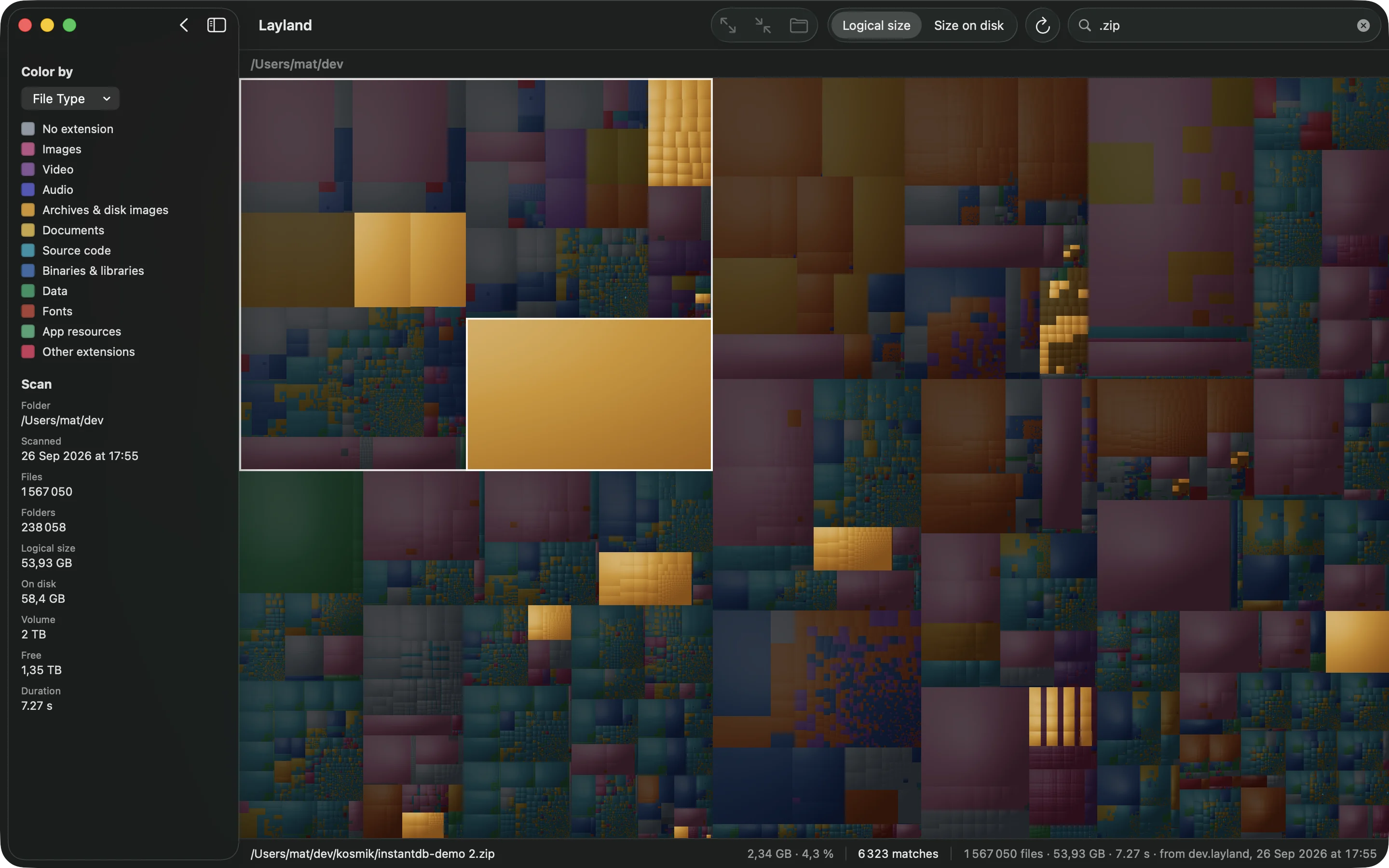
.zip: 6.323 archivi si accendono, e tutto il resto si attenua.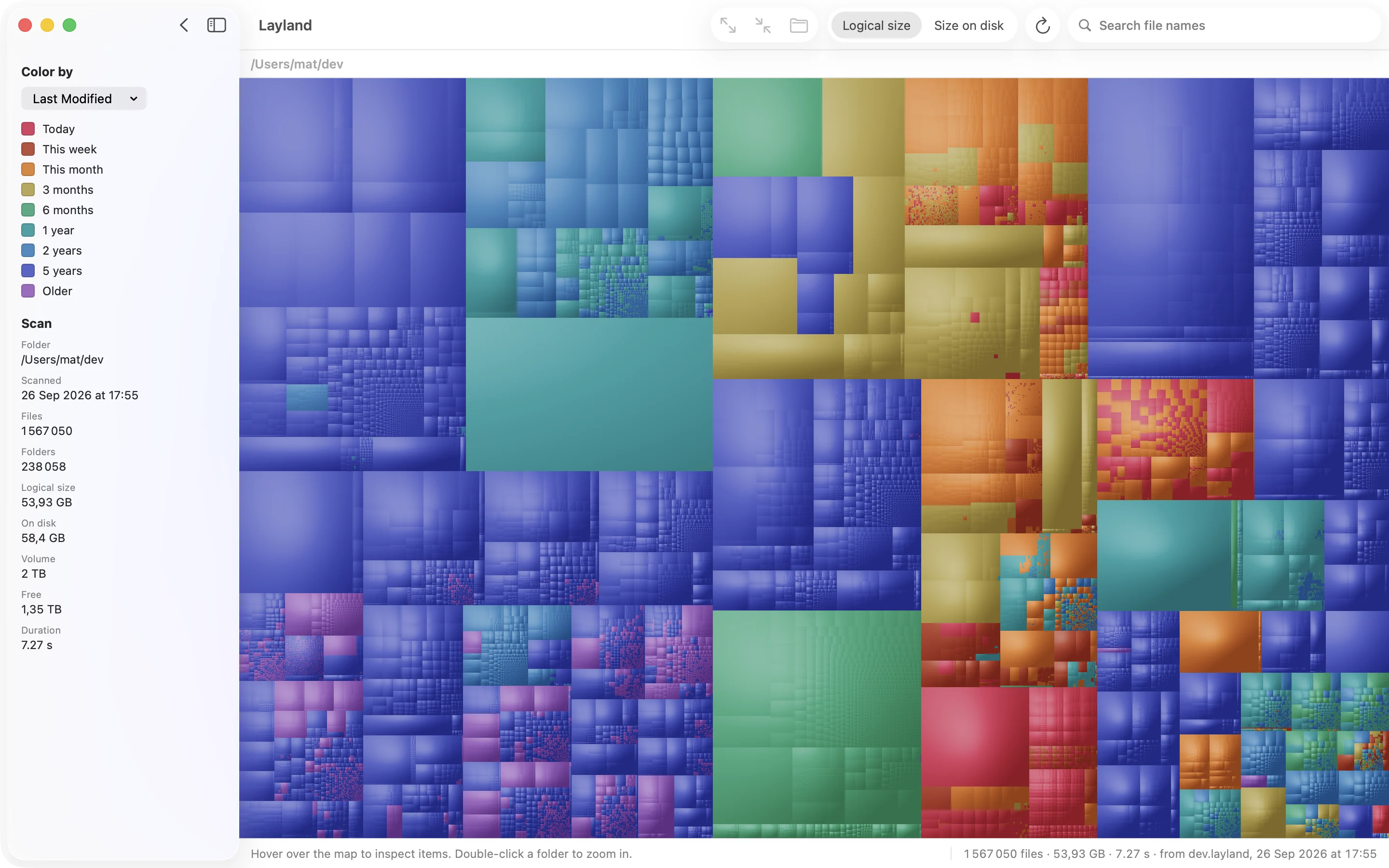
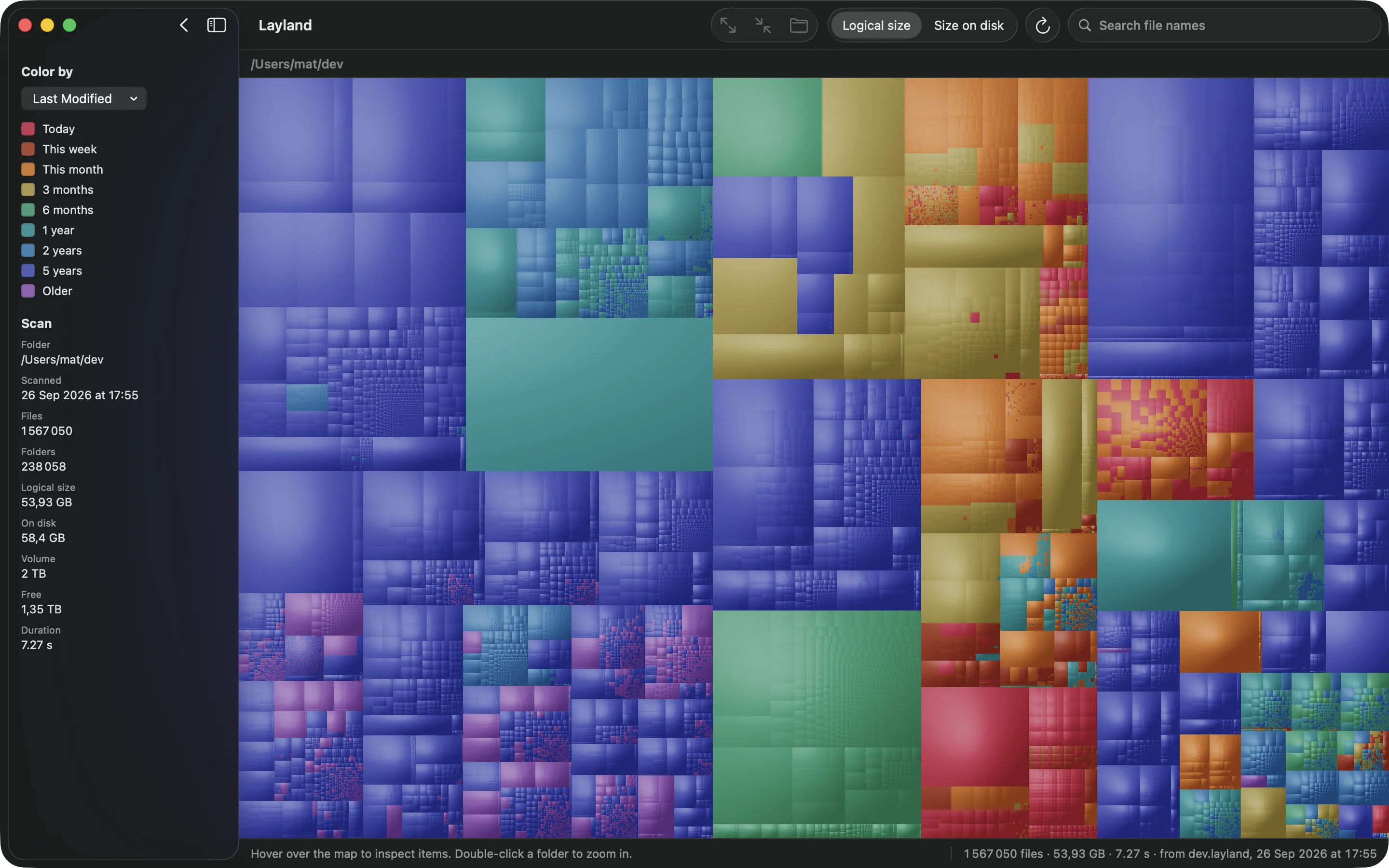
Poi premi la barra spaziatrice per vedere l'anteprima di un file con Visualizzazione rapida, oppure scegli Item ▸ Move to Trash. Niente viene eliminato in modo definitivo: prima finisce tutto nel Cestino. L'analisi e la mappa completa sono gratis; i nomi dei file, la ricerca e le azioni richiedono una licenza.
Cosa cercare
- Immagini disco e programmi di installazione (
.dmg,.pkg,.iso) in Download, dopo aver installato l'app. - Video: registrazioni dello schermo, esportazioni e riprese della videocamera, spesso in Filmati o sulla Scrivania.
- Macchine virtuali di Parallels, UTM o VMware, da decine di gigabyte l'una.
- Archivi (
.zip) che hai già estratto. - Vecchi backup di iPhone e iPad in
~/Library/Application Support/MobileSync/Backup.
Quando hai eliminato quello che volevi, svuota il Cestino. Finché non lo fai, lo spazio non viene liberato.
Domande
Come trovo i file più grandi sul Mac?
Parti da Impostazioni di Sistema ▸ Generali ▸ Spazio di archiviazione, poi il pulsante ⓘ accanto a Documenti e la scheda File di grandi dimensioni. Per tutto il disco, cerca nel Finder con il criterio Dimensioni file, esegui find ~ -type f -size +1G nel Terminale, oppure fai un'analisi con un'app di treemap come Layland, che mostra insieme i file grandi e le cartelle grandi.
Perché la ricerca del Finder non trova tutti i miei file grandi?
Usa Spotlight, che non indicizza le cartelle nascoste, gran parte di ~/Library e alcuni dischi esterni. I file grandi che stanno lì, come l'immagine disco di Docker o i simulatori di Xcode, non compaiono. Il comando find nel Terminale, o uno strumento per il disco con l'Accesso completo al disco, legge ogni cartella.
Come trovo le cartelle grandi, e non solo i file?
Per i totali delle cartelle serve uno strumento che sommi tutto quello che contengono: l'opzione Calcola tutte le dimensioni del Finder nella vista come elenco, du -h -d 1 ~ | sort -h nel Terminale, oppure una treemap, che mostra ogni cartella con la sua dimensione completa.
Ho eliminato dei file grandi ma lo spazio libero non è aumentato. Perché?
Sono nel Cestino finché non lo svuoti. Se il Cestino è vuoto, i dati eliminati possono essere ancora nelle istantanee locali di Time Machine; macOS le rimuove da solo quando ha bisogno di spazio.
Altre guide
Come vedere cosa occupa spazio
Le impostazioni di Spazio di archiviazione, il Finder, il Terminale e una treemap: cosa mostra ciascuno, e quale usare quando il disco è quasi pieno.
Cosa sono i Dati di sistema, e come ridurli
La barra grigia in Spazio di archiviazione che non dice cosa contiene. Cosa ci finisce dentro, e come trovare la parte che puoi eliminare.

Tutto il disco in pochi secondi.
L'analisi e la mappa completa sono gratis, senza limiti di tempo.
Fino al 31 ottobre: 5,99 $ invece di 9,99 $ · 14 giorni per cambiare idea
14 giorni per cambiare idea, senza fare domande