Is de schijf vol, dan win je meestal het snelst ruimte terug met een handvol grote bestanden die je vergeten was: een oude virtuele machine, een video-export, een map vol installatieprogramma's. Hier zijn vier manieren om ze te vinden, van de manier die al op je Mac staat tot de manier die alles tegelijk laat zien.
1. De lijst Grote bestanden in de opslaginstellingen
Open Systeeminstellingen ▸ Algemeen ▸ Opslag en klik op de ⓘ naast Documenten. Het tabblad Grote bestanden toont je grootste bestanden, grootste eerst, en je kunt ze daar meteen verwijderen.
Makkelijker kun je niet beginnen. Maar het gaat alleen over documenten in je thuismap, en alleen over bestanden, niet over mappen.
2. Zoeken op grootte in de Finder
De Finder kan op de hele Mac zoeken op bestandsgrootte:
- Open een Finder-venster en druk op ⌘F. Klik op Deze Mac.
- Klik op het eerste venstermenu (er staat Soort) en kies Anders…. Zoek Bestandsgrootte, vink het aan en klik op OK.
- Zet het op is groter dan 1 GB, of 500 MB voor een langere lijst.
- Schakel naar de lijstweergave (⌘2) en klik op de kolom Grootte om te sorteren.
Klik op Bewaar om de zoekopdracht in de navigatiekolom te bewaren. Hij gebruikt Spotlight en is dus meteen klaar, maar slaat alles over wat Spotlight niet indexeert: verborgen mappen, het grootste deel van ~/Library en sommige externe schijven. Juist daar staan de schijfkopie van Docker en de simulators van Xcode, dus die komen hier niet tevoorschijn.
3. Eén commando in de Terminal
find bekijkt elk bestand, verborgen of niet. Dit toont de bestanden boven 1 GB in je thuismap, met hun grootte:
find ~ -type f -size +1G -exec ls -lh {} + 2>/dev/nullMaak van +1G een +500M voor een langere lijst, of van ~ een / voor de hele schijf. Het leest elke map, dus bij een grote thuismap duurt het een minuut of langer, en Terminal heeft Volledige schijftoegang nodig om alles te zien.
Grote mappen tellen net zo zwaar als grote bestanden
Zoeken op grootte vindt losse grote bestanden. De andere helft mis je: mappen met heel veel kleine bestanden. Een map node_modules, een fotobibliotheek of een cache met 200.000 miniaturen kan 20 GB innemen zonder één bestand boven 100 MB. Om die te vinden heb je maptotalen nodig, zoals du -h -d 1 ~ | sort -h of Bereken alle groottes in de Finder.
4. Een treemap: bestanden en mappen samen
Een treemap toont ze allebei tegelijk. Elk bestand is een blok zo groot als de ruimte die het inneemt, en elke map is een blok dat uit de inhoud ervan bestaat. Eén groot bestand is één groot egaal blok; een map met veel kleine bestanden is een vlak vol piepkleine blokjes, met hetzelfde totaal.
Layland scant een thuismap met 3,3 miljoen bestanden in zo'n 14 seconden. Zodra de kaart er staat:
- Houd de muis boven een blok om het pad en de grootte te zien.
- Druk op ⌘] om het grootste item in een map te selecteren, en nog eens, en nog eens: zo zit je met een paar toetsaanslagen bij het grootste bestand.
- Zoek op een deel van een naam, zoals
.dmg,.movof.zip, en al het andere wordt gedimd. - Kleur op leeftijd (View ▸ Color By ▸ Last Modified) om te zien wat al jaren niet is veranderd. Wat groot en oud is, ruim je het makkelijkst op.
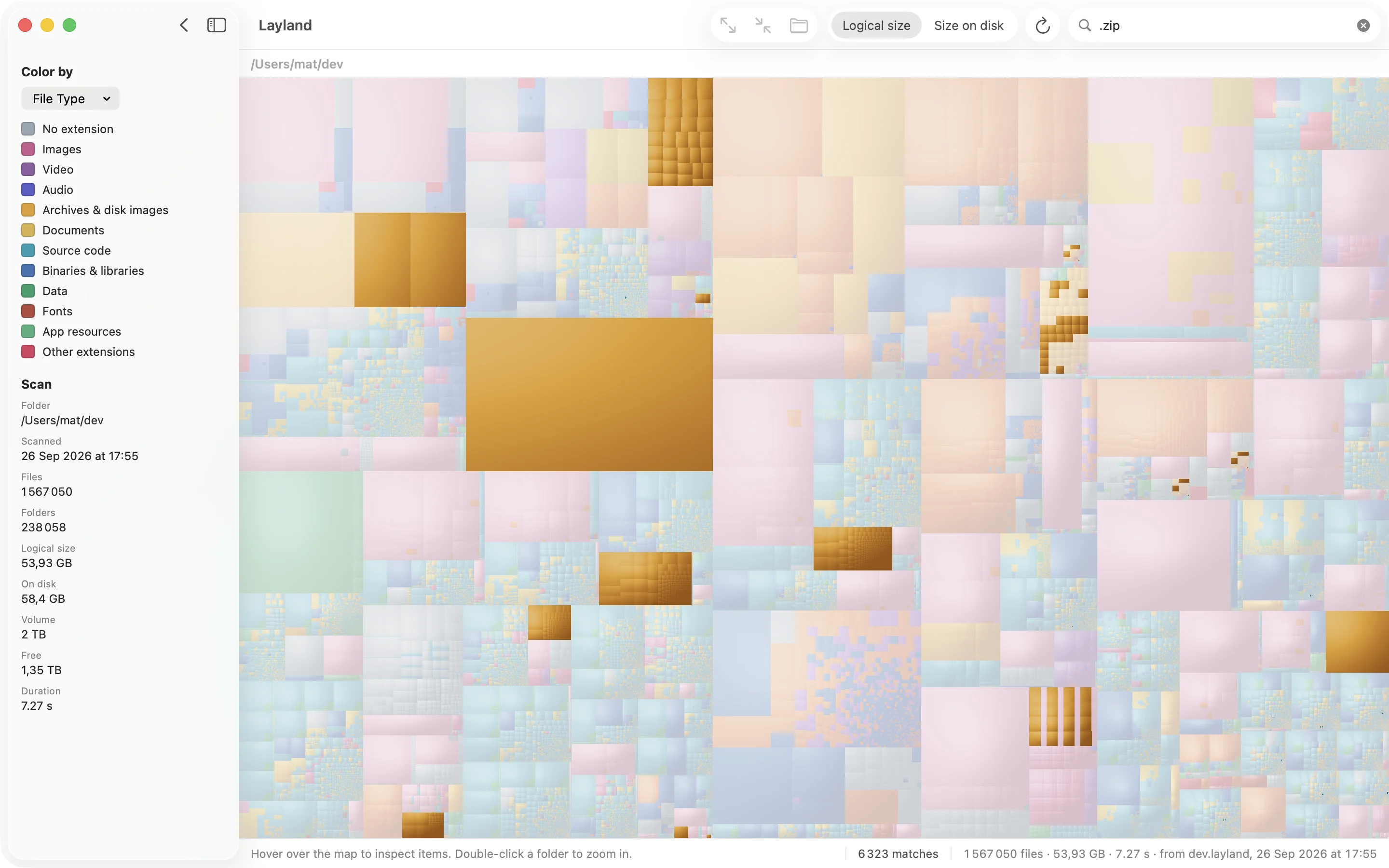
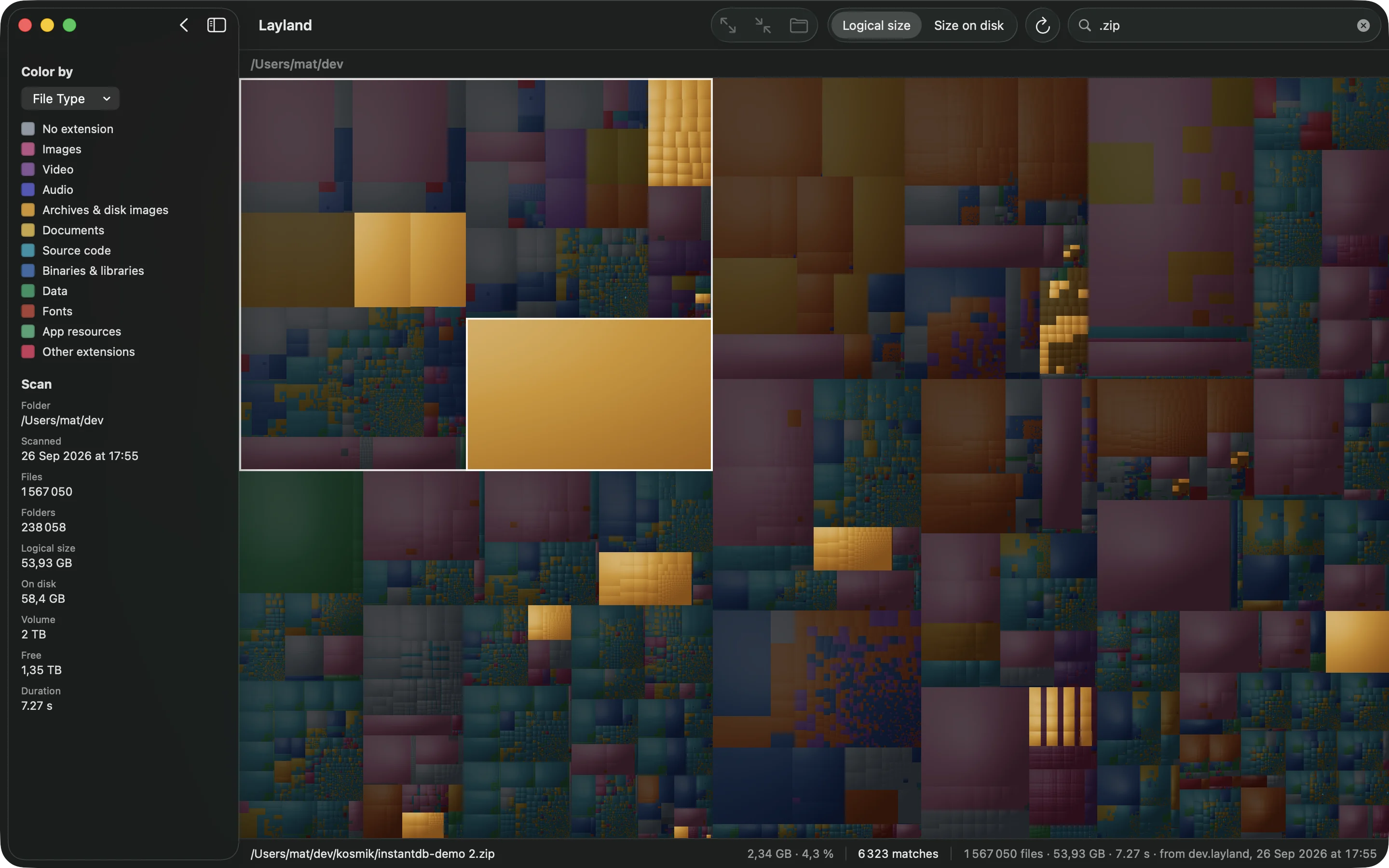
.zip: 6323 archieven lichten op, en al het andere wordt gedimd.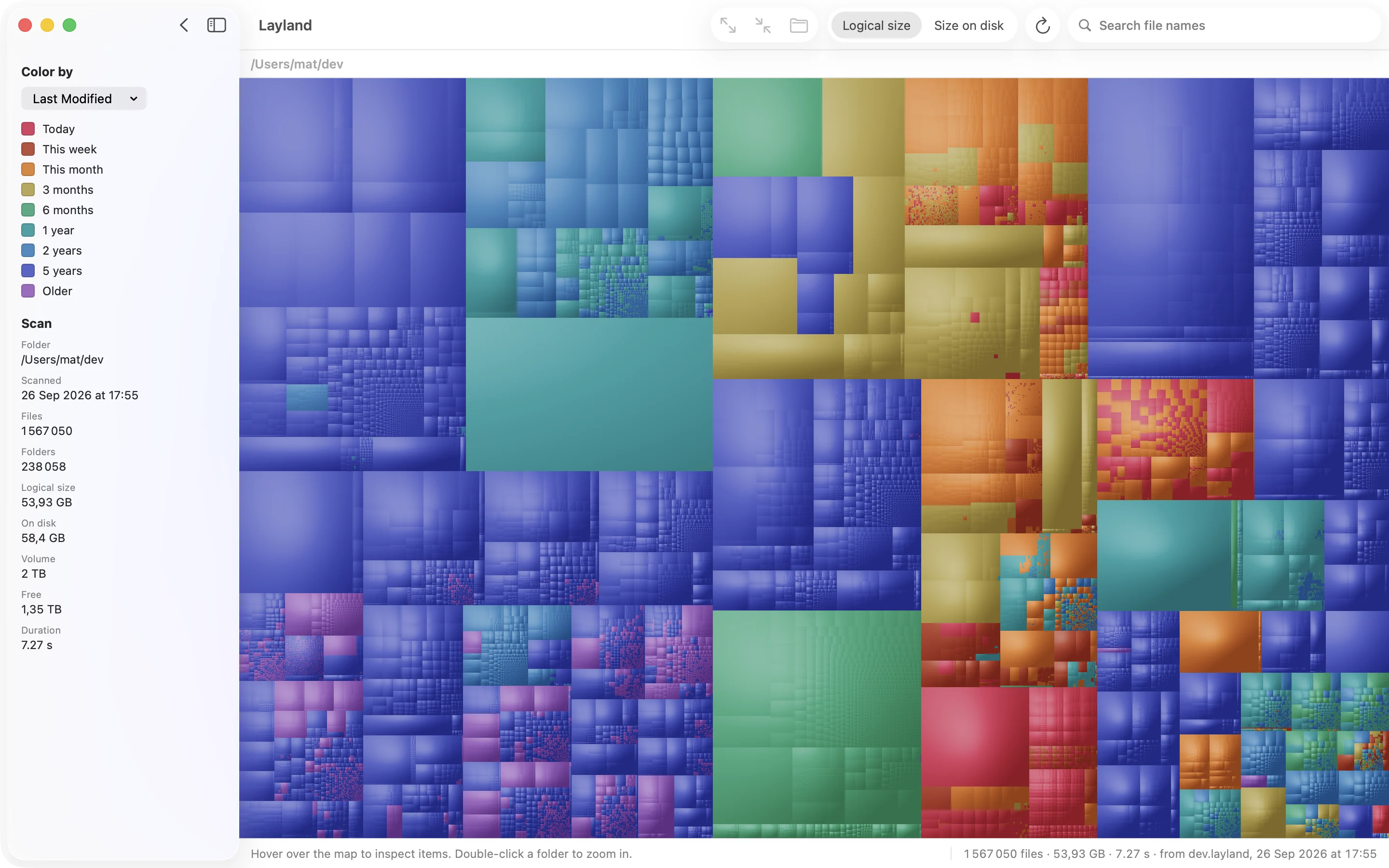
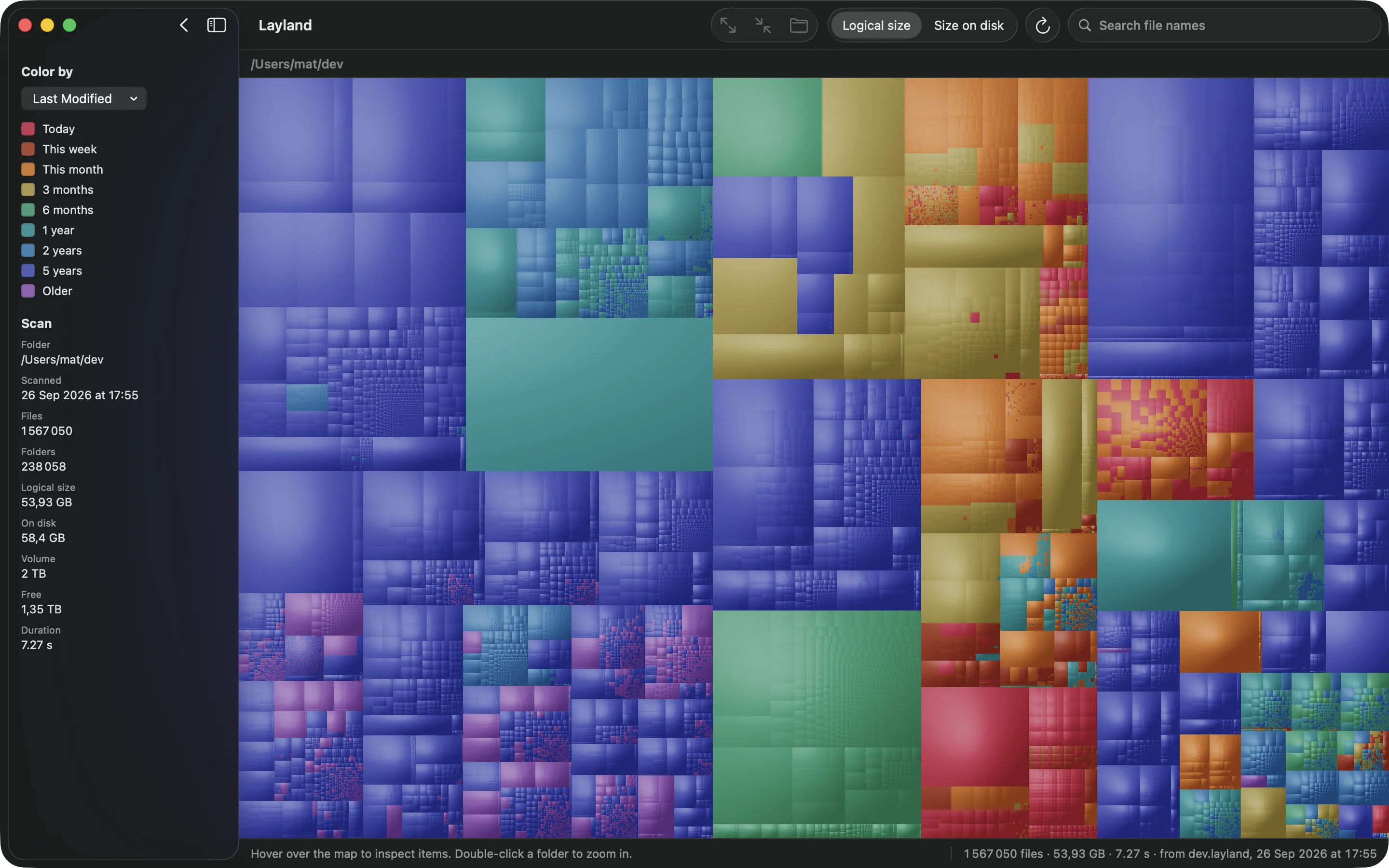
Druk daarna op de spatiebalk om een bestand te bekijken met Snelle weergave, of kies Item ▸ Move to Trash. Er wordt niets definitief verwijderd; alles gaat eerst naar de prullenmand. Scannen en de volledige kaart zijn gratis; voor bestandsnamen, zoeken en de acties heb je een licentie nodig.
Waar je op let
- Schijfkopieën en installatieprogramma's (
.dmg,.pkg,.iso) in Downloads, als de app al geïnstalleerd is. - Video: schermopnames, exports en camerabeelden, vaak in Films of op het bureaublad.
- Virtuele machines van Parallels, UTM of VMware, elk tientallen gigabytes.
- Archieven (
.zip) die je al hebt uitgepakt. - Oude reservekopieën van iPhone en iPad in
~/Library/Application Support/MobileSync/Backup.
Heb je verwijderd wat weg moest, leeg dan de prullenmand. Pas dan komt de ruimte echt vrij.
Vragen
Hoe vind ik de grootste bestanden op mijn Mac?
Begin bij Systeeminstellingen ▸ Algemeen ▸ Opslag, dan de ⓘ naast Documenten, en het tabblad Grote bestanden. Voor de hele schijf zoek je in de Finder met het criterium Bestandsgrootte, voer je find ~ -type f -size +1G uit in de Terminal, of scan je met een treemap-app als Layland, die grote bestanden en grote mappen samen toont.
Waarom vindt de Finder niet al mijn grote bestanden?
Hij gebruikt Spotlight, en Spotlight indexeert geen verborgen mappen, het grootste deel van ~/Library niet en sommige externe schijven niet. Grote bestanden die daar staan, zoals de schijfkopie van Docker of de simulators van Xcode, komen dus niet tevoorschijn. find in de Terminal, of een schijftool met Volledige schijftoegang, leest elke map.
Hoe vind ik grote mappen, en niet alleen bestanden?
Voor maptotalen heb je iets nodig dat alles erin optelt: de optie Bereken alle groottes van de Finder in de lijstweergave, du -h -d 1 ~ | sort -h in de Terminal, of een treemap, die elke map op zijn volle grootte toont.
Ik heb grote bestanden verwijderd, maar krijg er geen vrije ruimte bij. Hoe kan dat?
Ze staan in de prullenmand tot je die leegmaakt. Is de prullenmand leeg, dan kunnen lokale Time Machine-momentopnamen de verwijderde gegevens nog vasthouden; macOS ruimt die zelf op als het de ruimte nodig heeft.
Andere gidsen
Zien wat er ruimte inneemt
De opslaginstellingen, de Finder, de Terminal en een treemap: wat elk laat zien, en welke je gebruikt als de schijf bijna vol is.
Wat Systeemdata is, en hoe je het kleiner krijgt
De grijze balk in de opslaginstellingen die niet zegt wat hij is. Wat erin zit, en hoe je het deel vindt dat weg kan.

Zie de hele schijf in een paar seconden.
Scannen en de volledige kaart zijn gratis, zonder tijdslimiet.
Tot en met 31 oktober: $5,99 in plaats van $9,99 · 14 dagen geld terug
14 dagen geld terug, zonder vragen