Quando o disco enche, o jeito mais rápido de liberar espaço costuma ser um punhado de arquivos grandes que você esqueceu: uma máquina virtual antiga, um vídeo exportado, uma pasta de instaladores. Aqui vão quatro jeitos de encontrá-los, desde o que já vem no seu Mac até o que mostra tudo de uma vez.
1. A lista Arquivos Grandes nos ajustes de Armazenamento
Abra Ajustes do Sistema ▸ Geral ▸ Armazenamento e clique no ⓘ ao lado de Documentos. A aba Arquivos Grandes lista os seus maiores arquivos, do maior para o menor, e você pode apagá-los ali mesmo.
É o lugar mais fácil para começar. Mas ela só cobre documentos da sua pasta pessoal, e só arquivos, não pastas.
2. Uma busca por tamanho no Finder
O Finder consegue buscar por tamanho de arquivo no Mac inteiro:
- Abra uma janela do Finder e aperte ⌘F. Clique em Este Mac.
- Clique no primeiro menu local (o que diz Tipo) e escolha Outro…. Procure Tamanho do Arquivo, marque e clique em OK.
- Ajuste para é maior que 1 GB, ou 500 MB para uma lista mais longa.
- Passe para a visualização em lista (⌘2) e clique na coluna Tamanho para ordenar.
Clique em Salvar para guardar a busca na barra lateral. Ela usa o Spotlight, então é instantânea, mas pula tudo o que o Spotlight não indexa: pastas ocultas, quase todo o ~/Library e alguns discos externos. É justamente ali que ficam a imagem de disco do Docker e os simuladores do Xcode, então eles não vão aparecer.
3. Um comando no Terminal
O find olha todos os arquivos, ocultos ou não. Este comando lista os arquivos com mais de 1 GB na sua pasta pessoal, com o tamanho de cada um:
find ~ -type f -size +1G -exec ls -lh {} + 2>/dev/nullTroque +1G por +500M para uma lista mais longa, ou ~ por / para o disco inteiro. Ele lê todas as pastas, então numa pasta pessoal grande leva um minuto ou mais, e o Terminal precisa de Acesso Total ao Disco para ver tudo.
Pastas grandes importam tanto quanto arquivos grandes
Uma busca por tamanho encontra arquivos grandes isolados. Ela deixa passar a outra metade: pastas com muitos arquivos pequenos. Uma pasta node_modules, uma fototeca ou um cache com 200.000 miniaturas podem ocupar 20 GB sem um único arquivo acima de 100 MB. Para achar essas, você precisa do total de cada pasta, com du -h -d 1 ~ | sort -h ou com a opção Calcular todos os tamanhos do Finder.
4. Um treemap: arquivos e pastas juntos
Um treemap mostra as duas coisas ao mesmo tempo. Cada arquivo é um bloco do tamanho do espaço que ocupa, e cada pasta é um bloco formado pelo seu conteúdo. Um arquivo grande sozinho é um bloco grande e liso; uma pasta de muitos arquivos pequenos é uma área de blocos minúsculos, com o mesmo tamanho total.
O Layland varre uma pasta pessoal de 3,3 milhões de arquivos em uns 14 segundos. Com o mapa na tela:
- Passe o cursor sobre qualquer bloco para ver o caminho e o tamanho.
- Aperte ⌘] para selecionar o maior item dentro de uma pasta, de novo e de novo, até chegar ao maior arquivo em poucas teclas.
- Busque parte de um nome, como
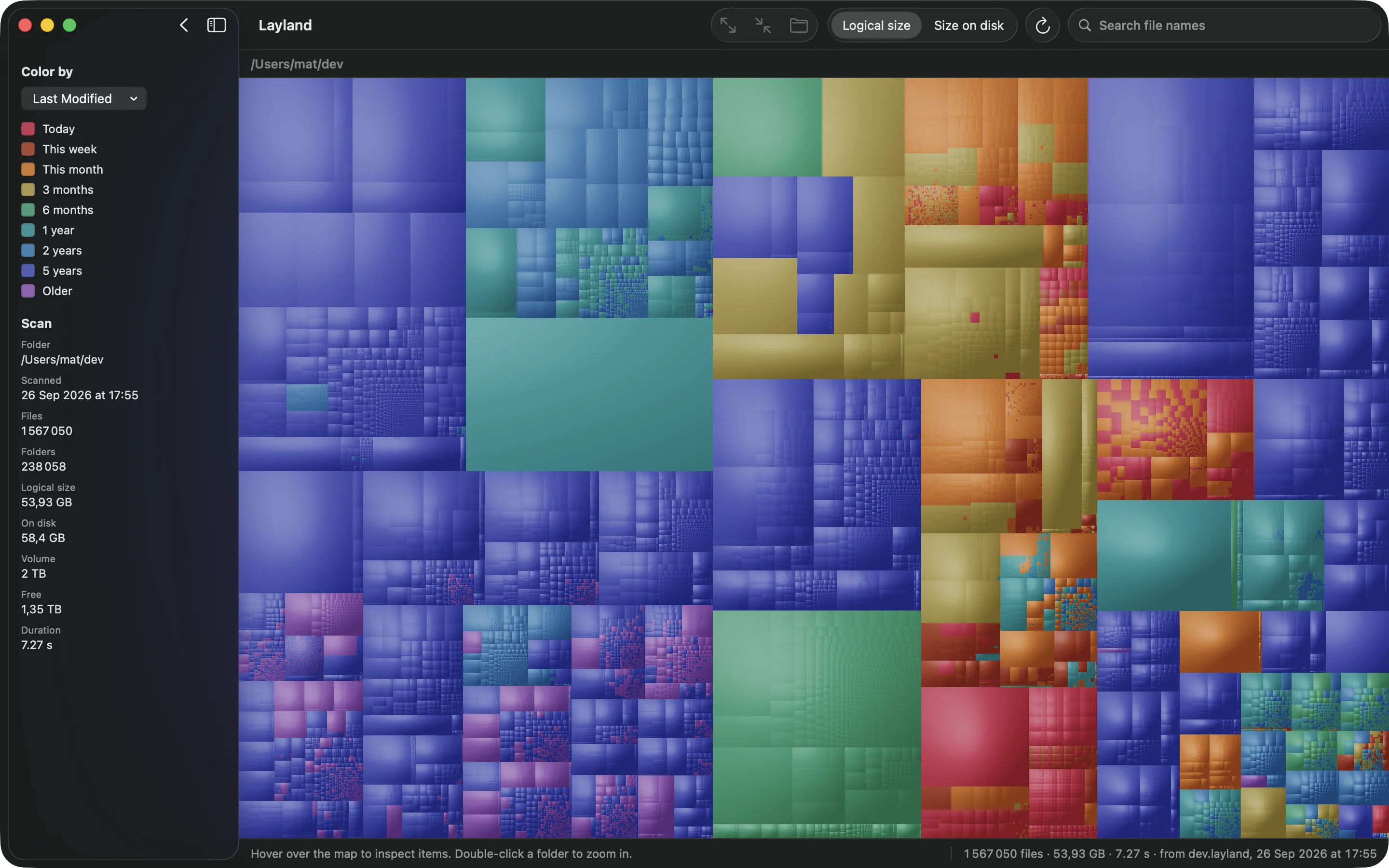
.dmg,.movou.zip, e todo o resto fica apagado. - Pinte por idade (View ▸ Color By ▸ Last Modified) para ver o que não muda há anos. Grande e velho é o mais fácil de apagar.
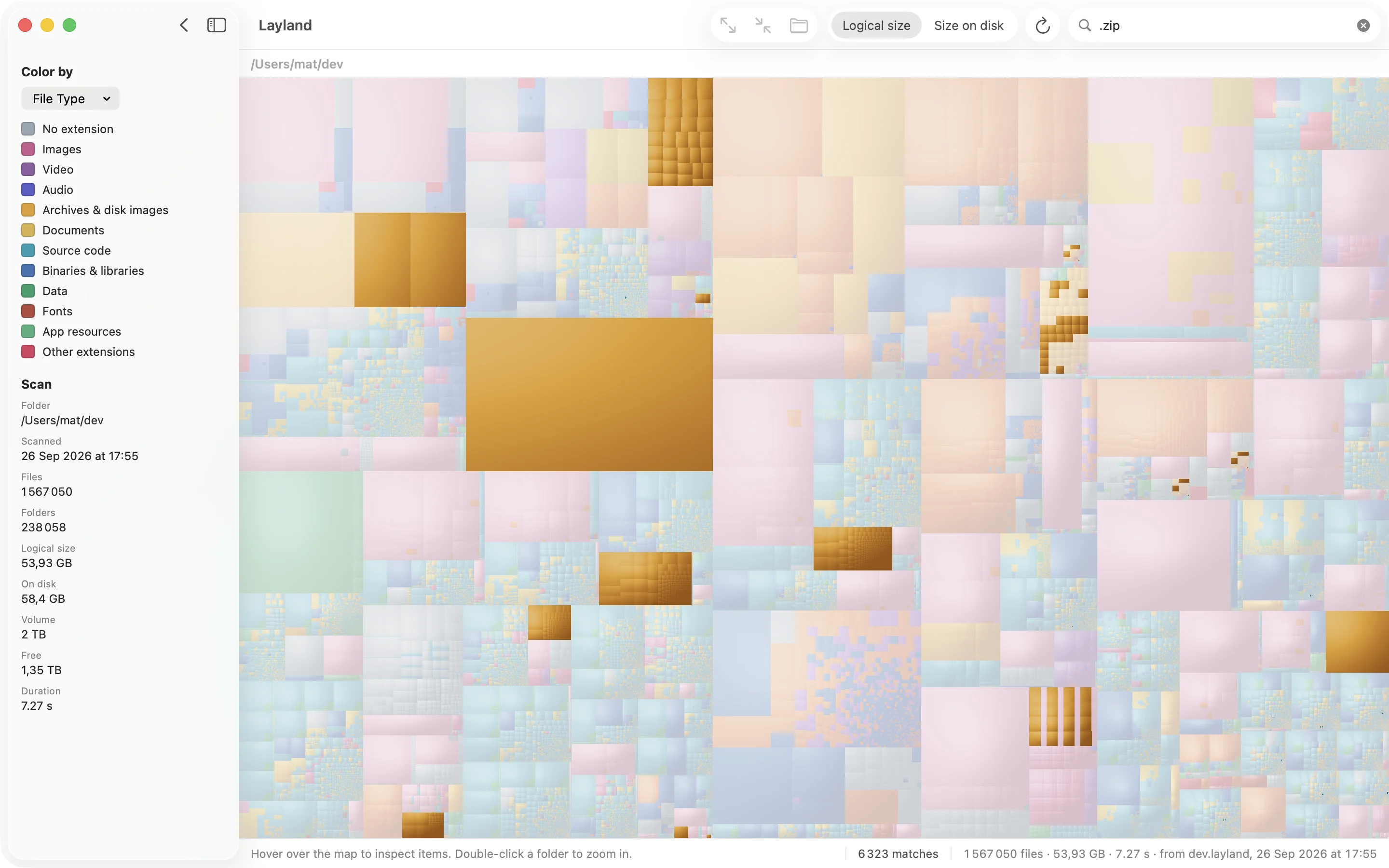
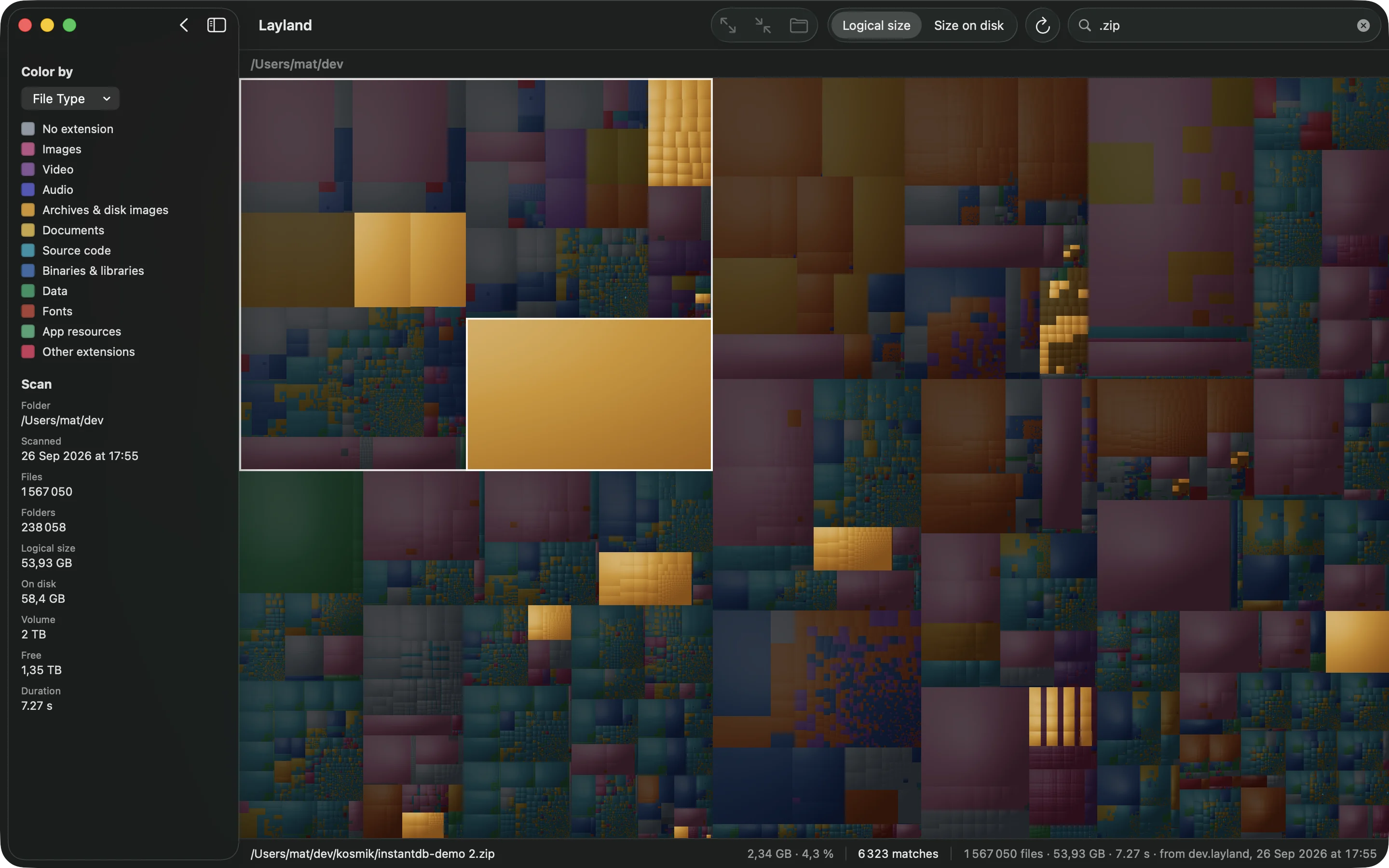
.zip: 6.323 arquivos compactados se acendem, e todo o resto fica apagado.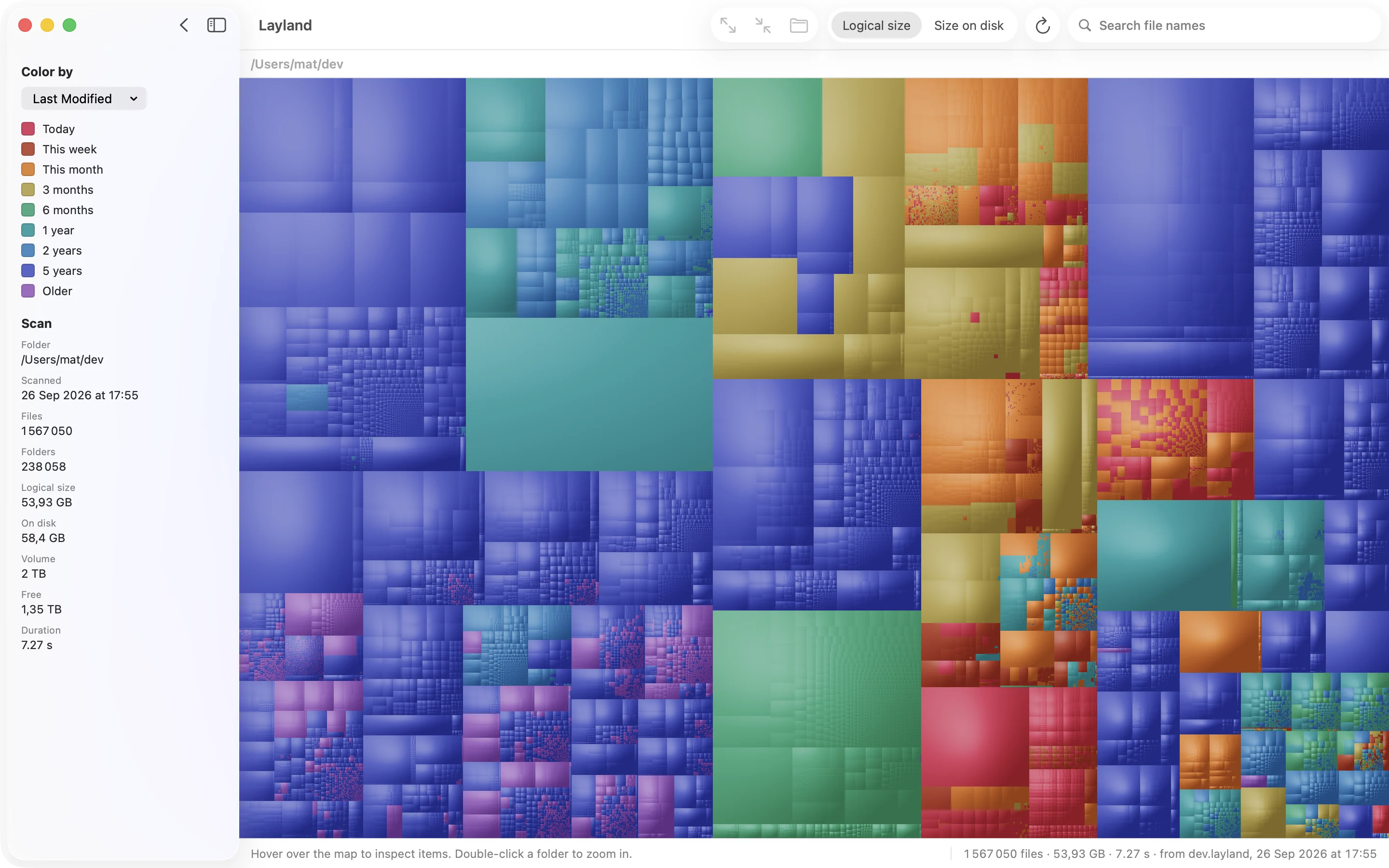
Depois aperte a barra de espaço para ver o arquivo com a Visualização Rápida, ou escolha Item ▸ Move to Trash. Nada é apagado de forma definitiva; tudo vai primeiro para a Lixeira. A varredura e o mapa completo são grátis; os nomes dos arquivos, a busca e as ações precisam de uma licença.
O que procurar
- Imagens de disco e instaladores (
.dmg,.pkg,.iso) em Downloads, depois que o app já foi instalado. - Vídeo: gravações de tela, exportações e gravações da câmera, muitas vezes em Filmes ou na Mesa.
- Máquinas virtuais do Parallels, do UTM ou do VMware, com dezenas de gigabytes cada.
- Arquivos compactados (
.zip) que você já descompactou. - Backups antigos de iPhone e iPad em
~/Library/Application Support/MobileSync/Backup.
Depois de apagar o que precisava, esvazie a Lixeira. O espaço só é liberado quando você esvazia.
Perguntas
Como encontro os maiores arquivos do meu Mac?
Comece por Ajustes do Sistema ▸ Geral ▸ Armazenamento, depois o ⓘ ao lado de Documentos e a aba Arquivos Grandes. Para o disco inteiro, faça uma busca no Finder pelo critério Tamanho do Arquivo, rode find ~ -type f -size +1G no Terminal, ou varra com um app de treemap como o Layland, que mostra arquivos grandes e pastas grandes juntos.
Por que a busca do Finder não encontra todos os meus arquivos grandes?
Ela usa o Spotlight, que não indexa pastas ocultas, quase todo o ~/Library nem alguns discos externos. Arquivos grandes guardados ali, como a imagem de disco do Docker ou os simuladores do Xcode, não aparecem. O find no Terminal, ou uma ferramenta de disco com Acesso Total ao Disco, lê todas as pastas.
Como encontro pastas grandes, e não só arquivos?
O total de uma pasta exige uma ferramenta que some tudo o que está dentro: a opção Calcular todos os tamanhos do Finder na visualização em lista, du -h -d 1 ~ | sort -h no Terminal, ou um treemap, que mostra cada pasta com o seu tamanho total.
Apaguei arquivos grandes, mas o espaço livre não aumentou. Por quê?
Eles estão na Lixeira até você esvaziá-la. Se a Lixeira está vazia, os instantâneos locais do Time Machine ainda podem estar guardando os dados apagados; o macOS remove esses instantâneos sozinho quando precisa do espaço.
Outros guias
Como ver o que está ocupando espaço
Os ajustes de Armazenamento, o Finder, o Terminal e um treemap: o que cada um mostra, e qual usar quando o disco está quase cheio.
O que são os Dados do Sistema, e como reduzi-los
A barra cinza nos ajustes de Armazenamento que não diz o que é. O que entra nela, e como achar a parte que dá para apagar.

Veja o disco inteiro em segundos.
A varredura e o mapa completo são grátis, sem limite de tempo.
Até 31 de outubro: US$ 5,99 em vez de US$ 9,99 · 14 dias para mudar de ideia
14 dias para mudar de ideia, sem precisar justificar