Disk dolduğunda en hızlı kazanç genellikle unuttuğunuz birkaç büyük dosyadan gelir: eski bir sanal makine, dışa aktarılmış bir video, yükleyicilerle dolu bir klasör. Aşağıda onları bulmanın dört yolu var: Mac'inizde zaten bulunandan her şeyi aynı anda gösterene kadar.
1. Saklama Alanı ayarlarındaki Büyük Dosyalar listesi
Sistem Ayarları ▸ Genel ▸ Saklama Alanı bölümünü açın ve Belgeler'in yanındaki ⓘ düğmesine tıklayın. Büyük Dosyalar sekmesi en büyük dosyalarınızı büyükten küçüğe listeler ve onları orada hemen silebilirsiniz.
Başlamak için en kolay yer burası. Ama yalnızca ana klasörünüzdeki belgeleri kapsıyor, üstelik yalnızca dosyaları; klasörleri değil.
2. Finder'da boyuta göre arama
Finder bütün Mac'te dosya boyutuna göre arama yapabilir:
- Bir Finder penceresi açın ve ⌘F tuşlarına basın. Bu Mac'e tıklayın.
- İlk açılır menüye tıklayın (üzerinde Tür yazar) ve Diğer… seçeneğini seçin. Dosya Boyutu'nu bulun, işaretleyin ve Tamam'a tıklayın.
- Ölçütü büyüktür olarak seçip 1 GB girin; daha uzun bir liste için 500 MB.
- Liste görünümüne geçin (⌘2) ve sıralamak için Boyut sütununa tıklayın.
Aramayı kenar çubuğunda saklamak için Kaydet'e tıklayın. Arama Spotlight'ı kullandığı için anında sonuç verir, ama Spotlight'ın dizinlemediği her şeyi atlar: gizli klasörleri, ~/Library klasörünün büyük kısmını ve bazı harici sürücüleri. Docker'ın disk imajı ve Xcode'un simülatörleri de tam oralarda durduğu için bu aramada çıkmazlar.
3. Terminal'de tek komut
find, gizli olsun olmasın her dosyaya bakar. Aşağıdaki komut ana klasörünüzdeki 1 GB'tan büyük dosyaları boyutlarıyla birlikte listeler:
find ~ -type f -size +1G -exec ls -lh {} + 2>/dev/nullDaha uzun bir liste için +1G yerine +500M, bütün disk için ~ yerine / yazın. Komut her klasörü okuduğu için büyük bir ana klasörde bir dakika ya da daha uzun sürer; Terminal'in her şeyi görebilmesi için de Tam Disk Erişimi gerekir.
Büyük klasörler de büyük dosyalar kadar önemli
Boyuta göre arama tek tek büyük dosyaları bulur, diğer yarısını ise kaçırır: çok sayıda küçük dosyadan oluşan klasörleri. Bir node_modules klasörü, bir fotoğraf arşivi ya da 200.000 küçük resimlik bir önbellek, tek bir dosyası bile 100 MB'ı geçmeden 20 GB yer kaplayabilir. Bunları bulmak için du -h -d 1 ~ | sort -h ya da Finder'ın Tüm boyutları hesapla seçeneği gibi klasör toplamlarını veren bir yöntem gerekir.
4. Ağaç haritası: dosyalar ve klasörler bir arada
Ağaç haritası ikisini aynı anda gösterir. Her dosya kapladığı yerle orantılı bir blok, her klasör de içeriğinden oluşan bir bloktur. Tek bir büyük dosya büyük, düz bir blok olarak görünür; çok sayıda küçük dosya içeren bir klasör ise aynı toplam boyutta, minik bloklardan oluşan bir alan olarak.
Layland, 3,3 milyon dosyalık bir ana klasörü yaklaşık 14 saniyede tarar. Harita açıldıktan sonra:
- Yolunu ve boyutunu görmek için imleci herhangi bir bloğun üzerine getirin.
- Bir klasörün içindeki en büyük öğeyi seçmek için ⌘] tuşlarına basın; tekrar tekrar basarak birkaç tuşta en büyük dosyaya ulaşın.
- Arama kutusuna adın bir kısmını yazın, örneğin
.dmg,.movya da.zip; geri kalan her şey soluklaşır. - Yaşa göre renklendirerek (View ▸ Color By ▸ Last Modified) yıllardır değişmeyen şeyleri görün. Hem büyük hem eski olan, silinmesi en kolay olandır.
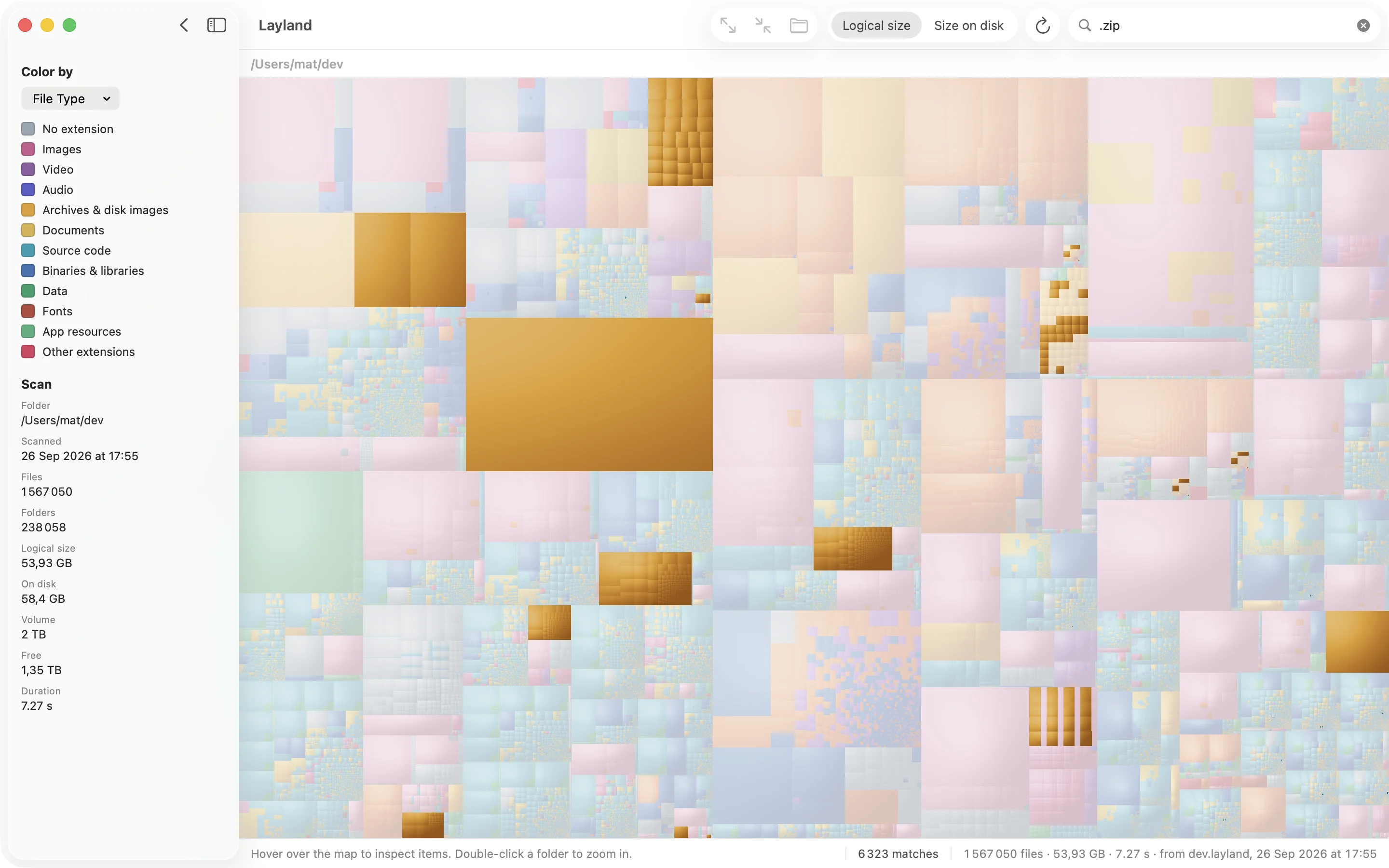
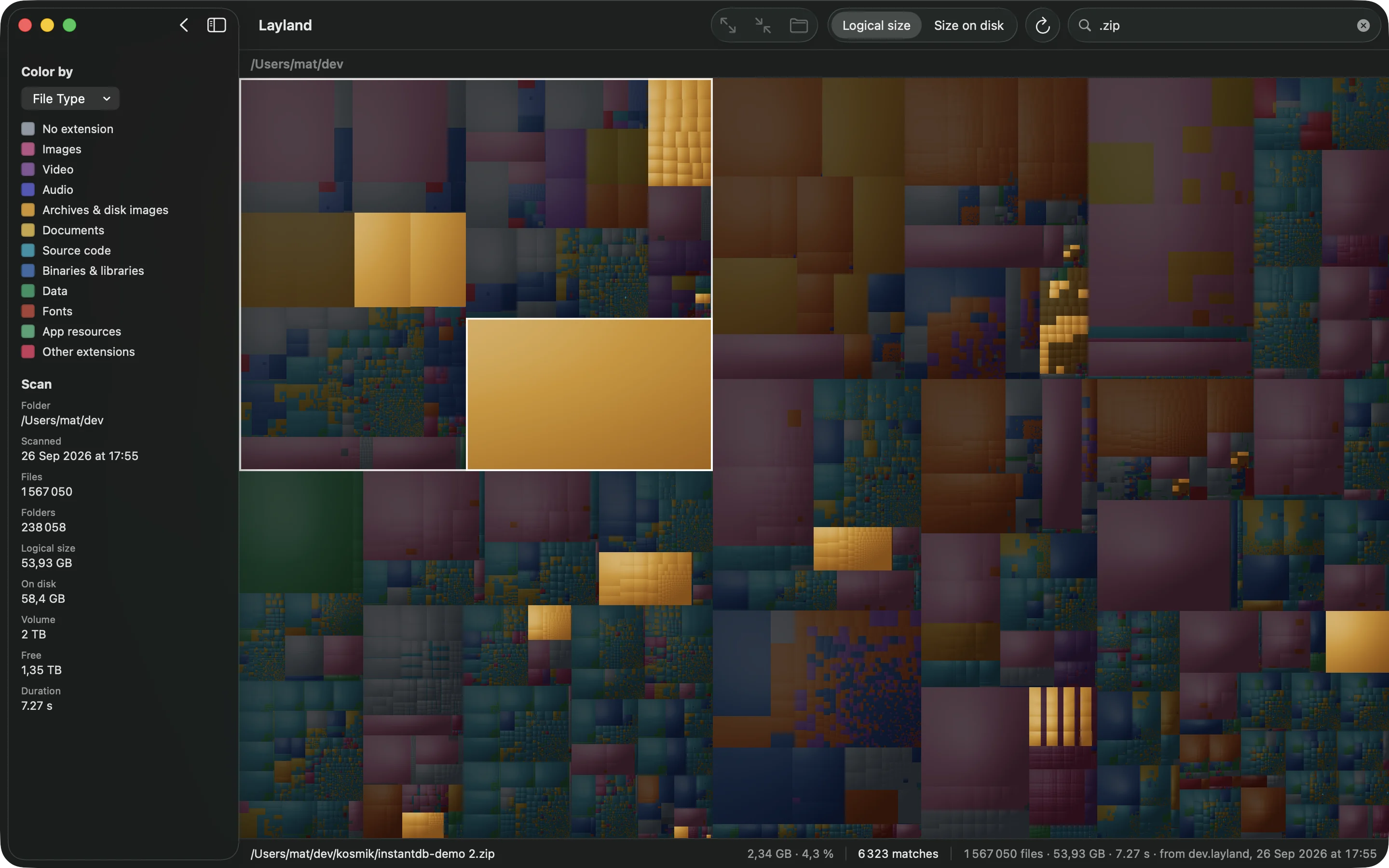
.zip araması: 6.323 arşiv parlıyor, geri kalan her şey soluklaşıyor.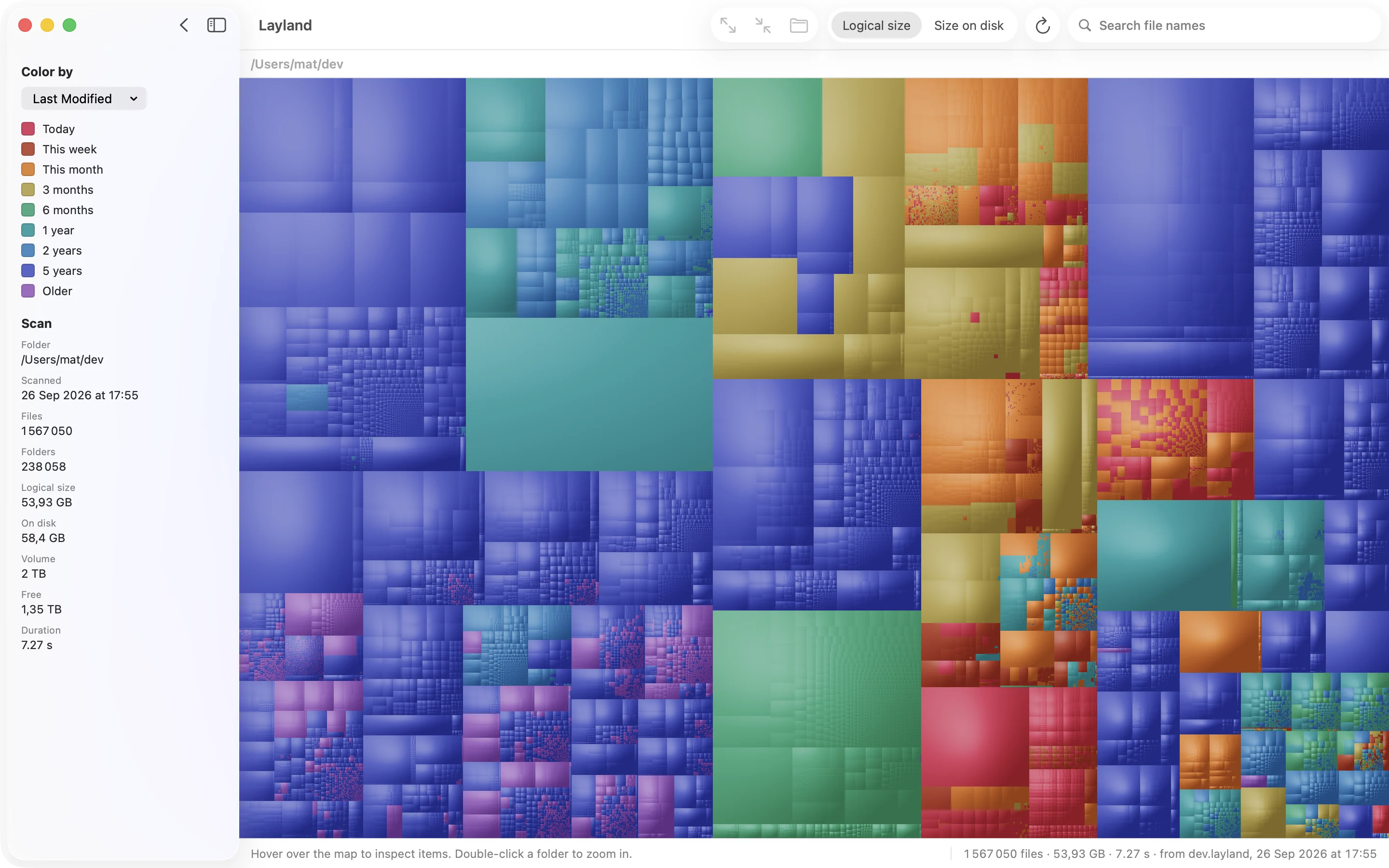
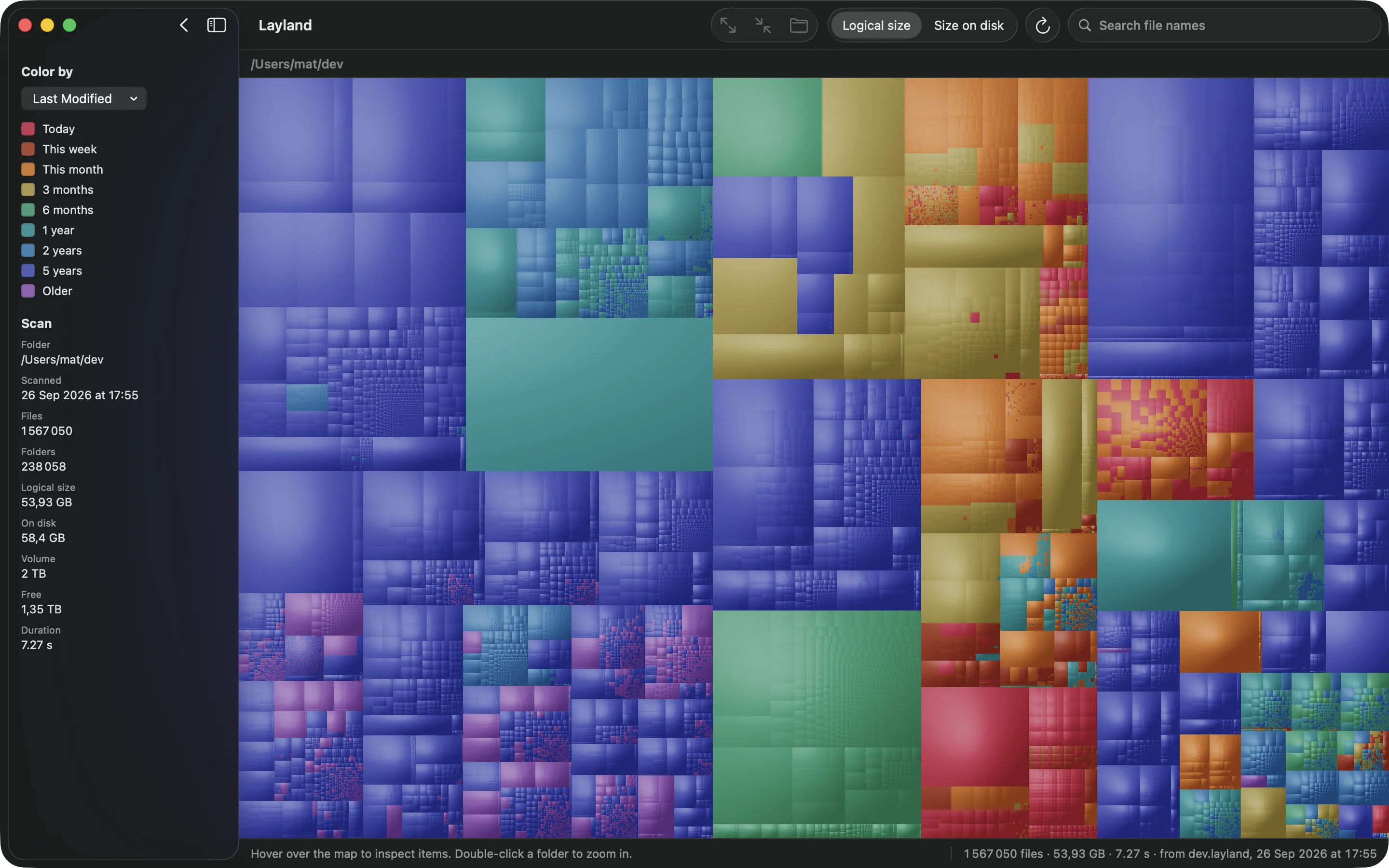
Ardından bir dosyayı Hızlı Bakış ile önizlemek için boşluk tuşuna basın ya da Item ▸ Move to Trash komutunu seçin. Hiçbir şey kalıcı olarak silinmez; her şey önce Çöp Sepeti'ne gider. Tarama ve haritanın tamamı ücretsiz; dosya adları, arama ve bu işlemler için lisans gerekir.
Nelere bakmalı
- Disk imajları ve yükleyiciler (
.dmg,.pkg,.iso): uygulama kurulduktan sonra İndirilenler'de unutulanlar. - Videolar: ekran kayıtları, dışa aktarımlar ve kamera görüntüleri; çoğu zaman Filmler klasöründe ya da Masaüstü'nde.
- Sanal makineler: Parallels, UTM ya da VMware'in, her biri onlarca gigabaytlık.
- Zaten açtığınız arşivler (
.zip). - Eski iPhone ve iPad yedekleri:
~/Library/Application Support/MobileSync/Backupiçinde.
Silmeniz gerekenleri sildikten sonra Çöp Sepeti'ni boşaltın. Boşaltana kadar yer açılmaz.
Sorular
Mac'imdeki en büyük dosyaları nasıl bulurum?
Sistem Ayarları ▸ Genel ▸ Saklama Alanı ile başlayın, Belgeler'in yanındaki ⓘ düğmesine tıklayıp Büyük Dosyalar sekmesini açın. Bütün disk için Finder'da Dosya Boyutu ölçütüyle arama yapın, Terminal'de find ~ -type f -size +1G komutunu çalıştırın ya da büyük dosyaları ve büyük klasörleri birlikte gösteren Layland gibi bir ağaç haritası uygulamasıyla tarayın.
Finder araması neden bütün büyük dosyalarımı bulmuyor?
Çünkü Spotlight'ı kullanıyor; Spotlight da gizli klasörleri, ~/Library'nin büyük kısmını ve bazı harici sürücüleri dizinlemiyor. Oralarda duran büyük dosyalar, örneğin Docker'ın disk imajı ya da Xcode'un simülatörleri, aramada çıkmaz. Terminal'deki find ya da Tam Disk Erişimi olan bir disk aracı ise her klasörü okur.
Yalnızca dosyaları değil, büyük klasörleri nasıl bulurum?
Klasör toplamları için içindeki her şeyi toplayan bir araç gerekir: Finder'ın liste görünümündeki Tüm boyutları hesapla seçeneği, Terminal'de du -h -d 1 ~ | sort -h ya da her klasörü tam boyutuyla gösteren bir ağaç haritası.
Büyük dosyaları sildim ama boş alan artmadı. Neden?
Çöp Sepeti'ni boşaltana kadar dosyalar orada durur. Çöp Sepeti boşsa, silinen veriler hâlâ yerel Time Machine anlık görüntülerinde tutuluyor olabilir; macOS yere ihtiyaç duyduğunda bunları kendisi siler.
Diğer rehberler
Mac'te yeri neyin kapladığı nasıl görülür
Saklama Alanı ayarları, Finder, Terminal ve bir ağaç haritası: her biri neyi gösteriyor, disk dolmak üzereyken hangisini kullanmalı.
Sistem Verileri nedir, nasıl küçültülür
Saklama Alanı ayarlarındaki, ne olduğunu söylemeyen o gri çubuk. İçinde neler var ve silebileceğiniz kısmı nasıl bulursunuz.

Bütün diski saniyeler içinde görün.
Tarama ve haritanın tamamı ücretsiz, süre sınırı da yok.
31 Ekim'e kadar: 9,99 $ yerine 5,99 $ · 14 gün iade hakkı
14 gün koşulsuz iade hakkı